> For the complete documentation index, see [llms.txt](https://help.verkada.com/llms.txt). Markdown versions of documentation pages are available by appending `.md` to page URLs; this page is available as [Markdown](https://help.verkada.com/guest/ja/yi-liao/inpatient-visitor-sign-in.md).
# 医療向けゲストタイプで訪問者をサインイン
施設の安全を確保しながら、患者や部門の訪問者を簡単にサインインできます
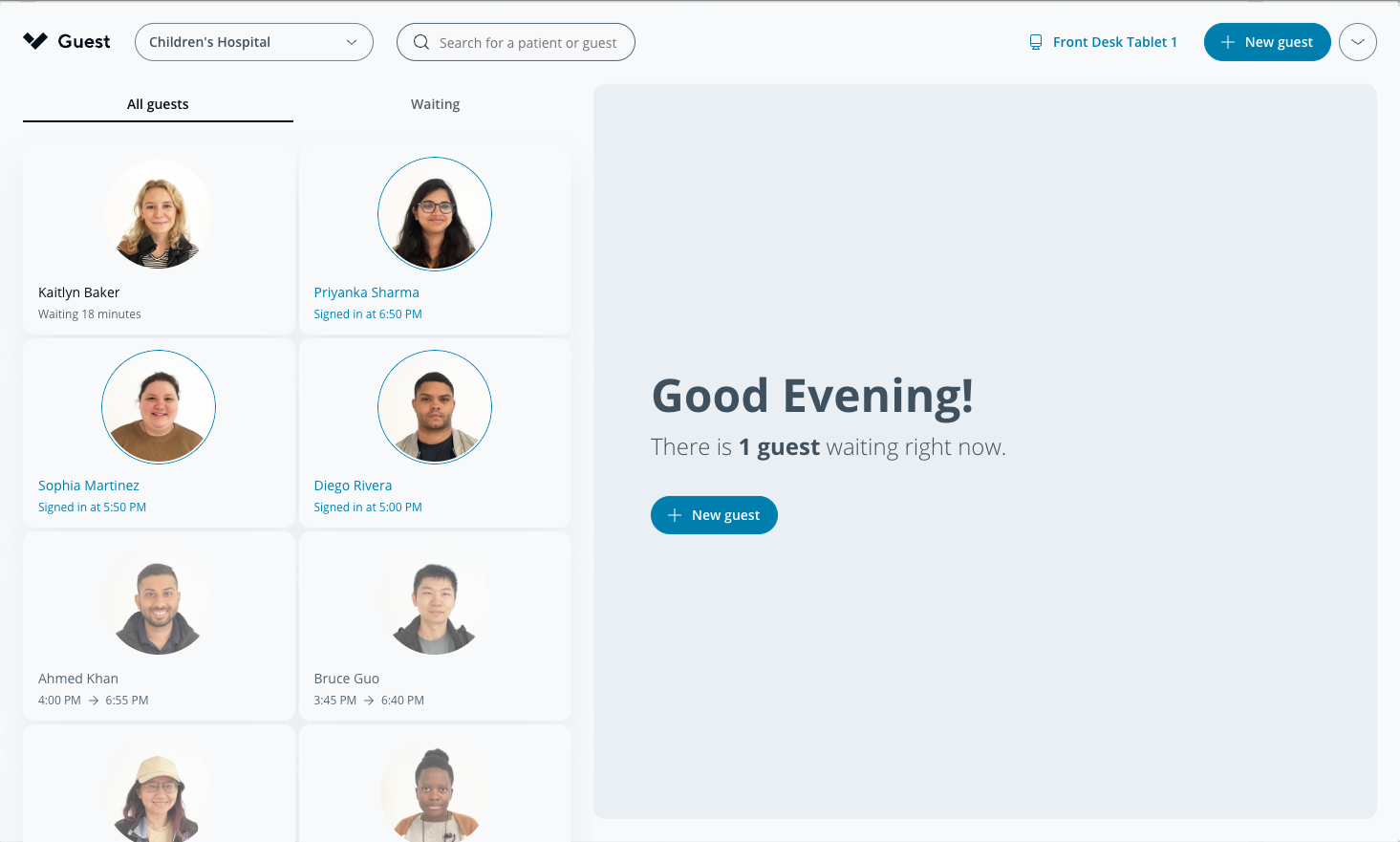
Healthcare Guest Types では、チェックイン時に来訪者と受付チームメンバーの両方が関与します。受付チームメンバーがデスクトップからチェックインを開始し、来訪者は iPad で必要な手順を完了します。その後、受付チームメンバーがデスクトップから、残っているスタッフ向けの手順を完了します。
***
## サインインの手順
{% stepper %}
{% step %}
**来訪者はタブレットでサインインします。この手順は次の 2 つの方法で開始できます:**
a. **ゲストユーザー:** ヘルスケア ポータルの右上で、クリックします **新しいゲスト**.
b. **来訪者:** タップします **再来訪者は、ここをタップしてください** をタブレットで。 **注:** このボタンは、セカンダリ チェックポイントのタブレットでは使用できません。
{% endstep %}
{% step %}
**来訪者:ID または QR コードをタブレットに提示します。**
{% hint style="info" %}
この手順は、訪問を進行するゲストユーザーによって省略できます。
{% endhint %}
{% endstep %}
{% step %}
**ゲストユーザー:次を確認します *****氏名***** および *****生年月日***** が入力され、正確であること。**
{% endstep %}
{% step %}
**ゲストユーザー:来訪者の連絡先情報を追加します。**
{% endstep %}
{% step %}
**ゲストユーザー:入院患者を選択します。**
{% endstep %}
{% step %}
**ゲストユーザー:患者名を検索して選択します。患者名または部屋番号で検索できます。**
{% endstep %}
{% step %}
**(任意)ゲストユーザー:来訪者と患者の関係を選択します。**
{% endstep %}
{% step %}
**ゲストユーザー:[次へ]をクリックします。**
{% endstep %}
{% endstepper %}
***
## 待機中
Healthcare Guest Type で有効になっている場合、セキュリティ審査がバックグラウンドで実施されます。セキュリティ審査が完了すると、来訪者は **待機中** タブに表示されます。
来訪者が待機している間、ゲストユーザーは次のことができます:
* 患者の承認済み来訪者リストと拒否済み来訪者リストを確認します。
* 現在患者を訪問するためにサインインしている来訪者数を確認します。
{% hint style="warning" %}
この数には、次にいる人の来訪者アカウントは含まれません **待機中** 段階。
{% endhint %}
* 訪問にメモを追加します。
* 来訪者を保護者としてマークします。この選択を行うと、来訪者のバッジに **保護者** 表示が付きます。
***
## チェックインを完了
チェックインを完了する方法は 3 つあります。ゲストユーザーは次のことができます:
* 来訪者をサインインさせます。来訪者のバッジを印刷でき、患者を訪問中としてカウントされます。
* 訪問をキャンセルします。
* 入室を拒否します。
***
## 確認
入院患者の来訪者は、正しい場所にいることを確認するため、目的の診療科またはケア提供地点で審査される場合があります。参照 [ヘルスケア来訪者確認](/guest/ja/yi-liao/healthcare-visitor-verification.md) 詳細については。
---
# Agent Instructions
This documentation is published with GitBook. GitBook is the documentation platform designed so that both humans and AI agents can read, navigate, and reason over technical content effectively. Learn more at gitbook.com.
## Querying This Documentation
If you need additional information that is not directly available in this page, you can query the documentation dynamically by asking a question.
Perform an HTTP GET request on the current page URL with the `ask` query parameter, and the optional `goal` query parameter:
```
GET https://help.verkada.com/guest/ja/yi-liao/inpatient-visitor-sign-in.md?ask=&goal=
```
`ask` is the immediate question: it should be specific, self-contained, and written in natural language.
`goal` is optional and describes the broader end goal you are ultimately trying to accomplish on behalf of the user. GitBook uses it to tailor the answer towards what is most useful for that goal.
The response will contain a direct answer to the question and relevant excerpts and sources from the documentation.
Use this mechanism when the answer is not explicitly present in the current page, you need clarification or additional context, or you want to retrieve related documentation sections.