> For the complete documentation index, see [llms.txt](https://help.verkada.com/llms.txt). Markdown versions of documentation pages are available by appending `.md` to page URLs; this page is available as [Markdown](https://help.verkada.com/guest/ja/xue-xiao/school-guest-types.md).
# 学校向け Guest タイプ
最新の生徒および保護者情報を使用する Guest タイプをカスタマイズ
Guest では、学区が生徒と保護者のデータを安全に共有するための複数の方法を提供します。このデータを共有することで、学区は生徒と保護者向けのスマートなチェックイン ワークフローを構築できます。
### 始める前に
学校のゲスト種別を使用するには、学校データを Guest サイトと共有する必要があります。これにより、Guest は学校ごとに生徒とその保護者を把握できます。学校データは 3 つの方法で割り当てできます:
* との連携 [Clever](/guest/ja/xue-xiao/integrate-clever-with-verkada-guest.md)
* との連携 [ClassLink](/guest/ja/xue-xiao/integrate-classlink-with-verkada-guest.md)
* CSV アップロード
***
## 学校のゲスト種別を設定する
{% stepper %}
{% step %}
**Verkada Command で、All Products > Workplace > Guest に移動します。**
{% endstep %}
{% step %}
**左側のナビゲーションで、Guest Settings をクリックします。**
{% endstep %}
{% step %}
**上部で、Sites > 対象のサイトを選択します。**
{% endstep %}
{% step %}
**Guest Types の下で、\[ゲストタイプの管理] をクリックします。**
{% endstep %}
{% step %}
**右上で、[ゲストタイプを追加]をクリックします。**
a. 一意の名前を入力します。\
b. サイトを選択します。\
c. をクリックします **次へ。**
{% endstep %}
{% step %}
**学校を選択し、テンプレートを選択します。**
a. クリックします **作成します。**\
b. の横に **チェックイン手順**、をクリックします :plus-large:.
1. 下で **学校、** 検索オプションを選択します:
* **生徒名:** 訪問者に、名前で生徒を検索するよう求めます。この検索には、Guest サイトに関連付けられた学校の生徒のみが表示されます。訪問者は名前または生徒 ID で検索できます。
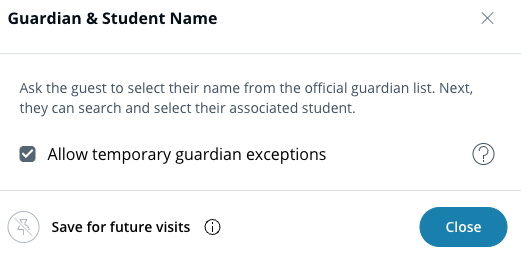
* **保護者名と生徒名:** 訪問者に、まず保護者名を検索し、その後に生徒名を検索するよう求めます。既定では、Guest サイトに割り当てられた学校に関連付けられた保護者と生徒のみが検索に表示されます。この検索で選択された保護者は、関連付けられている生徒のみを検索できます。
2. (任意)以下の **保護者名と生徒名** 手順で、次をオンにします **一時的な保護者例外を許可** (詳細 [こちら](#h_e06f879513)).
c. 必要に応じて他の設定を構成します。\
d. をクリックします **変更を保存。**
{% endstep %}
{% endstepper %}
### 学校のゲスト種別でピン留めを使用する
学校のゲスト種別の一部である手順は [ピン留め](/guest/ja/she-ding/configure-guest-types/pin-guest-check-in-steps-and-configure-guest-passes.md) できます。これにより、将来のサインイン時にスキップできるようになります。[生徒名]手順をピン留めすると、以前選択した生徒の選択が保存されます。[保護者名と生徒名]手順をピン留めすると、以前選択した保護者名と生徒名の両方が保存されます。手順がピン留めされていても、訪問者は保護者名と生徒名の選択を変更できます。
***
## 一時的な保護者例外の使用
一時的な保護者例外により、訪問者は学校の生徒一覧から任意の生徒を選択できます。学校の保護者一覧にある保護者は、引き取りを許可されている生徒、または別の生徒を選択できます。学校の保護者一覧にない人も、任意の生徒を選択できます。サインイン後、これらの訪問はスタッフの承認が必要です。
### 一時的な保護者例外を管理する
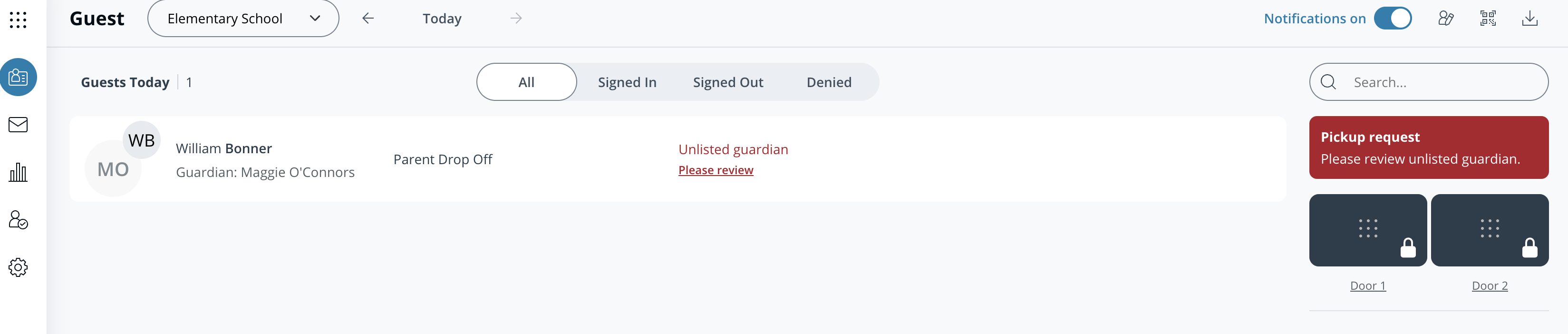
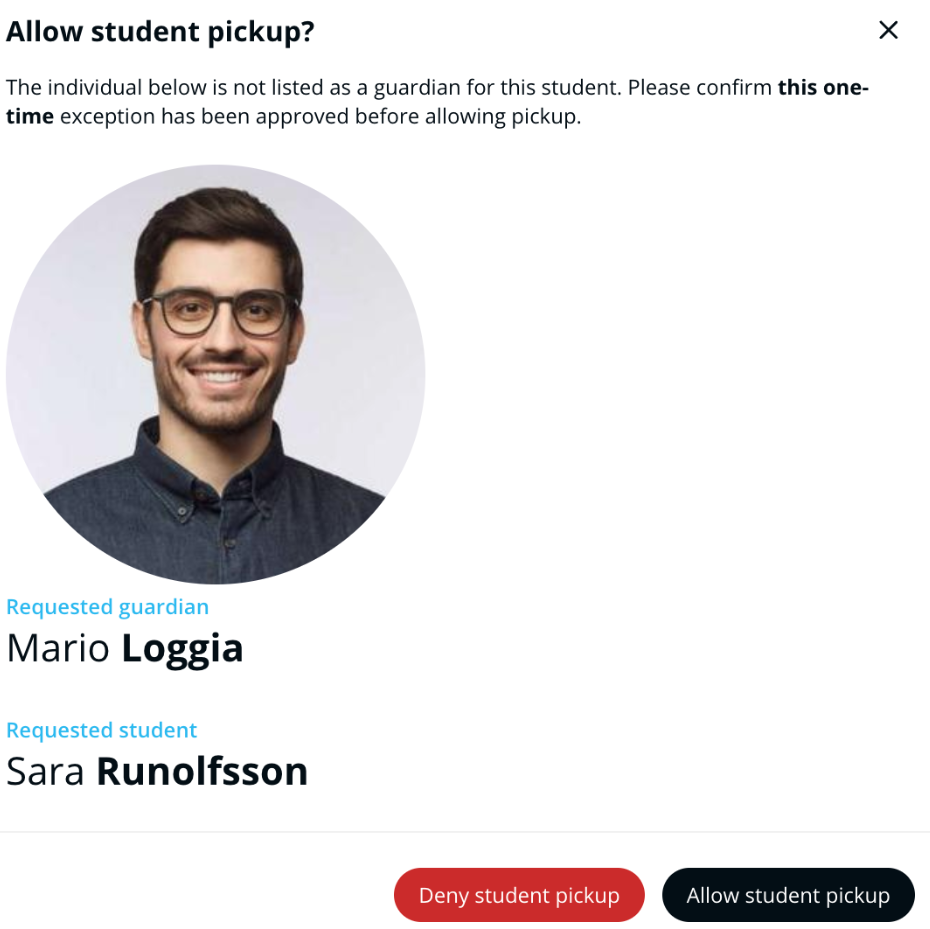
訪問者が学校データで関連付けられていない生徒を選択すると、スタッフに訪問の確認が求められます。スタッフは訪問を却下または承認できます。
{% stepper %}
{% step %}
**Verkada Command で、All Products > Workplace > Guest に移動します。**
{% endstep %}
{% step %}
**上部でサイトを選択します。**
{% endstep %}
{% step %}
**訪問ログで[確認してください]をクリックします。**
{% endstep %}
{% step %}
**メニューで、一時的な保護者例外を許可するか拒否するかを選択します。**
{% endstep %}
{% endstepper %}
訪問の詳細には、訪問者が一時的な保護者として承認されたかどうかが表示されます。保護者例外が拒否された場合でも、スタッフは訪問ログを開いて を選択することで、入場を許可できます **入場を許可**.
---
# Agent Instructions
This documentation is published with GitBook. GitBook is the documentation platform designed so that both humans and AI agents can read, navigate, and reason over technical content effectively. Learn more at gitbook.com.
## Querying This Documentation
If you need additional information that is not directly available in this page, you can query the documentation by asking a question.
Perform an HTTP GET request on the following URL with the `ask` and `goal` query parameters:
```
GET https://help.verkada.com/guest/ja/xue-xiao/school-guest-types.md?ask=&goal=
```
`ask` is the immediate question: it should be specific, self-contained, and written in natural language.
`goal` is what the user is ultimately trying to achieve, the reason they need the answer. Sharing it helps GitBook give you a better, more relevant answer. A goal is most helpful when it describes the outcome the user wants rather than restating the question. For example, with `ask=how do I create an API token`, a goal like `automate deployments from our CI pipeline` lets GitBook tailor the answer to that use case.
The response will contain a direct answer to the question and relevant excerpts and sources from the documentation.
Use this mechanism when the answer is not explicitly present in the current page, you need clarification or additional context, or you want to retrieve related documentation sections.