> For the complete documentation index, see [llms.txt](https://help.verkada.com/llms.txt). Markdown versions of documentation pages are available by appending `.md` to page URLs; this page is available as [Markdown](https://help.verkada.com/guest/ja/xue-xiao/integrate-classlink-with-verkada-guest.md).
# ClassLink を Verkada Guest と統合
生徒管理のために ClassLink Roster Server を Verkada Guest に接続
ClassLink は、学校管理者、教師、学生に広く使われている人気の IDプロバイダ (IdP) です。Verkada Guest を使用すると、ClassLink から学生名簿情報を同期できます。これにより、次の内容を含む Student Guest タイプを利用できます:
* 遅刻到着(学校に遅れて到着する学生を追跡します)
* 学生のお迎え(学生が保護者によって迎えに来られた時点を追跡します)
* 自己サインアウト(学生が早退した時点を追跡します)
***
## ClassLink の設定
### 連携要件
{% stepper %}
{% step %}
**連携を設定する Command ユーザーは Org Admin である必要があります**
{% endstep %}
{% step %}
**Command ユーザーのメールアドレスは、対象の ClassLink テナント内にある ClassLink Roster Server ユーザーのメールアドレスと一致している必要があります。**
{% endstep %}
{% step %}
**対応する ClassLink Roster Server ユーザーの役割は administrator である必要があります**
{% endstep %}
{% step %}
**対応する ClassLink Roster Server ユーザーは、ClassLink の org type: district に関連付けられている必要があります**
{% endstep %}
{% endstepper %}
要件 2~4 を満たす対応する ClassLink Roster Server ユーザーが存在しない場合、ClassLink Tenant Admin は Roster Server に手動レコードを追加できます。
### ClassLink に Verkada Guest を追加
{% stepper %}
{% step %}
**ClassLink Roster Server で、Apps に移動して ADD をクリックします。**
{% endstep %}
{% step %}
**"Verkada Guest" を検索し、+ Add をクリックします。**
{% endstep %}
{% step %}
**Apps メニューで、Verkada Guest の Enabled をオンにします。**
{% endstep %}
{% step %}
**Verkada Guest アプリの権限を設定し、次のフィールドが共有されるようにします:**
* Collection: **ユーザー**
* sourcedid
* dateLastModified
* orgSourcedids
* username
* familyName
* status
* enabledUser
* role
* givenName
* identifier
* agentSourcedIds
* middleName
* email
* phone
* Collection: **Orgs**
* sourcedId
* dateLastModified
* type
* status
* name
{% endstep %}
{% endstepper %}
### Command で ClassLink を接続
{% stepper %}
{% step %}
**Verkada Command で、All Products > Workplace > Guest に移動します。**
{% endstep %}
{% step %}
**左側のナビゲーションで、\[Guest Settings] をクリックします。**
{% endstep %}
{% step %}
**オーガナイゼーション' で、Schools を選択します。**
{% endstep %}
{% step %}
**「Sync students with ClassLink」をクリックします。**
a. Tenant ID を入力します。\
b. 選択 **同期**.
{% endstep %}
{% step %}
**連携を設定している Command ユーザーに確認メールが送信されます。このメール内のリンクをクリックして、連携を確認します。**
{% endstep %}
{% endstepper %}
{% hint style="danger" %}
その [連携要件](#h_d9bc5d61fa) ClassLink 連携を完了するには、満たす必要があります。
{% endhint %}
***
## Command の設定
{% stepper %}
{% step %}
**Verkada Command で、All Products > Workplace > Guest に移動します。**
{% endstep %}
{% step %}
**左側のナビゲーションで、\[Guest Settings] をクリックします。**
{% endstep %}
{% step %}
**オーガナイゼーション' で、Schools を選択します。**
{% endstep %}
{% step %}
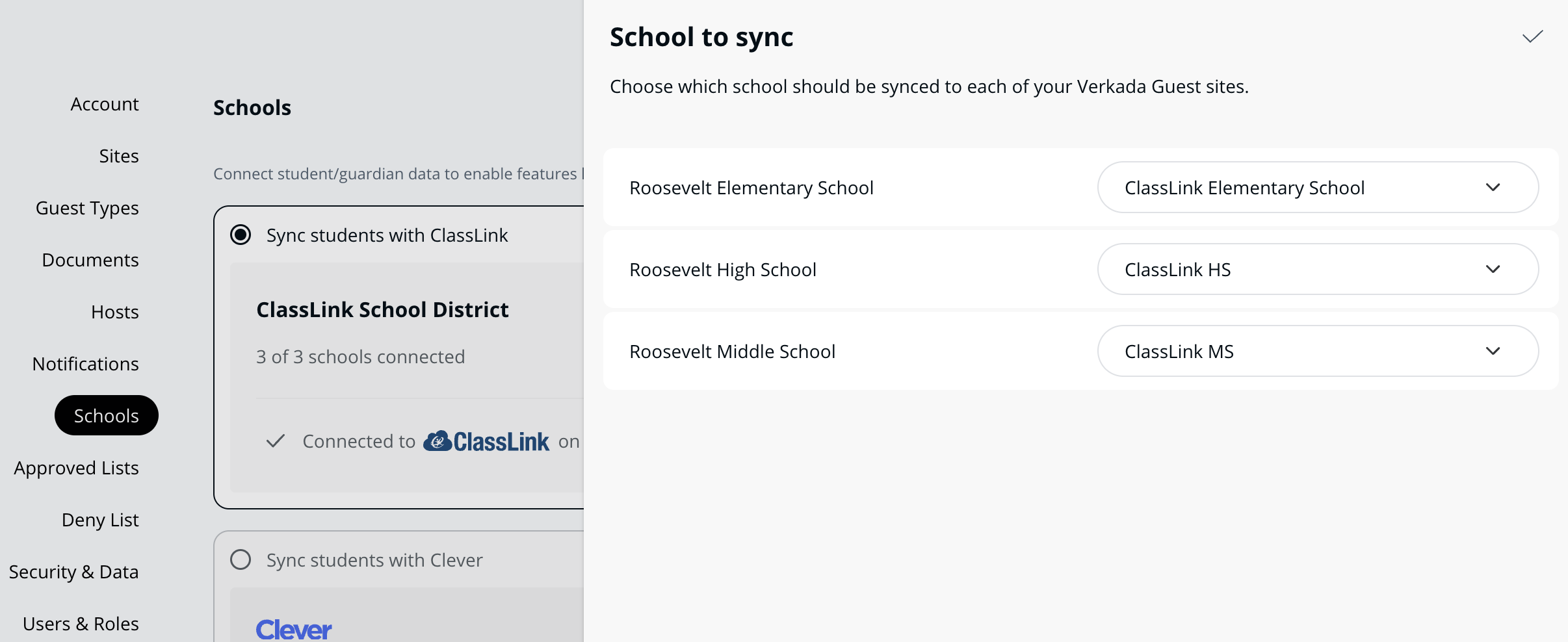
**ClassLink の学校を Guest site に割り当てます。**
{% endstep %}
{% endstepper %}
1 つの学校を 1 つまたは複数の Guest site に割り当てることができます。1 つの Guest site に割り当てられる学校は 1 つだけです。1 つの Command Org に対してペアリングできる ClassLink テナントは 1 つだけです。1 つの ClassLink テナントを複数の Command Org にペアリングすることはできません。
***
## FAQ
Verkada Guest と共有されている ClassLink Roster Server ユーザーを確認するにはどうすればよいですか?
Verkada Guest と共有されているユーザーを確認するには:
ClassLink Launchpad から、Roster Server に移動し、Applications を選択し、Verkada Guest を選択し、Users を選択します
どのユーザーが満たしているかを確認するには [要件](/guest/ja/xue-xiao/integrate-classlink-with-verkada-guest.md) Guest との連携における 3 と 4 の要件:
Role 列を administrator でフィルターし、School を ClassLink の district 名でフィルターします。この名前は、Orgs タブに移動し、org type: district のエントリを見つけることで確認できます。
保護者を学生に関連付けるには何が必要ですか?
ClassLink で保護者を学生に関連付けるには、各保護者ユーザーに次のフィールドが設定されている必要があります:
* **sourcedId** – すべての保護者ユーザーに存在している必要があります
* **enabledUser** – 次の値に設定する必要があります `true`
* **orgSourcedIds** – すべての保護者ユーザーに対して、少なくとも 1 つの値が設定されている必要があります
* **role** – 次の値に設定する必要があります `guardian`
* **username** – すべての保護者ユーザーに存在している必要があります
* **agentSourcedIds** – 保護者がアクセスを許可されている学生の sourcedIds を含める必要があります。複数の学生の場合は、各 ID をカンマで区切ります(例: `id1,id2,id3`).
***
{% hint style="info" %}
**実際の動きを見ますか?** こちらをチェック [ビデオチュートリアル](https://www.youtube.com/watch?v=WFUluswVNJ0).
{% endhint %}
---
# Agent Instructions
This documentation is published with GitBook. GitBook is the documentation platform designed so that both humans and AI agents can read, navigate, and reason over technical content effectively. Learn more at gitbook.com.
## Querying This Documentation
If you need additional information that is not directly available in this page, you can query the documentation by asking a question.
Perform an HTTP GET request on the following URL with the `ask` and `goal` query parameters:
```
GET https://help.verkada.com/guest/ja/xue-xiao/integrate-classlink-with-verkada-guest.md?ask=&goal=
```
`ask` is the immediate question: it should be specific, self-contained, and written in natural language.
`goal` is what the user is ultimately trying to achieve, the reason they need the answer. Sharing it helps GitBook give you a better, more relevant answer. A goal is most helpful when it describes the outcome the user wants rather than restating the question. For example, with `ask=how do I create an API token`, a goal like `automate deployments from our CI pipeline` lets GitBook tailor the answer to that use case.
The response will contain a direct answer to the question and relevant excerpts and sources from the documentation.
Use this mechanism when the answer is not explicitly present in the current page, you need clarification or additional context, or you want to retrieve related documentation sections.