> For the complete documentation index, see [llms.txt](https://help.verkada.com/llms.txt). Markdown versions of documentation pages are available by appending `.md` to page URLs; this page is available as [Markdown](https://help.verkada.com/guest/ja/tong-zhi/send-custom-messages-to-guests.md).
# ゲストに一括メッセージを送信
いつでも訪問者に個別メッセージを送信
Verkada Guest での一括メッセージングにより、Workplace ユーザーはメールまたは SMS を通じて訪問者へオンデマンドの更新情報を送信できます。ユーザーは、現在の暦日にサインインしている訪問者にメッセージを送信したり、今後のイベントの参加者にメッセージを送信したりできます。
***
## ゲストへの一括メッセージ送信を有効にする
{% hint style="danger" %}
必要です **オーガナイゼーション' 管理者** この機能を有効にするための権限。
{% endhint %}
{% stepper %}
{% step %}
**Verkada Commandでは、All Products > Workplace >**  **Guest。**
{% endstep %}
{% step %}
**左側のナビゲーションで、Guest Settings をクリックします。**
{% endstep %}
{% step %}
**上部の、オーガナイゼーション' の下で、メッセージングを選択します。**
{% endstep %}
{% step %}
**ゲストへの一括メッセージ送信を有効にするをオンにします。**
{% endstep %}
{% endstepper %}
***
## 一括メッセージを作成する
{% hint style="danger" %}
少なくとも **Workplace サイト閲覧者** Guest で一括メッセージを送信するための権限。
{% endhint %}
### 訪問者にメッセージを送信する(当日)
{% stepper %}
{% step %}
**Verkada Commandでは、All Products > Workplace >** **Guest。**
{% endstep %}
{% step %}
**Guest Home で、ゲストにメッセージを選択します。**
{% endstep %}
{% step %}
**メッセージを送信する訪問者を選択します。ユーザーは Guest Type で選択し、すべて、サインイン済み、サインアウト済みのステータスで絞り込むことができます。**
a. メッセージのタイトルを設定します。タイトルは、ゲストへのメールの件名として使用されます。\
b. メッセージ本文を作成します。\
c. 送信を選択します。 **送信。**
{% endstep %}
{% endstepper %}
{% hint style="danger" %}
一括メッセージは次の対象には対応していません [学校向けゲストタイプ](/guest/ja/xue-xiao/school-guest-types.md).
{% endhint %}
### 特定の訪問者にメッセージを送信する
{% stepper %}
{% step %}
**Verkada Commandでは、All Products > Workplace >** **Guest。**
{% endstep %}
{% step %}
**Guest Home で、当日が選択されていることを確認します。**
{% endstep %}
{% step %}
**対象の訪問者を選択します。**
{% endstep %}
{% step %}
**アクションで、メッセージを送信を選択します。**
a. メッセージのタイトルを設定します。\
b. メッセージ本文を作成します。\
c. 送信を選択します。 **送信。**
{% endstep %}
{% endstepper %}
### Guest イベントのメッセージを送信する
{% stepper %}
{% step %}
**Verkada Commandでは、All Products > Workplace >** **Guest。**
{% endstep %}
{% step %}
**左側のナビゲーションで、[Events]を選択します。**
{% endstep %}
{% step %}
**対象のイベントを選択します。**
{% endstep %}
{% step %}
**右上で、> メッセージを送信 をクリックします。**
a. メッセージのタイトルを設定します。\
b. メッセージ本文を作成します。\
c. 送信を選択します。 **送信。**
{% endstep %}
{% endstepper %}
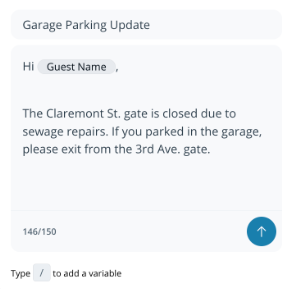
### メッセージの内容を作成する
一括メッセージには **タイトル** および **メッセージ本文**.
* その **タイトル** は、メールの件名として表示されます(SMS には含まれません)。
* すべての SMS メッセージは次で始まります: `{Site Name} からのメッセージ`
メッセージには次の変数を含めることができます:
* **ゲスト名:** サインイン時に入力された氏名
* **サイト名:** Command 内の Guest サイト名
* **訪問目的:** Guest Type 名
* **Guest Portal リンク:** 各訪問者ごとに一意のリンク(メッセージ本文でのみ利用可能)。
{% hint style="warning" %}
メッセージには絵文字を除く任意の Unicode 文字を含めることができます。メッセージ本文は最大 **150 文字**。特殊文字やグリフは複数文字としてカウントされる場合があります。
{% endhint %}
***
## 一括メッセージ履歴を確認する
その **メッセージ履歴** パネルには、そのサイト内で送信されたすべてのメッセージが表示され、失敗した SMS 配信が特定されます。
* ユーザーは失敗した SMS メッセージを 1 回再試行できます。
* メールの配信可否は追跡されません。
{% stepper %}
{% step %}
**Verkada Commandでは、All Products > Workplace >** **Guest。**
{% endstep %}
{% step %}
**Guest Home の右上で、メッセージを選択します。**
{% endstep %}
{% endstepper %}
***
## FAQ
**Guest。**
{% endstep %}
{% step %}
**左側のナビゲーションで、Guest Settings をクリックします。**
{% endstep %}
{% step %}
**上部の、オーガナイゼーション' の下で、メッセージングを選択します。**
{% endstep %}
{% step %}
**ゲストへの一括メッセージ送信を有効にするをオンにします。**
{% endstep %}
{% endstepper %}
***
## 一括メッセージを作成する
{% hint style="danger" %}
少なくとも **Workplace サイト閲覧者** Guest で一括メッセージを送信するための権限。
{% endhint %}
### 訪問者にメッセージを送信する(当日)
{% stepper %}
{% step %}
**Verkada Commandでは、All Products > Workplace >** **Guest。**
{% endstep %}
{% step %}
**Guest Home で、ゲストにメッセージを選択します。**
{% endstep %}
{% step %}
**メッセージを送信する訪問者を選択します。ユーザーは Guest Type で選択し、すべて、サインイン済み、サインアウト済みのステータスで絞り込むことができます。**
a. メッセージのタイトルを設定します。タイトルは、ゲストへのメールの件名として使用されます。\
b. メッセージ本文を作成します。\
c. 送信を選択します。 **送信。**
{% endstep %}
{% endstepper %}
{% hint style="danger" %}
一括メッセージは次の対象には対応していません [学校向けゲストタイプ](/guest/ja/xue-xiao/school-guest-types.md).
{% endhint %}
### 特定の訪問者にメッセージを送信する
{% stepper %}
{% step %}
**Verkada Commandでは、All Products > Workplace >** **Guest。**
{% endstep %}
{% step %}
**Guest Home で、当日が選択されていることを確認します。**
{% endstep %}
{% step %}
**対象の訪問者を選択します。**
{% endstep %}
{% step %}
**アクションで、メッセージを送信を選択します。**
a. メッセージのタイトルを設定します。\
b. メッセージ本文を作成します。\
c. 送信を選択します。 **送信。**
{% endstep %}
{% endstepper %}
### Guest イベントのメッセージを送信する
{% stepper %}
{% step %}
**Verkada Commandでは、All Products > Workplace >** **Guest。**
{% endstep %}
{% step %}
**左側のナビゲーションで、[Events]を選択します。**
{% endstep %}
{% step %}
**対象のイベントを選択します。**
{% endstep %}
{% step %}
**右上で、> メッセージを送信 をクリックします。**
a. メッセージのタイトルを設定します。\
b. メッセージ本文を作成します。\
c. 送信を選択します。 **送信。**
{% endstep %}
{% endstepper %}
### メッセージの内容を作成する
一括メッセージには **タイトル** および **メッセージ本文**.
* その **タイトル** は、メールの件名として表示されます(SMS には含まれません)。
* すべての SMS メッセージは次で始まります: `{Site Name} からのメッセージ`
メッセージには次の変数を含めることができます:
* **ゲスト名:** サインイン時に入力された氏名
* **サイト名:** Command 内の Guest サイト名
* **訪問目的:** Guest Type 名
* **Guest Portal リンク:** 各訪問者ごとに一意のリンク(メッセージ本文でのみ利用可能)。
{% hint style="warning" %}
メッセージには絵文字を除く任意の Unicode 文字を含めることができます。メッセージ本文は最大 **150 文字**。特殊文字やグリフは複数文字としてカウントされる場合があります。
{% endhint %}
***
## 一括メッセージ履歴を確認する
その **メッセージ履歴** パネルには、そのサイト内で送信されたすべてのメッセージが表示され、失敗した SMS 配信が特定されます。
* ユーザーは失敗した SMS メッセージを 1 回再試行できます。
* メールの配信可否は追跡されません。
{% stepper %}
{% step %}
**Verkada Commandでは、All Products > Workplace >** **Guest。**
{% endstep %}
{% step %}
**Guest Home の右上で、メッセージを選択します。**
{% endstep %}
{% endstepper %}
***
## FAQ
1 日あたりのメッセージ上限はありますか?
はい。各 Guest サイトは、一括メッセージ機能を使用して、暦日ごとに最大 100 件のメッセージを送信できます。この制限は、サインイン通知やサインアウト リマインダーなど、訪問者に送信される自動メッセージには適用されません。
メッセージがメールと SMS の両方で送信された場合、1 件と 2 件のどちらとしてカウントされますか?
同じメッセージが訪問者にメールと SMS の両方で送信された場合、メッセージ上限のカウントでは 1 件として扱われます。
登録していない招待済みの訪問者にメッセージを送信できますか?
いいえ。一括メッセージを送信できるのは **登録済みの**, **サインイン済みの**、または **サインアウト済みの** イベント参加者です。
---
# Agent Instructions
This documentation is published with GitBook. GitBook is the documentation platform designed so that both humans and AI agents can read, navigate, and reason over technical content effectively. Learn more at gitbook.com.
## Querying This Documentation
If you need additional information that is not directly available in this page, you can query the documentation by asking a question.
Perform an HTTP GET request on the following URL with the `ask` and `goal` query parameters:
```
GET https://help.verkada.com/guest/ja/tong-zhi/send-custom-messages-to-guests.md?ask=&goal=
```
`ask` is the immediate question: it should be specific, self-contained, and written in natural language.
`goal` is what the user is ultimately trying to achieve, the reason they need the answer. Sharing it helps GitBook give you a better, more relevant answer. A goal is most helpful when it describes the outcome the user wants rather than restating the question. For example, with `ask=how do I create an API token`, a goal like `automate deployments from our CI pipeline` lets GitBook tailor the answer to that use case.
The response will contain a direct answer to the question and relevant excerpts and sources from the documentation.
Use this mechanism when the answer is not explicitly present in the current page, you need clarification or additional context, or you want to retrieve related documentation sections.