> For the complete documentation index, see [llms.txt](https://help.verkada.com/llms.txt). Markdown versions of documentation pages are available by appending `.md` to page URLs; this page is available as [Markdown](https://help.verkada.com/command/ja/sekyuriti/authentication-overview/switch-organizations-in-command.md).
# 組織を切り替える
Verkada Command で複数の組織を切り替える方法を学ぶ
複数のオーガナイゼーション'の一部である場合、ユーザーアカウントは各オーガナイゼーション'ごとに別々になります。これにより、オーガナイゼーション'管理者は、2要素認証を必須にするなど、ユーザーアカウントをよりきめ細かく管理できます。
***
## 組織の短縮名を指定してください
ある組織の **短縮名** これは、どの組織にログインするかを指定するために使われる一意の識別子です。
{% hint style="warning" %}
2つ以上の組織の一部である場合、Verkada Command にログインするときに組織の短縮名を指定する必要があります。ログイン後は、メールアドレスが確認済みであれば、すべてのオーガナイゼーション'間を切り替えられます。
{% endhint %}
また、 [ログインリンク](/command/ja/sekyuriti/authentication-overview/login-links.md) を使用して、パスワードのみのすべての組織に一度でログインできます。
***
## 短縮名を確認する
### メールで
Verkada Command にログインするときに短縮名がわからない場合は、 **一覧をメールで送信** をクリックして、各組織の確認リンクが記載されたメール一覧を受け取れます。
### ログイン中
{% stepper %}
{% step %}
**Verkada Command で、すべての製品 > 管理者に移動します。**
{% endstep %}
{% step %}
**[全般]>[オーガナイゼーション']で、短縮名は Subdomain フィールドの横に表示されます。**
{% endstep %}
{% endstepper %}
***
## 組織間を切り替える
{% hint style="warning" %}
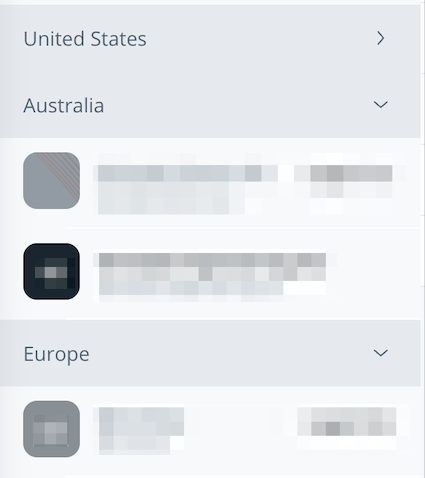
異なる地域でオーガナイゼーション'を作成している場合、次の地域ごとに別々の一覧が表示されます。 **米国**, **ヨーロッパ**、そして **オーストラリア**.
{% endhint %}
{% stepper %}
{% step %}
**左下でオーガナイゼーション'アイコンを選択すると、ログインアクセス権のあるすべてのオーガナイゼーション'を表示できます。**
{% endstep %}
{% step %}
**切り替えたいオーガナイゼーション'を一覧から選択します。**
{% endstep %}
{% endstepper %}
{% hint style="danger" %}
あなたは **必要があります** 切り替え時に他の組織にログインする必要があります。ただし、組織のセッション時間制限内に最近認証している場合は除きます。
{% endhint %}
***
## すべての組織が表示されない
一覧にすべての組織が表示されない場合、各組織でメールアドレスが確認されていないときにこのようなことが起こります。
{% stepper %}
{% step %}
**左下で、組織名を選択します。**
{% endstep %}
{% step %}
**メールアドレスの横に緑のチェックマークがあるか確認してください。表示されない場合は、** [**メールアドレスを確認してください**](/command/ja/sekyuriti/authentication-overview/verify-your-verkada-command-account.md)**.**
{% endstep %}
{% endstepper %}
---
# Agent Instructions
This documentation is published with GitBook. GitBook is the documentation platform designed so that both humans and AI agents can read, navigate, and reason over technical content effectively. Learn more at gitbook.com.
## Querying This Documentation
If you need additional information that is not directly available in this page, you can query the documentation dynamically by asking a question.
Perform an HTTP GET request on the current page URL with the `ask` query parameter, and the optional `goal` query parameter:
```
GET https://help.verkada.com/command/ja/sekyuriti/authentication-overview/switch-organizations-in-command.md?ask=&goal=
```
`ask` is the immediate question: it should be specific, self-contained, and written in natural language.
`goal` is optional and describes the broader end goal you are ultimately trying to accomplish on behalf of the user. GitBook uses it to tailor the answer towards what is most useful for that goal.
The response will contain a direct answer to the question and relevant excerpts and sources from the documentation.
Use this mechanism when the answer is not explicitly present in the current page, you need clarification or additional context, or you want to retrieve related documentation sections.