カメラの展開
カメラ設置の準備方法と問題のトラブルシューティングを学ぶ
ハードウェアのインストール中に、ネットワーク、物理環境、部品の故障、設定ミス、または不適切な取り付け手順が原因で問題が発生することがあります。
この記事を使用して、インストール後のトラブルシューティングに関連する問題や複雑さを解決および予防してください。
インストールのためにCommandを準備する
組織を作成する およびあなたの Verkada Command アカウントを設定します。
組織の要件
Verkadaデバイスを管理するには、Commandの組織が必要です。
各カメラは組織に追加されている必要があります。
インストーラは、カメラを含むすべてのサイトに対してOrg管理者およびサイト管理者であるべきです。この要件により、インストーラはデバイスが正常に動作していることを確認でき、技術的な問題が発生した場合にVerkadaテクニカルサポートの要求に応じてサポートアクセス トークンを提供できます。
インストーラは カメラを追加できます 注文番号(梱包明細書または注文確認メールに記載)を使用して組織に追加します。
セキュリティ上の理由から、すべてのVerkadaデバイスは設置前に組織に追加されていることを確認してください。
Verkadaテクニカルサポートは サポートアクセス トークン を使用してVerkadaカメラのトラブルシューティングを行います。このトークンは、カメラを含む組織で管理者権限を持つユーザーだけが生成できます。
ネットワークを準備する
ネットワークの要件
VerkadaカメラはVerkadaクラウドおよびインターネット上のネットワーク時刻プロトコル(NTP)サーバーへの接続を必要とします。ネットワーク接続がない場合、プラットフォームの機能は制限され、Commandに不正確に報告される可能性があります。
Verkadaシステムをインストールする前に、ネットワーク環境が次のプロトコルおよびサービスをサポートしている必要があります:
DHCP—カメラはDHCPプロトコルを介してIPアドレスとネットワーク設定を受け取ります。カメラにIPアドレス、デフォルトゲートウェイ、サブネットマスク、およびDNSサーバーを提供するために、LAN上にDHCPサーバーが存在する必要があります。
DHCPはカメラがIPアドレスを取得する推奨方法ですが、静的IPもサポートされています。カメラに静的IPを使用する場合は、次を参照してください: カメラの静的IPアドレスを構成する。
DNS—カメラはドメインネームシステム(DNS)を使用してVerkadaのURLを関連するIPアドレスに解決します。
HTTPS—カメラはTCPポート443およびTCPポート4460上のHTTPSを使用してVerkada Commandと通信します。
NTP—各カメラにはインターネット上の既知のNTPサーバーがハードコードされています。NTPはカメラの時刻を同期するために使用され、映像のタイムスタンプが正しくなります。正しい時刻はHTTPSが機能するためにも必要です。
について詳しくはこちら カメラに必要なネットワーク設定.
ネットワークに問題がある場合、Verkadaテクニカルサポートはこれらのサービスのトラブルシューティングを求めることがあります。トラブルシューティングの過程で、原因を分析するためにネットワークトラフィックの パケットキャプチャ が必要になることがあります。
ケーブルの完全性は、Power over Ethernet(PoE)とデータをカメラに供給するために重要です。ケーブルの終端、接続、距離、および曲げはすべて考慮する必要があります。
電力の見積り(電力設計)
各カメラは PoE 給電が必要です。ネットワークスイッチが接続されているすべてのカメラをフル電力でサポートするのに十分なPoE電力を持っていることを確認してください。
カメラは昼間は消費電力が少なくなります。カメラが 夜間モードに切り替わると、IR(赤外線)発光体がシーンを照らして視認性を向上させるために動作します。赤外線(IR)発光体は消費電力を増加させます。
複数のカメラが同じPoEスイッチに接続されている場合、夜間にPoEの消費が大幅に増加することがあります。スイッチがすべてのカメラに電力を供給するのに十分な電力を持っていない場合、一部のカメラがオフラインになります。スイッチに電力が不足しているかどうかを判断するには、同じスイッチ上の他のカメラと同じ時間帯に、夜間モードに入るとカメラが毎晩オフラインになるかを確認してください。
スイッチの電力仕様を簡単に見積もる方法は、接続されているカメラの数に最大でPoE+が供給する30Wを乗算することです。たとえば、10台のカメラがある場合、次のように計算します:
カメラ 10台 X 30W = スイッチのPoE予算 300W
カメラ機種別の データシート を参照して、消費電力の全体像を確認してください。各スイッチポートはカメラが必要とする最大電力を供給できるべきです。
設置前にカメラをステージングする
機器をステージングすることで、設置後に不良カメラのトラブルシューティング(例:カメラに物理的にアクセスするためにリフトが必要になる等)に伴うコストと困難を回避できます。
ステージングは機器が正しく動作することを確認することを含みます 前に 意図された設置場所に取り付けられる前です。カメラが正しくステージングされると、さらにトラブルシューティングを物理的およびネットワーク環境に集中させることができます。
機器を以下のようにステージングしてください:
各機器をPoEスイッチに接続します。
機器がCommandポータルにチェックインして更新されるのを待ちます。機器が30分以内にチェックインまたは更新しない場合は、トラブルシューティングが必要です。
Commandでビデオフィードが得られることを確認します。
Commandで履歴が蓄積されていることを確認します。
カメラドーム上のプラスチック保護フィルムは、実際の設置場所での取り付け前に取り外してはいけません。
ステージングラボを構築する
Verkadaサポート は、機器を最終設置場所に取り付ける前にテストおよびアップグレードするためのモバイルステージング環境への投資を推奨します。モバイルステージングラボはケースに入れて輸送でき、設置前に現地に送ることができます。
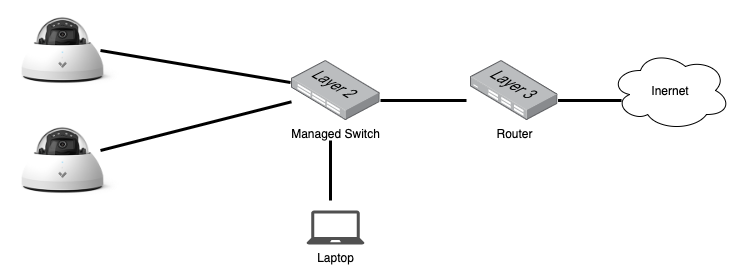
ステージングラボは次のコンポーネントで構成されます:
インターネットアップリンク
マネージドPoE+スイッチ
ルーター(DHCP、DNSを含む)
動作確認済みの短いイーサネットパッチケーブル
イーサネットアダプタを備えたコンピュータ
PoEインジェクタ
十分なデータプランを持つ5Gモバイルホットスポットルーター(オプション)
通常、ステージングラボはインターネットアクセスに顧客のネットワークを使用します。顧客ネットワークが準備できていない、または問題がある場合にカメラがインターネットにアクセスできるよう、ステージングキットに5Gモバイルホットスポットルーターを含めることは良い実践です。

カメラを設置する
ステージングが完了すると、カメラは意図された場所に設置する準備が整っているはずです。各カメラモデルの設置手順ガイドは ここにあります。カメラを設置する際は、最終的な向きと配置を決定する際に昼間と夜間の画質を考慮してください。
推奨チェックリスト
設置作業中はVerkada Commandモバイルアプリを使用してください。電話でカメラのストリームを確認できるため、最終設置場所での設置時に機器の配置や向きをより正確に行えます。
IRが反射または遮られている場合 夜間モードで画像にグレア(にじみ)が発生する可能性があります。
IRが白色または反射面を向いていないことを確認してください。
IRがカメラハウジングによって遮られていないことを確認してください。
屋外カメラには必ず 防水シール.
ケーブルグランドが適切に固定され、シールが適切に締められていることを確認してください。
カメラケース内に乾燥剤パックが取り付けられていることを確認し、結露の蓄積を防いでください。
を取り外さないでください プラスチックフィルム カメラドームは、現地で適切に設置されるまで、カメラを適切に位置決めするまで取り外さないでください。
ドームに汚れが付着すると、夜間モードでグレアとして現れます。昼間モードでも画像がぼやけることがあります。
カメラドームの内側または外側に触れないでください。指紋はIRイルミネータが点灯したときにグレアを引き起こす可能性があります。
プラスチックカバーを取り外す場合は、 ドームを拭いてください マイクロファイバークロスと消毒用アルコールでドームを拭き、汚れや指紋を取り除いてください。
展開を完了する
設置で最も重要なのは、お客様があなたが退去した後も維持および支援を受けられるように、稼働するソリューションを提供することです。これは、お客様が購入したすべての機器にアクセスでき、機器が完全に機能していることを実演することを意味します。
設置が成功したことを示すために以下のチェックを完了してください 前に 現地を離れる前に。
すべてのカメラドームからプラスチックフィルムが取り除かれていることを確認してください。
すべてのサイトに対して、少なくとも2人のカスタマーユーザーが組織管理者(Org Admin)およびサイト管理者(Site Admin)として追加されていることを確認してください。
顧客にログインしてもらい、すべてのカメラが表示されていることを確認するよう依頼してください。
顧客に確認して、Commandに追加されているカメラの数が予想通りであることを確認してください。
夜間にIRのグレア(まぶしさ)が発生していないか確認してください。
顧客に確認して、各カメラが期待どおりに高画質(HQ)、標準画質(SQ)、ローカルストリーミング、および録画履歴でライブストリーミングされていることを確認してください。
すべてのカメラが動作してアクセス可能であることを確認したら、(顧客のアカウントを代行して管理しない場合)顧客にあなたのアカウントを組織から削除するよう依頼してください。
顧客が次の サポートページ にアクセスできることを確認し、活用できるようにしてください Verkadaサポート(必要な場合)。
展開済みハードウェアのトラブルシューティング
本番環境にカメラを設置すると、ステージング時には発生しなかった問題が発生することがあります。
に連絡する前に Verkadaサポート カメラのトラブルシューティング支援について:
カメラの背面にあるシリアル番号を見つけ、そのシリアル番号がVerkada Commandで確認できることを確認してください。
のために有効なサポートトークンを用意してください。 Verkadaサポート問題がライブストリーミングや履歴に関係する場合は、トークンに対してビデオアクセスが有効になっていることを確認してください。
LEDステータス
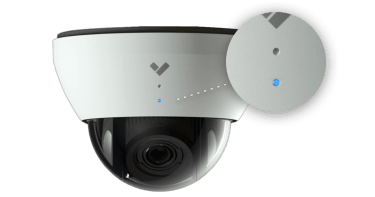
ほとんどの問題は、考えられる根本原因を示唆するLEDの動作を伴います。以下はLEDのステータス、それに関連する原因、および対処手順です。LEDはVerkadaカメラの前面ベゼルにあります。参照: カメラのLEDステータスインジケータ.

ステージングでは動作していたが、設置場所では動作しない場合はどうすればよいですか?
カメラがステージングでは動作したが設置時に動作しない場合は、デバイスをステージングラボに持ち帰って動作するか確認してください。
動作する場合は、それを顧客に示して顧客と協力して問題を解決できます。
ステージングでもデバイスが動作しない場合は、ステージング環境で問題の診断を支援できるようにVerkadaテクニカルサポートに連絡してください。
LEDステータス
問題
トラブルシューティング
ステップ1
トラブルシューティング
ステップ2
青の点滅
ネットワークの問題。
カメラを既知の良好な短いパッチケーブルで既知の良好なスイッチポートに接続してください。
カメラが青色で点滅し続ける場合は、次を参照してください: ネットワーク問題のトラブルシューティング (この表の下にあります)。
オレンジの点灯
カメラが5分以上オレンジで点灯している場合、電力が不足しているか、ブートプロセスが失敗しています。
カメラを既知の良好な短いパッチケーブルで既知の良好なスイッチポートに接続してください。
カメラがオレンジのままの場合は、カメラをステージングラボに持ち込み、Verkadaテクニカルサポートに連絡してください。
青色が点灯し、Command上でデバイスがオフラインと表示される
カメラがVerkada Commandに追加されていません。
カメラの背面プレートのシリアル番号がCommand上のカメラのシリアル番号と一致することを確認してください。一致しない場合は、正しいシリアル番号を追加し、カメラのチェックインを待ってください。
シリアルが一致する場合は、デバイスのシリアル番号の写真を撮り、次に連絡してください: Verkadaサポート.
オレンジの点滅
カメラのLEDが30分以上オレンジで点滅し続ける場合、ファームウェアのアップグレードを完了できていません。
カメラを既知の良好な短いパッチケーブルで既知の良好なスイッチポートに接続し、解消されるかどうかを30分待ってください。
直接接続でカメラがアップグレードしない場合は、カメラをステージングラボに持ち込み、次に連絡してください: Verkadaサポート.
LED消灯
LEDが点灯していない場合、電力が供給されていません。
カメラを既知の良好な短いパッチケーブルで既知の良好なスイッチポートに接続してください。PoEインジェクタの使用も試してください。
カメラのLEDが点灯しない場合は、カメラをステージングラボに持ち込み、次に連絡してください: Verkadaサポート.
ネットワーク問題のトラブルシューティング
次を試してください コアネットワークが問題でないことを確認する。 モバイルテストキットを使用すると、モバイルホットスポットを使ってテストでき、顧客ネットワークを要因から除外できます。
ネットワーク診断テスト
この簡単な一連のテストは、ラップトップとカメラで使用されているIPアドレスを使い、ネットワークがVerkadaで動作するように構成されていることを確認します。
Dynamic Host Configuration Protocol(DHCP)サーバーの管理者と連携して、カメラのIPアドレス、サブネットマスク、デフォルトゲートウェイ、およびDNSサーバーを取得してください。カメラはMedia Access Control(MAC)アドレスでDHCPサーバー上で識別できます。MACアドレスはカメラの裏面プレートに記載されています。
カメラをネットワークから切断します。(これは、ラップトップを同じIPアドレスに設定したときのIP競合を避けるためです。)
ラップトップにカメラと同じIP設定を割り当てます。
ラップトップを以前カメラが使用していたのと同じケーブルに接続します。
ブラウザで以下のURLにアクセスできることを確認してください:
https://api.global-prod.control.verkada.com/ping https://relay.global-prod.control.verkada.com/ping https://vconductor.global-prod.command.verkada.com/ping https://api.control.verkada.com/ping https://relay.control.verkada.com/ping https://index.control.verkada.com/ping https://firmware.control.verkada.com/ping https://update.control.verkada.com/ping https://time.control.verkada.com/ping
VerkadaのNTPサーバーへのNTP到達性を確認してください:
Macユーザーはターミナルウィンドウを開いて以下を入力してください:
sudo sntp -sS time.control.verkada.com
sudo sntp -sS 34.216.15.26
sudo sntp -sS time.cloudflare.com
nc -zv time.cloudflare.com 4460
WindowsユーザーはPowerShellセッションを開いて以下を入力してください:
w32tm /stripchart /computer:time.control.verkada.com /samples:3 /dataonly
w32tm /stripchart /computer:34.216.15.26 /samples:3 /dataonly
test-netconnection -hostname time.cloudflare.com -port 4460
上記のいずれかのリクエストが失敗した場合は、ネットワーク管理者と連携して以下のアウトバウンド接続を許可してください:
TCPポート443宛て:
access.control.verkada.com
api.control.verkada.com
relay.control.verkada.com
Index.control.verkada.com
Firmware.control.verkada.com
update.control.verkada.com
双方向UDPポート123宛て:
time.control.verkada.com
time.cloudflare.com
34.216.15.26
TCPポート4460宛て:
time.cloudflare.com
ネットワーク帯域幅を確認する
インターネット速度テストを実行して、ネットワークが 十分なアップロードおよびダウンロード帯域幅を有していることを確認します。顧客が同時に表示する予定のカメラ台数をサポートするのに十分なアップロード帯域があるべきです。
上記のすべてのテストが成功しているにもかかわらずカメラのLEDが青点滅を続ける場合は、連絡してください Verkadaサポート.
最終更新
役に立ちましたか?

