> For the complete documentation index, see [llms.txt](https://help.verkada.com/llms.txt). Markdown versions of documentation pages are available by appending `.md` to page URLs; this page is available as [Markdown](https://help.verkada.com/verkada-cameras/ja/bideonosutorminguto/view-historical-footage.md).
# 過去の映像を表示する
録画された映像にアクセスして表示する方法を学ぶ
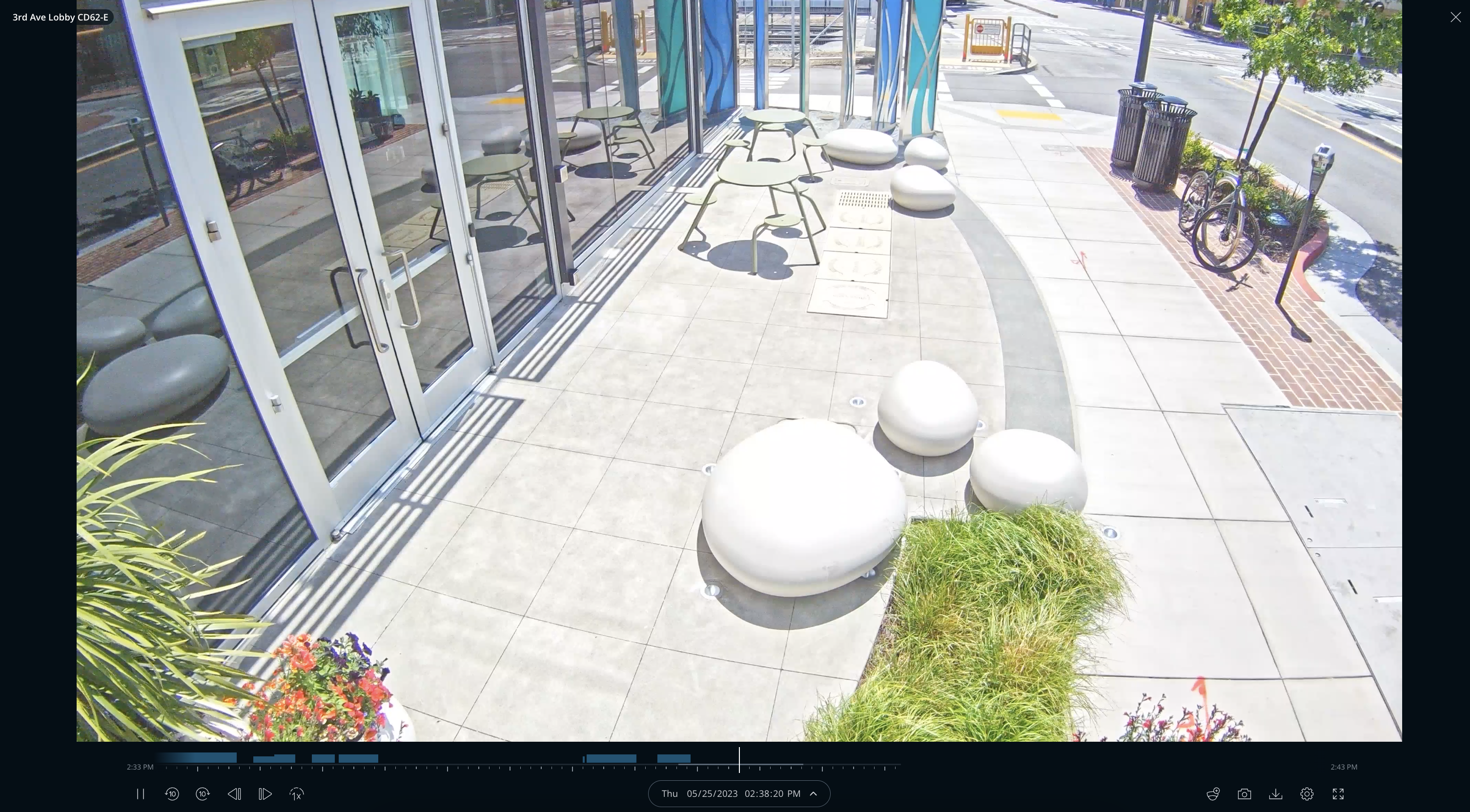
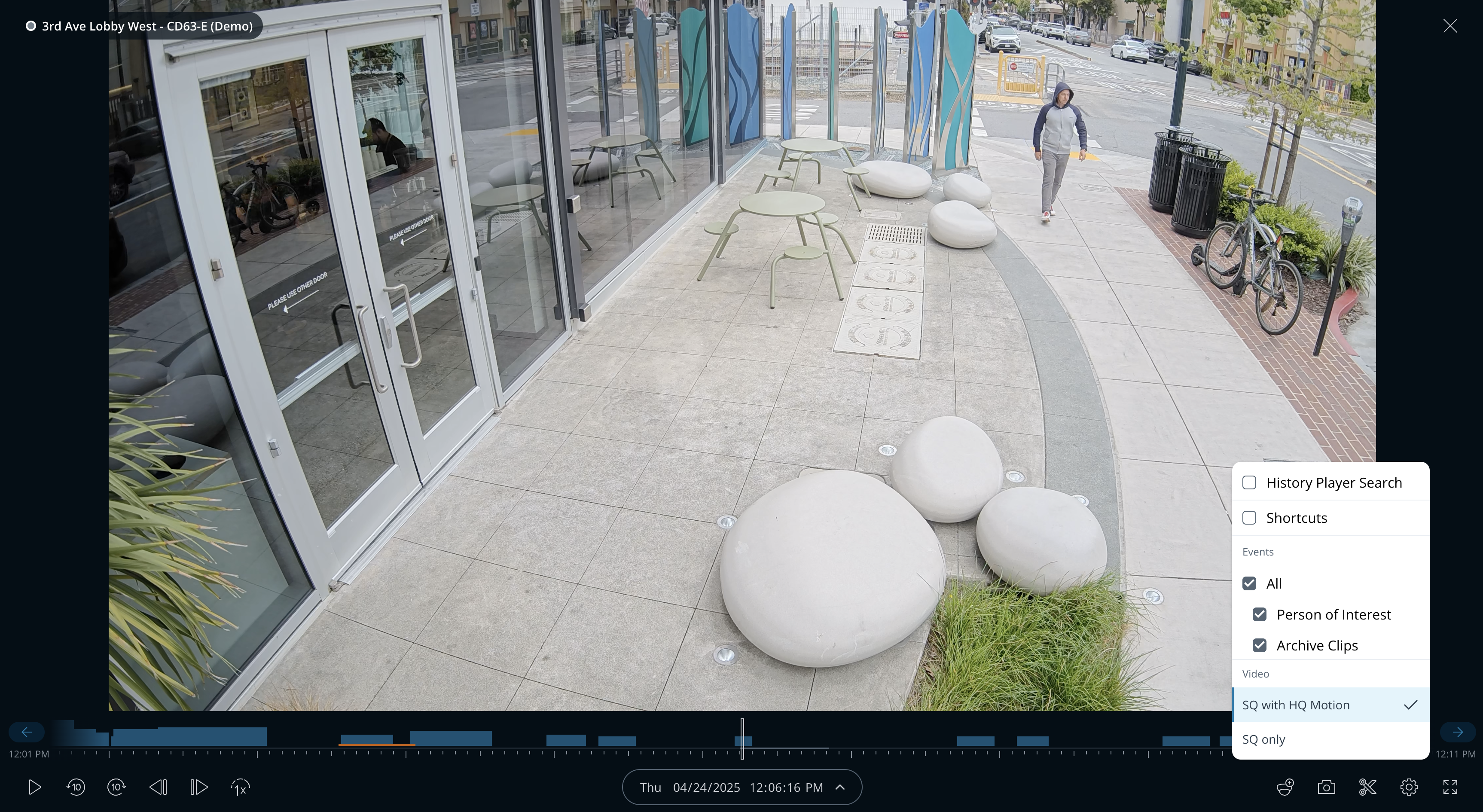
Verkada Command の履歴プレーヤーを使用すると、カメラで記録された映像を確認できます。既定では、Command は再生可能な最高品質の映像を選択します。これはほとんどの状況で理想的ですが、標準品質での表示が適している場合もあります(帯域幅の使用量が懸念される場合など)。履歴プレーヤーを SQ ビデオのみ表示するように設定することもできます。
***
## 履歴映像を表示
### Command で履歴を表示
{% stepper %}
{% step %}
**Verkada Command で、\[All Products] > \[Cameras] に移動します。**
{% endstep %}
{% step %}
**カメラを選択し、[履歴]をクリックします。**
{% endstep %}
{% step %}
**(任意)クリック** :calendar: **して、表示したい日付と時刻を変更します。**
{% endstep %}
{% step %}
**表示する映像の区間を選択します。**
{% endstep %}
{% step %}
**再生画面にカーソルを合わせると、映像を確認できます。**
a. スクロールホイール(またはトラックパッド)を使用してスクロールし、映像を前後に移動します。\
b. タイムラインにカーソルを合わせ、クリックしてドラッグすると、映像を前後に移動できます。
{% hint style="warning" %}
タイムライン上の青い区間は、カメラが人物の動きを検知したことを示します。
{% endhint %}
{% endstep %}
{% endstepper %}
### SQ 映像のみを表示
履歴映像を表示するには、カメラは映像を Command にストリーミングするため、その後、それが視聴デバイスに配信されます。動きがある再生は HQ で、動きがない時間帯は SQ です。
HQ ではなく SQ で履歴を表示すると、ネットワークで使用される帯域幅を削減できます。帯域幅の使用量がどの程度変わるかは [カメラモデルに依存します](/verkada-cameras/ja/insutru/bandwidth-consumption-uplink-requirements-for-video.md)。 [複数のカメラ](/verkada-cameras/ja/bideonosutorminguto/view-historical-footage/add-cameras-to-a-multicamera-view.md) を同時に視聴したり、映像をより高速で再生したりすると、低帯域幅のネットワークでは HQ 映像の高データレートによって帯域が飽和する場合があります。マルチカメラ表示での最大再生速度は、選択したカメラ数によって異なります。この場合、SQ で映像を再生するとバッファリングが減り、より良いユーザー体験につながります。
{% stepper %}
{% step %}
**Verkada Command で、\[All Products] > \[Cameras] に移動します。**
{% endstep %}
{% step %}
**カメラを選択し、[履歴]をクリックします。**
{% endstep %}
{% step %}
**(任意)クリック** :calendar: **して、表示したい日付と時刻を変更します。**
{% endstep %}
{% step %}
**表示する映像の区間を選択します。**
{% endstep %}
{% step %}
**クリックして SQ のみを選択します。**
{% endstep %}
{% step %}
**HQ 再生を再開するには、HQ Motion 付きの SQ を選択します。**
{% hint style="warning" %}
また、ビデオ品質を変更することもできます [マルチカメラ再生](/verkada-cameras/ja/bideonosutorminguto/view-historical-footage/add-cameras-to-a-multicamera-view.md).
{% endhint %}
{% endstep %}
{% endstepper %}
### 必要帯域幅を算出する
この式で、再生に必要な帯域幅を算出できます:
`HQ または SQ のビットレート * 再生速度 * 表示中のカメラ数 = 合計帯域幅要件`
について詳しく学ぶ [カメラモデルごとの帯域幅要件](/verkada-cameras/ja/insutru/bandwidth-consumption-uplink-requirements-for-video.md)。表示すると [複数のカメラ](/verkada-cameras/ja/bideonosutorminguto/view-historical-footage/add-cameras-to-a-multicamera-view.md)、同時に表示すると、ネットワークの帯域幅要件は線形に増加します。
***
### マルチカメラ再生速度の制限
最大再生速度はグリッド内のカメラ数によって異なります。これはクラウド ストリーミング機能とローカル ストリーミング機能の両方に適用されます。
| マルチカメラビューのカメラ | 最大再生速度 |
| ------------- | ------ |
| 1–4 | 3x |
| 5–8 | 2x |
| 9–12 | 1x |
マルチカメラ表示にカメラを追加すると、選択できる最大速度が下がる場合があります。これらの制限内で再生すると信頼性が向上しますが、帯域幅に制約のあるネットワークではバッファリングが発生する可能性があります。
### ビデオプレーヤーメニューのコントロール
| 左側のメニューコントロール(左から右) | 右側のメニューコントロール(左から右) |
| ------------------------------------------------------------------------------------------------------------------------------------------------------------------------------------------------------------------------------------------------- | --------------------------------------------------------------------------------------------------------------------------------------------------------------------------------------------------------------------------------------- |
|  |  |
| 映像を再生/一時停止します。
10 秒ずつ戻ります。
10 秒ずつ進みます。
1 フレームずつ戻ります。
1 フレームずつ進みます。
再生速度を変更します。最小速度は 0.25 倍です。最大速度はカメラ数によって異なり、マルチカメラ再生では 1~4 台で最大 3 倍、5~8 台で最大 2 倍、9~12 台で最大 1 倍です。シングルカメラ再生では、クラウド ストリーミング機能で最大 3 倍まで対応します。
| マルチカメラ再生に最大 12 台のカメラを追加します。
映像のスクリーンショットを撮影します。
アーカイブを開始します。
ビデオ品質設定を変更し、関心のあるイベントを選択します。
全画面表示にします。
|
{% hint style="info" %}
すると [単一カメラの映像をローカルでストリーミングする](/verkada-cameras/ja/bideonosutorminguto/live-streaming/local-streaming-on-verkada-cameras.md)、再生速度を最大 **8 倍**まで変更できます。マルチカメラ再生の速度制限は、ローカル ストリーミング機能でも同様に適用されます。上記を参照してください。 [マルチカメラ再生速度の制限](#multi-camera-playback-speed-limits) 上記を参照してください。
{% endhint %}
***
## ローカル ストリーミング機能とクラウド ストリーミング機能の違いを理解する
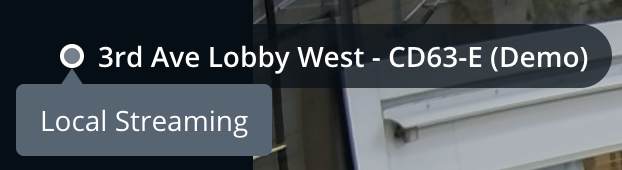
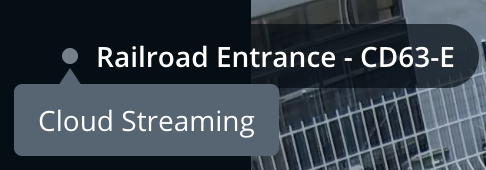
ローカルネットワーク経由で履歴映像をストリーミングするのか、クラウド経由でストリーミングするのかを知るには、プレーヤー左上のカメラ名の横にあるアイコンを参照してください:
* ローカル ストリーミング機能:
* クラウド ストリーミング機能:
***
## 人物の動きイベントを確認する
すべての利用可能な映像をすばやく早送りまたは巻き戻しするには:
{% stepper %}
{% step %}
**メインビデオプレーヤー下のタイムラインにカーソルを合わせ、左右にスクロールします。**
{% endstep %}
{% step %}
**クリックしてドラッグすると、複数日をすばやくスキップできます。これを使用して、カメラの保持期間全体を検索できます。**
次または前の人物の動きイベント(青いバーで示されます)にすばやく移動したい場合は、タイムラインの端にある青い矢印をクリックします。
{% endstep %}
{% endstepper %}
***
## プレーヤーのタイムラインでイベントを管理する
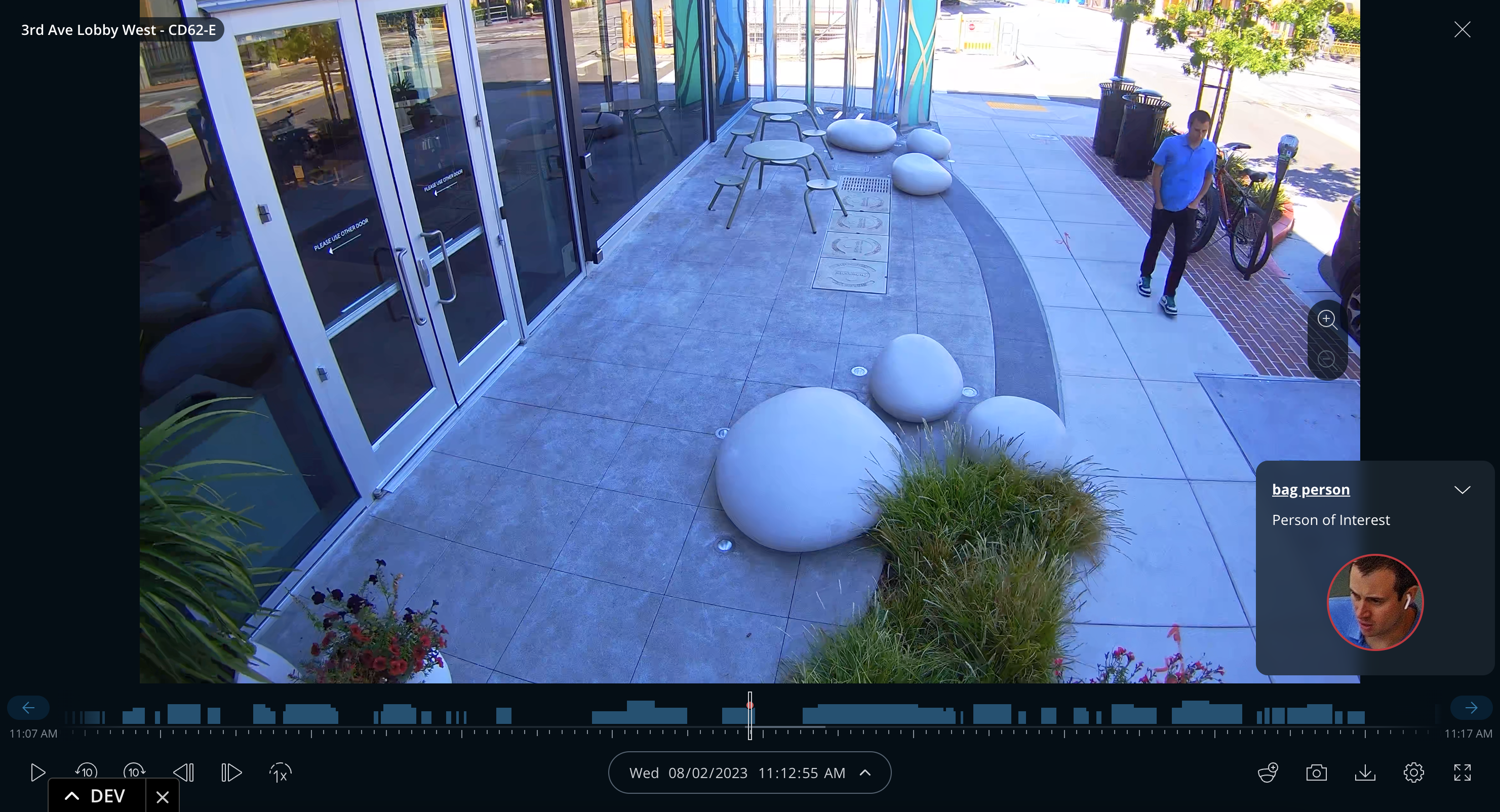
Command インターフェース内のカメラに関連するイベントは、プレーヤーのタイムライン上で赤いドットで示されます。
### 対応イベントの種類
現在、履歴プレーヤーでサポートされているイベントの種類は次のとおりです:
* 登録人物
* 関心のあるナンバープレート
* ドア強制開放
* ドア開放保持
* キーカード拒否
* 煙/蒸気指数
* アーカイブクリップ
### イベントのプレビューを拡大する
再生ヘッドが赤いドットに近づくと、イベントのプレビューがビデオフィードの右下に表示されます。
このプレビューを拡大するには、プレビューを 1 回クリックするだけです。拡大後は、イベントのタイトルをクリックすると専用のイベントページに移動でき、そこで追加結果を検索できます。
### アーカイブ済み映像のセクションを表示する
以前にアーカイブした映像のセクションもタイムラインで表示できます。これらのアーカイブ区間は、プレーヤーのタイムライン上で黄色の線で強調表示されます。
アーカイブの先頭または末尾に移動するには、アーカイブのプレビューをクリックします。
### アーカイブをダウンロードまたは共有する
アーカイブを共有またはダウンロードするには、アーカイブページを開きます。
### イベントマーカーとプレビューを非表示にする
必要に応じて、イベントマーカーとプレビューを非表示にすることができます:
[ **設定** ]アイコンをクリックして、プレーヤーで該当するイベントの選択を解除します。
{% hint style="warning" %}
カメラは、そのカメラに特に関連付けられたイベントのみを表示します。この関連付けは、カメラがその特定のイベント(登録人物や関心のあるナンバープレートなど)を識別するよう設定されている場合、またはカメラがセンサーやドアのコンテキストカメラとして機能している場合(煙/蒸気指数やドア/キーカードイベントのようなイベントの場合)に行われます。
{% endhint %}
***
## Command アプリでライブフィードを検索する
モバイルアプリでは、ブラウザーの操作とは少し異なり、ライブフィードから検索を開始して過去へスクラブします。滑らかでシンプルなスクラブ方法は、モバイルデバイスのタッチスクリーン機能を美しく補完し、リアルタイム表示と履歴表示の間を簡単に移動できます。
### 履歴をスクラブする
{% stepper %}
{% step %}
**任意のカメラから、フィードをタップしてライブストリーム下部のスクラブメニューを表示します。**
{% endstep %}
{% step %}
**右にスワイプして過去にさかのぼります。過去にさかのぼった後は、左右にスワイプして正確なポイントを見つけることができます**
{% endstep %}
{% step %}
**希望の時点を見つけたらスクラブを停止し、日付と時刻の進行インジケーターが映像を読み込むのを待ちます。**
{% endstep %}
{% step %}
**履歴を再生します。**
{% endstep %}
{% step %}
**終了したら[ライブ]をクリックしてリアルタイムに戻ります。**
{% endstep %}
{% endstepper %}
***
### キーボードショートカット
| ショートカットキー | キー参照 | 動作 |
| --------- | --------- | ------------------------------------------------------------------------------------------------------------------------------------------------------------------------------------------------------------------------------------------------------------------------------------------------------------- |
| ⟶ | 右矢印キー | 1 フレームずつ進みます。 |
| ⟵ | 左矢印キー | 1 フレームずつ戻ります。 |
| ↑ | 上矢印キー | 10 秒ずつ進みます。 |
| ↓ | 下矢印キー | 10 秒ずつ戻ります。 |
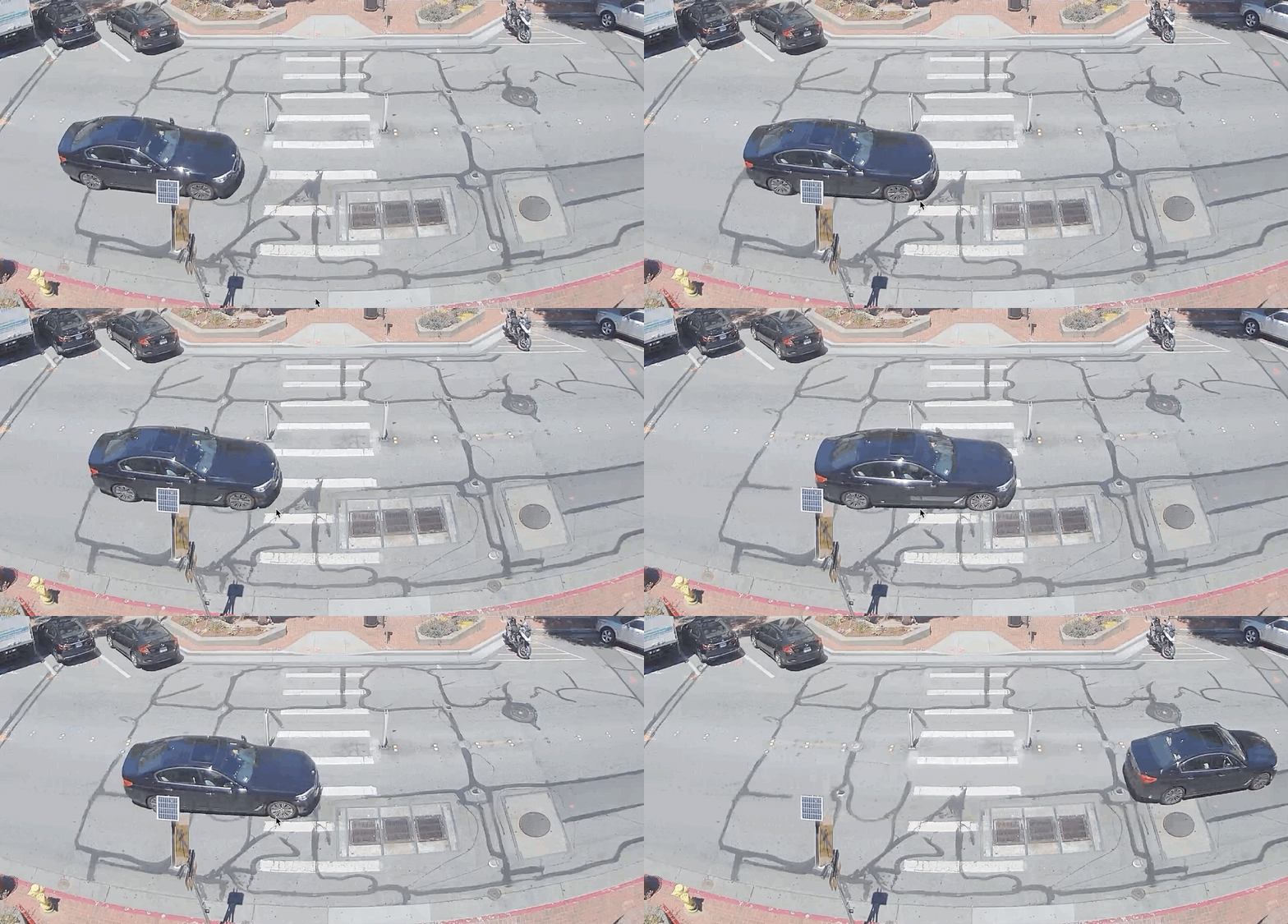
| (スペースバー) | \[スペースバー] | 動画を一時停止/再生します(以下を参照)。
|
***
{% hint style="info" %}
**実際の操作を見てみますか?** こちらをご覧ください: [動画チュートリアル](https://www.youtube.com/watch?v=xBE68n-WFo4).
{% endhint %}
---
# Agent Instructions
This documentation is published with GitBook. GitBook is the documentation platform designed so that both humans and AI agents can read, navigate, and reason over technical content effectively. Learn more at gitbook.com.
## Querying This Documentation
If you need additional information that is not directly available in this page, you can query the documentation dynamically by asking a question.
Perform an HTTP GET request on the current page URL with the `ask` query parameter, and the optional `goal` query parameter:
```
GET https://help.verkada.com/verkada-cameras/ja/bideonosutorminguto/view-historical-footage.md?ask=&goal=
```
`ask` is the immediate question: it should be specific, self-contained, and written in natural language.
`goal` is optional and describes the broader end goal you are ultimately trying to accomplish on behalf of the user. GitBook uses it to tailor the answer towards what is most useful for that goal.
The response will contain a direct answer to the question and relevant excerpts and sources from the documentation.
Use this mechanism when the answer is not explicitly present in the current page, you need clarification or additional context, or you want to retrieve related documentation sections.