> For the complete documentation index, see [llms.txt](https://help.verkada.com/llms.txt). Markdown versions of documentation pages are available by appending `.md` to page URLs; this page is available as [Markdown](https://help.verkada.com/verkada-cameras/ja/bideosutorminguto/live-streaming/local-streaming-on-verkada-cameras.md).

# Verkada カメラのローカルストリーミング機能

ローカルストリーミング機能とは、Verkadaカメラからのフィードがクラウド経由ではなく、アクセスするデバイスに直接転送されることです。

この機能により、インターネットとの間で送受信されるトラフィック量が削減されます。カメラのストリーミングするを表示すると、カメラは自動的にローカルストリーミングするモードへの移行を試みます。

{% hint style="warning" %}
カメラのライブ映像にリモートでアクセスする場合（ローカルストリーミング機能が利用できない場合）、映像はクラウド経由でプロキシされ、取得と再生を高速化するためにキャッシュされます。この方法により、ローカルエリアネットワーク（LAN）の帯域幅に悪影響を与えることなく、多数のユーザーが同時に視聴できます。
{% endhint %}

***

## ローカルストリーミング機能の要件

* アクセスするデバイスが、カメラのプライベートIPに到達できる必要があります。
* ポート4100 TCP/UDPが、クライアントとカメラの間で双方向に開いている必要があります。
* クライアントとカメラの間にプロキシが存在してはなりません。
* 次を参照 [カメラに必要なネットワーク設定](/command/ja/herupugadesuka/required-network-settings.md) 許可リストに登録されたドメインについて。

{% hint style="warning" %}
カメラがH. 265用に設定されている一方で、エンドユーザーがサポートされていないH. 265ブラウザおよび／またはデバイスを使用している場合、カメラはSQローカルストリーミングするは可能ですが、HQローカルストリーミングするはできません。詳細については、以下を参照してください [**カメラの高効率ビデオコーディング（HEVC）**](/verkada-cameras/ja/bideosutorminguto/live-streaming/camera-high-efficiency-video-encoding-hevc.md)**.**
{% endhint %}

***

### デバイスがローカルストリーミング機能を使用しているか確認する

|                                   |                                                                                         |
| --------------------------------- | --------------------------------------------------------------------------------------- |
| **表示**                            | **例**                                                                                   |
| Webブラウザまたはモバイルブラウザでのローカルストリーミングする | <img src="/files/b18d4b4cf1c392658697e2f9a66a5cb4a75f8cce" alt="" data-size="original"> |
| Command Mobileアプリでのローカルストリーミングする  | ![](/files/369cc26eb46bc1043dc40a0368455beb83958253)                                    |
| Command Mobileアプリでのリモートストリーミングする  | ![](/files/a1744f73d6060c511f07a0ac52c63b7f91abd308)                                    |

## ローカルストリーミング機能の仕組み

{% stepper %}
{% step %}
**カメラのドメインネームシステム（DNS）** [**録画を登録する必要があります**](#h_2fa97bf9bd)**.**
{% endstep %}

{% step %}
**Verkada Commandは、ストリーミング機能デバイスに対して、以下の確立を試行するよう指示します** [**カメラとのローカルストリーミングする**](#h_ffd43b346e)**.**
{% endstep %}

{% step %}
**ストリーミング機能デバイスが以下を要求します** [**カメラのDNS録画**](#h_071100bc92)**.**
{% endstep %}

{% step %}
**ストリーミング機能デバイス** [**カメラとのセキュアな接続を確立します**](#h_a9ef69580b)**.**
{% endstep %}

{% step %}
**カメラのフィードが送信されます** [**ストリーミング機能デバイスに直接**](#h_97ccafdecb)**.**
{% endstep %}
{% endstepper %}

### ステップ1：カメラのDNS録画が登録される

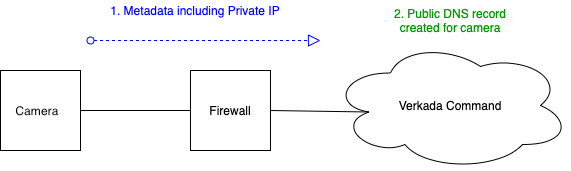
カメラがCommandに接続すると、プライベートIPv4アドレスを含むメタデータを共有します。Verkadaはこのデータを使用して、カメラのプライベートIPアドレス用にパブリックタイプA DNS録画をプロビジョニングします。ローカルDNSサーバーは、カメラの完全修飾ドメイン名（FQDN）に対するリクエストを解決できるようになります。このDNS録画はローカルストリーミング機能に使用されます。

<div align="left" data-with-frame="true"><img src="/files/ba56b6dac74555ab877913a4a84a249f15daa1be" alt=""></div>

### **カメラのFQDNを取得する**

{% stepper %}
{% step %}
**Verkada Commandで、［すべての製品］＞［カメラ］＞［カメラのライブストリーミングする］に移動します。**
{% endstep %}

{% step %}
**任意の場所を右クリックし、［検証］をクリックして［ネットワーク］タブを見つけます。**
{% endstep %}

{% step %}
**結果をフィルタリング `ping` を入力し、ページを更新します。**

pingトラフィックには、表示中のカメラのFQDNが含まれます。

{% embed url="<https://player.vimeo.com/video/691052916>" %}
カメラのFQDNを取得する
{% endembed %}
{% endstep %}
{% endstepper %}

### ステップ2：ローカルストリーミング機能への移行

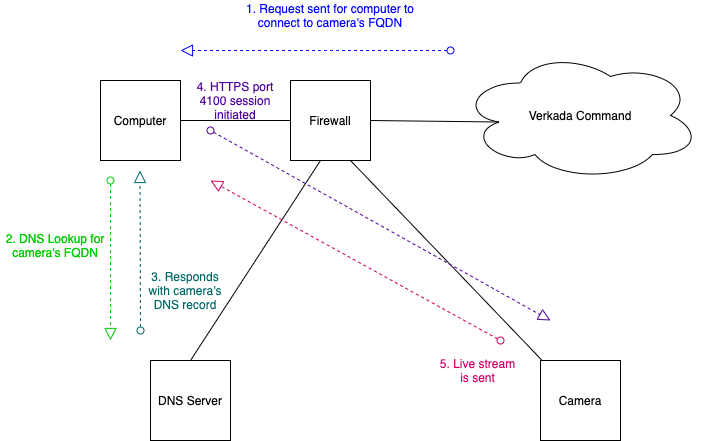
カメラのライブストリーミングするにアクセスすると、ストリーミング機能デバイスはローカルストリーミング機能への切り替えを試みます。デバイスからカメラのプライベートIPアドレスに到達可能で、必要なドメインがネットワークで許可されている場合、ストリーミング機能デバイスはカメラとのHTTPS接続を確立し、ライブフィードを直接受信します。

<div align="left" data-with-frame="true"><img src="/files/68dbbe23fa8cd2d081cdad4151419976cba5848b" alt=""></div>

### ステップ3：ストリーミング機能デバイスがカメラのDNS録画を要求する

{% stepper %}
{% step %}
**カメラフィードにアクセスすると、Commandはストリーミング機能デバイスに対して、カメラのFQDNへの接続を確立するよう指示します。**
{% endstep %}

{% step %}
**アクセスするデバイスは、カメラのFQDNに対して標準DNSリクエスト（UDPポート53）を送信します。**
{% endstep %}

{% step %}
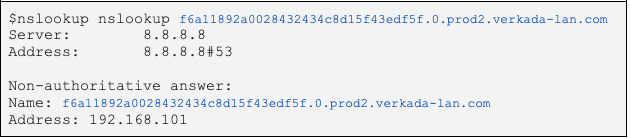
**DNSはFQDNを解決し、アクセスするデバイスにカメラのプライベートIPアドレスを提供します。**

<div align="left" data-with-frame="true"><img src="/files/14bd5d3e62605afc8bc0b549304ab9f4da72b1d0" alt=""></div>
{% endstep %}

{% step %}
**デバイスはポート4100経由でHTTPSセッションの確立を試みます。デバイスがカメラのプライベートIPアドレスに到達できない場合、プロセスはここで終了し、ストリーミングするはローカルに移行しません。**

{% hint style="info" %}
カメラのIPアドレスは、以下で確認できます [カメラの設定ページ](/verkada-cameras/ja/she-ding/view-and-edit-camera-settings.md).
{% endhint %}
{% endstep %}
{% endstepper %}

### ステップ4：ストリーミング機能デバイスがカメラとのセキュアな接続を確立する

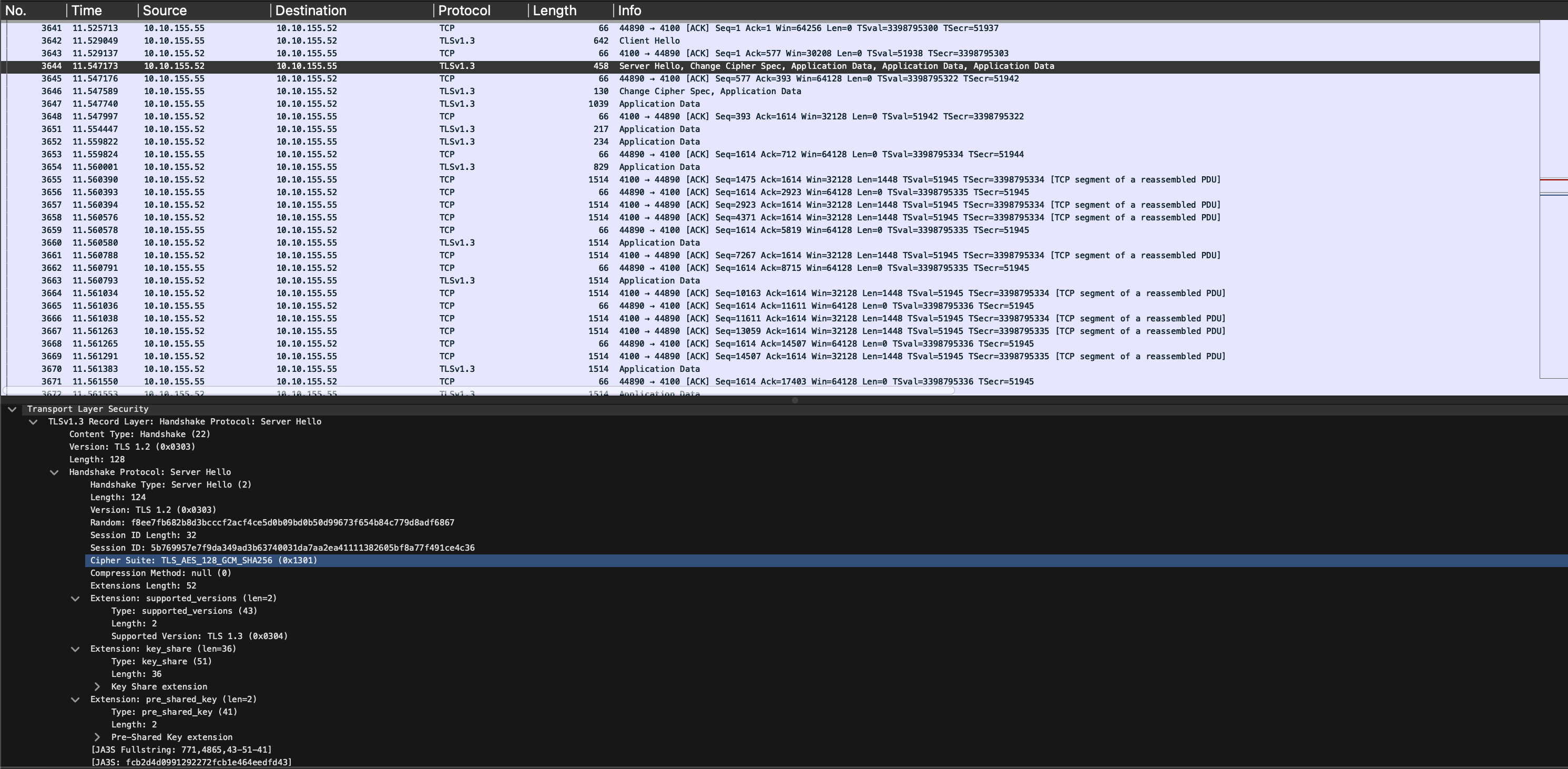
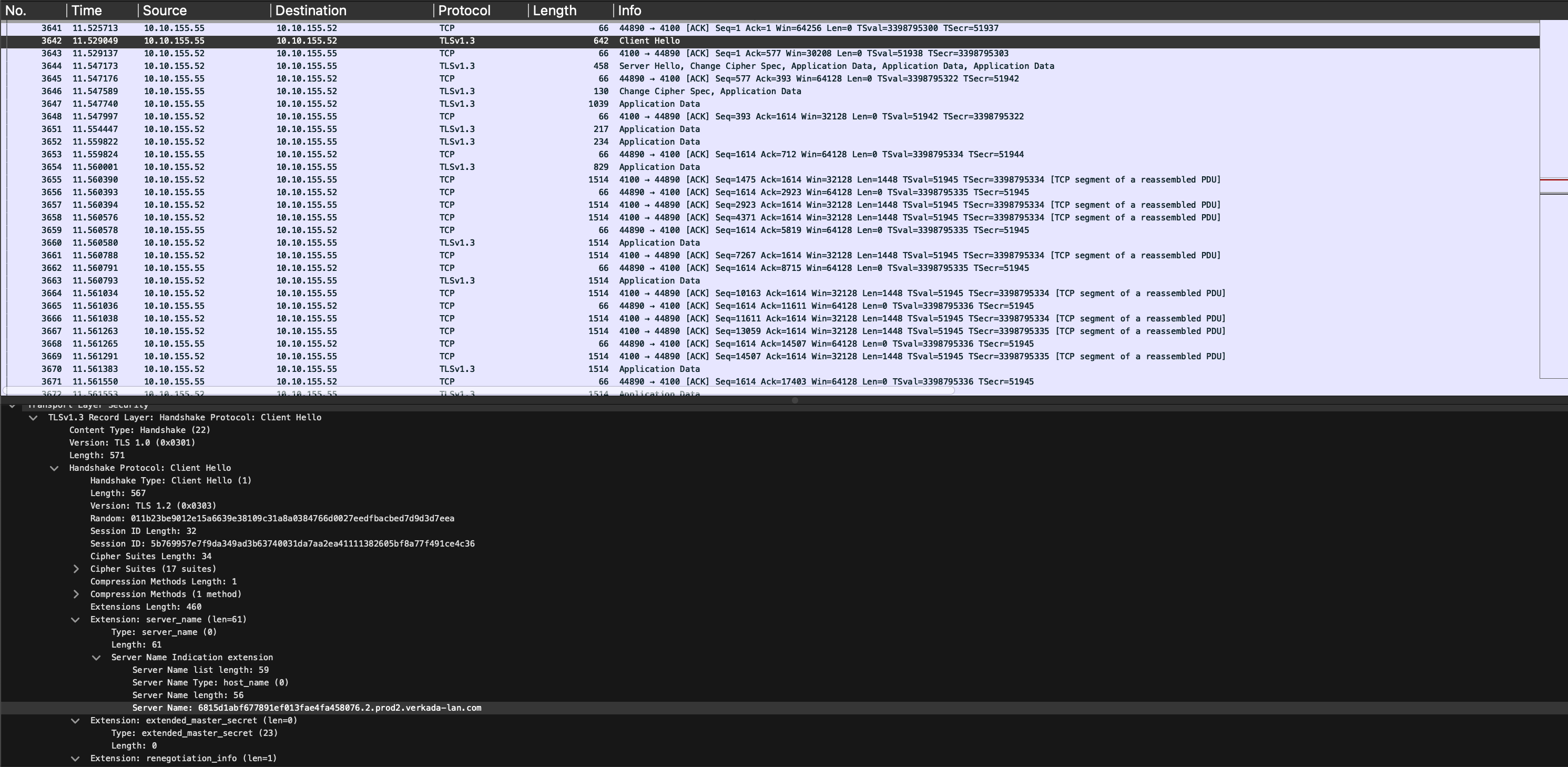
カメラのプライベートIPアドレスに到達可能な場合、TCPセッションが開始されます。SSLハンドシェイク（TLS 1.2）が行われ、HTTPSセッションが確立されます。これにより、トラフィックが暗号化され、安全であることが保証されます。この接続を通じて、カメラのSQライブフィードにアクセスします。\
​​\
ポート4100上のカメラのプライベートIPに対するTCPハンドシェイクを示すパケット撮影：

<div align="left" data-with-frame="true"><figure><img src="/files/5b17c08d20c2e0d3640d5494f94d5f1f084a455f" alt=""><figcaption></figcaption></figure></div>

カメラによって提示される公開署名済み証明書を示すTLS鍵交換：

<div align="left" data-with-frame="true"><img src="/files/1b54f7a82c352a7b1f2e11450e540090ce81d398" alt=""></div>

### ステップ5：カメラのフィードがストリーミング機能デバイスに直接送信される

セキュアな接続が確立されると、カメラはクライアントに映像を送信します：

<div data-with-frame="true"><img src="/files/4d68d1d20db556b8c9b3390787b25b0acc037d49" alt=""></div>

***

## 過去の再生

ローカルストリーミングするで過去の映像を表示する場合、 [複数カメラの再生速度制限](/verkada-cameras/ja/bideosutorminguto/view-historical-footage/add-cameras-to-a-multicamera-view.md#multi-camera-playback-speed-limits) は、クラウドストリーミング機能の場合と同様に適用されます。以下を参照してください [過去の映像を表示する](/verkada-cameras/ja/bideosutorminguto/view-historical-footage.md) カメラ台数ごとの速度制限について。

***

## トラブルシューティング

ローカルストリーミング機能で問題が発生している場合は、次をお試しください：

* カメラがオンラインであり、想定どおりにストリーミング機能していることを確認します。
* ネットワーク構成を確認します：
  * ストリーミング機能デバイスが同じローカルネットワーク上にあるか、カメラのネットワークにルーティングできること。
  * ポート4100 TCP/UDPが、ストリーミング機能デバイスとカメラの間で双方向に開いていること。
  * ネットワーク上にプロキシが存在しないこと。
* ストリーミング機能デバイスを確認します：
  * 最新のファームウェアまたはソフトウェアアップデートで更新されていること。
  * ブラウザのキャッシュとCookieをクリアするか、シークレット／プライベートブラウジングモードを使用してみてください。
  * 問題がデバイス固有かどうかを判断するため、別のデバイスでローカルストリーミング機能をテストしてください。
* ブラウザの設定を確認し、ブラウザで「ローカルネットワークアクセス」が許可されていることを確認してください。ブラウザはデフォルトでローカルネットワークアクセスをブロックする場合があり、これによりローカルストリーミング機能が妨げられる可能性があります。


---

# Agent Instructions
This documentation is published with GitBook. GitBook is the documentation platform designed so that both humans and AI agents can read, navigate, and reason over technical content effectively. Learn more at gitbook.com.

## Querying This Documentation
If you need additional information that is not directly available in this page, you can query the documentation dynamically by asking a question.

Perform an HTTP GET request on the current page URL with the `ask` query parameter, and the optional `goal` query parameter:

```
GET https://help.verkada.com/verkada-cameras/ja/bideosutorminguto/live-streaming/local-streaming-on-verkada-cameras.md?ask=<question>&goal=<endgoal>
```

`ask` is the immediate question: it should be specific, self-contained, and written in natural language.
`goal` is optional and describes the broader end goal you are ultimately trying to accomplish on behalf of the user. GitBook uses it to tailor the answer towards what is most useful for that goal.

The response will contain a direct answer to the question and relevant excerpts and sources from the documentation.

Use this mechanism when the answer is not explicitly present in the current page, you need clarification or additional context, or you want to retrieve related documentation sections.