> For the complete documentation index, see [llms.txt](https://help.verkada.com/llms.txt). Markdown versions of documentation pages are available by appending `.md` to page URLs; this page is available as [Markdown](https://help.verkada.com/verkada-cameras/ja/bideosutorminguto/view-historical-footage.md).
# 過去の映像を表示する
録画済み映像にアクセスして表示する方法を学びます
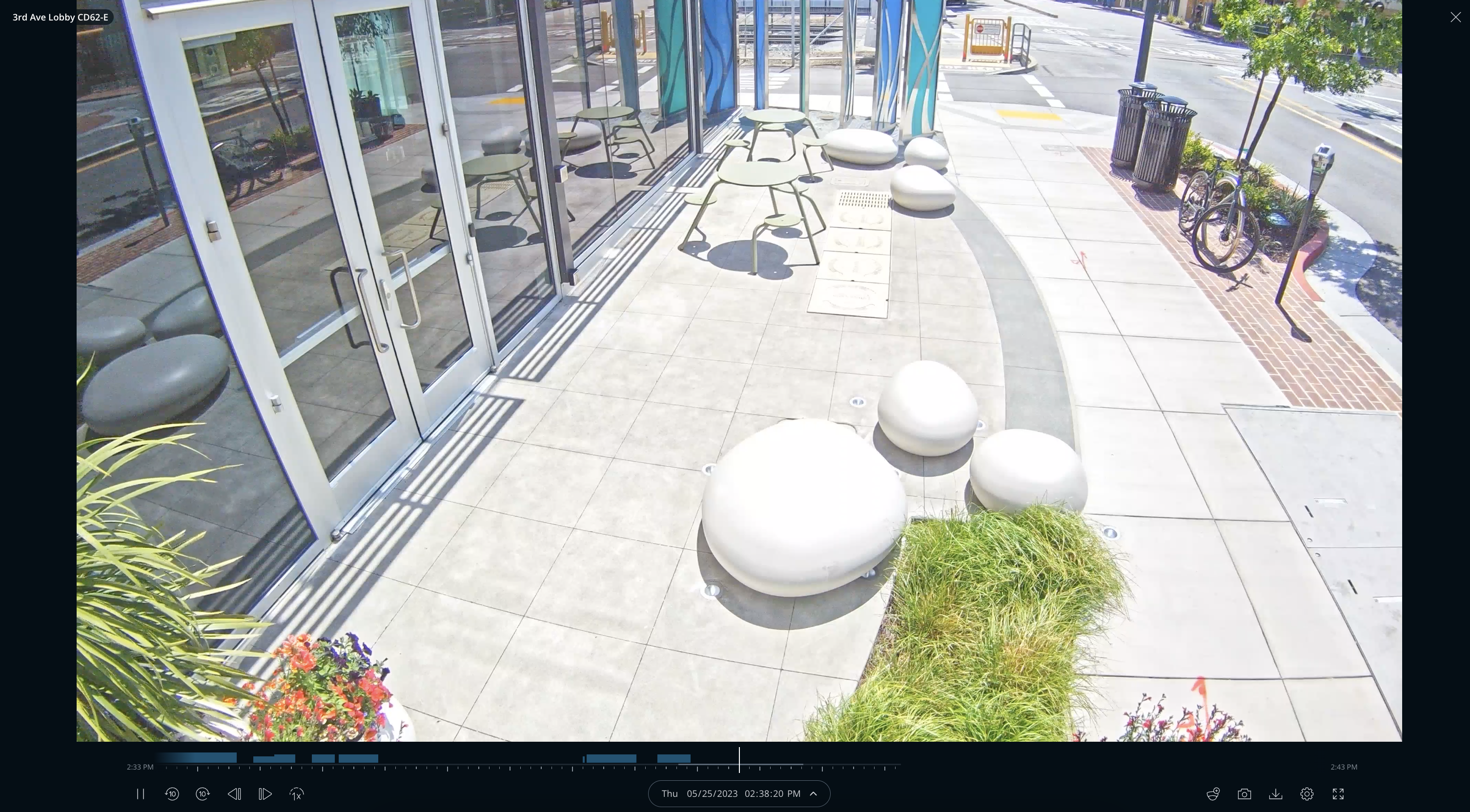
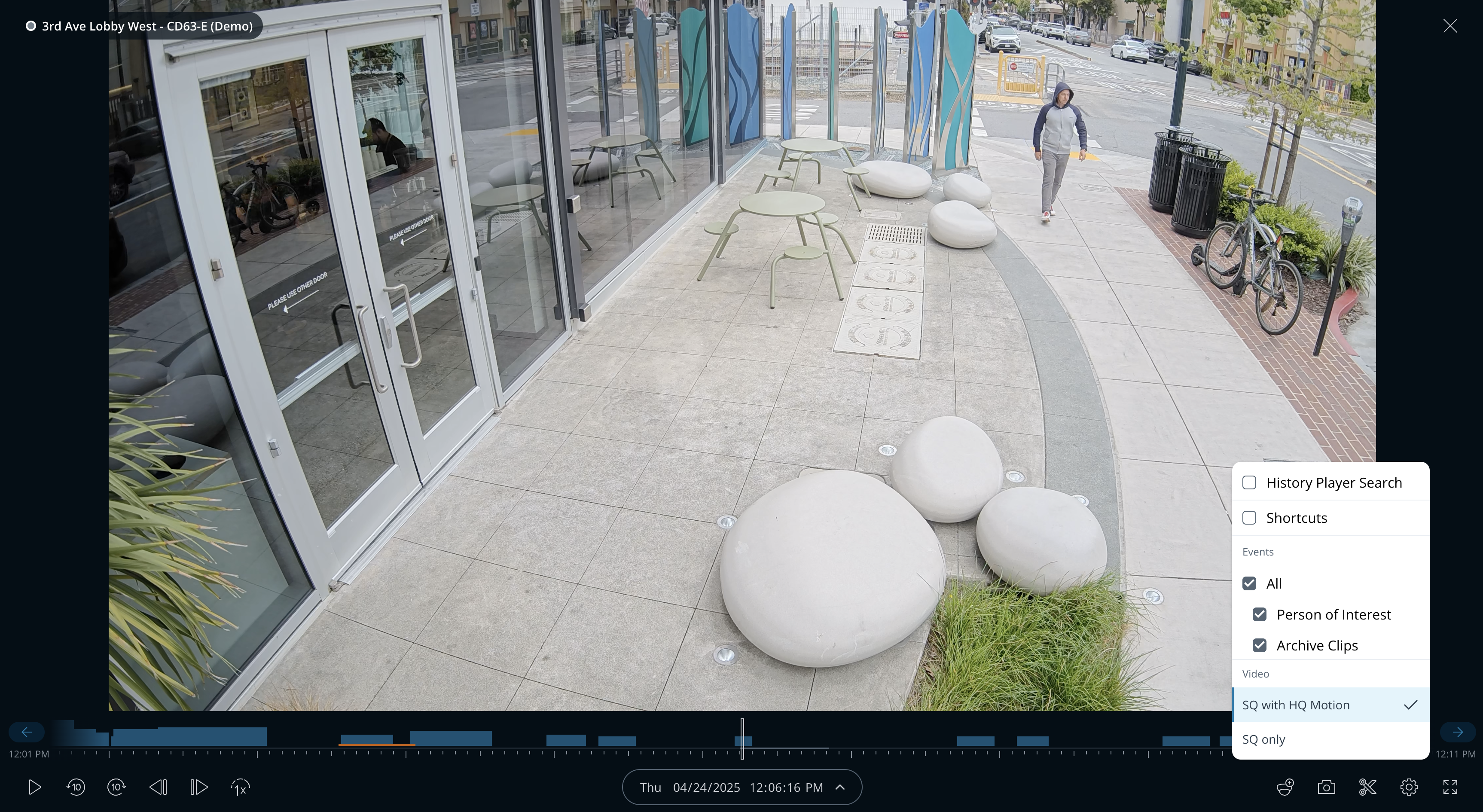
Verkada Command の履歴プレーヤーを使用すると、カメラの録画映像を確認できます。Command は既定で、再生可能な最高品質の映像を選択します。これは多くの状況で理想的ですが、場合によっては標準品質での表示が適しています(帯域幅の使用が気になる場合など)。履歴プレーヤーを構成して、SQ の映像のみを表示することもできます。
***
## 履歴映像を表示する
### Command で履歴を表示する
{% stepper %}
{% step %}
**Verkada Command で、\[All Products] > \[Cameras] に移動します。**
{% endstep %}
{% step %}
**カメラを選択し、履歴をクリックします。**
{% endstep %}
{% step %}
**(オプション)クリックして** :calendar: **表示したい日付と時刻を変更します。**
{% endstep %}
{% step %}
**表示したい映像の区間を選択します。**
{% endstep %}
{% step %}
**再生画面にカーソルを合わせて映像を表示します。**
a. スクロール ホイール(またはトラックパッド)を使用してスクロールし、映像を前後に移動します。\
b. タイムライン上にカーソルを合わせ、クリックしてドラッグし、映像を前後に移動します。
{% hint style="warning" %}
タイムライン上の青いセグメントは、カメラが人物の動きを検知したことを示します。
{% endhint %}
{% endstep %}
{% endstepper %}
### SQ の映像のみを表示する
履歴映像を表示するには、カメラが映像を Command にストリーミングし、その後それが表示デバイスに配信されます。動きがある間の再生は HQ で、動きがない時間帯は SQ です。
HQ ではなく SQ で履歴を表示すると、ネットワーク上で使用される帯域幅の量が削減されます。帯域幅の使用量がどの程度変わるかは [カメラのモデルによって異なります](/verkada-cameras/ja/insutru/bandwidth-consumption-uplink-requirements-for-video.md)。視聴している [複数のカメラ](/verkada-cameras/ja/bideosutorminguto/view-historical-footage/add-cameras-to-a-multicamera-view.md) を同時に表示したり、より高速で映像を再生したりすると、帯域幅の低いネットワークでは HQ の映像の高いデータレートによって飽和する場合があります。マルチカメラ表示での最大再生速度は、選択したカメラ数によって異なります。この場合、SQ で映像を再生すると、バッファリングが少なくなり、ユーザー エクスペリエンスが向上します。
{% stepper %}
{% step %}
**Verkada Command で、\[All Products] > \[Cameras] に移動します。**
{% endstep %}
{% step %}
**カメラを選択し、履歴をクリックします。**
{% endstep %}
{% step %}
**(オプション)クリックして** :calendar: **表示したい日付と時刻を変更します。**
{% endstep %}
{% step %}
**表示したい映像の区間を選択します。**
{% endstep %}
{% step %}
**クリックして SQ のみを選択します。**
{% endstep %}
{% step %}
**HQ 再生に戻すには、SQ と HQ モーションを選択します。**
{% hint style="warning" %}
動画品質を [マルチカメラ再生](/verkada-cameras/ja/bideosutorminguto/view-historical-footage/add-cameras-to-a-multicamera-view.md).
{% endhint %}
{% endstep %}
{% endstepper %}
### 必要な帯域幅を算出する
次の式で、再生に必要な帯域幅の量を算出できます:
`HQ または SQ のビットレート * 再生速度 * 表示中のカメラ数 = 必要な総帯域幅`
について詳しく知る [カメラモデルごとの帯域幅要件](/verkada-cameras/ja/insutru/bandwidth-consumption-uplink-requirements-for-video.md)。表示すると [複数のカメラ](/verkada-cameras/ja/bideosutorminguto/view-historical-footage/add-cameras-to-a-multicamera-view.md)、同時に表示すると、ネットワークの帯域幅要件は線形に増加します。
***
### マルチカメラ再生速度の制限
グリッド内のカメラ数によって最大再生速度が異なります。これはクラウド ストリーミング機能とローカル ストリーミング機能の両方に適用されます。
| マルチカメラ表示のカメラ数 | 最大再生速度 |
| ------------- | ------ |
| 1〜4 | 3倍 |
| 5〜8 | 2倍 |
| 9〜12 | 1倍 |
マルチカメラ表示にカメラを追加すると、選択できる最高速度が下がる場合があります。これらの制限内で再生すると信頼性は向上しますが、帯域幅に制約のあるネットワークでは、それでもバッファリングが発生することがあります。
### ビデオ プレーヤーのメニュー コントロール
| 左側のメニュー コントロール(左から右) | 右側のメニュー コントロール(左から右) |
| ------------------------------------------------------------------------------------------------------------------------------------------------------------------------------------------------------------------------------------------------------------------------------------ | --------------------------------------------------------------------------------------------------------------------------------------------------------------------------------------------------------------------------------------- |
|  |  |
| 映像を再生/一時停止します。
10 秒単位で後方に移動します。
10 秒単位で前方に移動します。
1 フレーム単位で後方に移動します。
1 フレーム単位で前方に移動します。
再生速度を変更します。最小速度は 0.25 倍です。最大速度はカメラ数によって異なります。1~4 台のカメラでは最大 3 倍、5~8 台のカメラでは最大 2 倍、マルチカメラ再生で 9~12 台のカメラでは最大 1 倍です。単一カメラ再生では、クラウド ストリーミング機能で最大 3 倍に対応しています。
| マルチカメラ再生に最大 12 台のカメラを追加できます。
映像のスクリーン キャプチャを撮影します。
アーカイブを開始します。
動画品質設定を変更し、関心のあるイベントを選択します。
全画面表示にします。
|
{% hint style="info" %}
次の場合 [単一カメラの映像をローカルでストリーミング機能で再生しているとき](/verkada-cameras/ja/bideosutorminguto/live-streaming/local-streaming-on-verkada-cameras.md)、再生速度を最大 **8 倍**まで変更できます。マルチカメラ再生の速度制限は、ローカル ストリーミング機能中にも同様に適用されます。以下を参照してください。 [マルチカメラ再生速度の制限](#multi-camera-playback-speed-limits) 上記。
{% endhint %}
***
## ローカルとクラウドのストリーミング機能を理解する
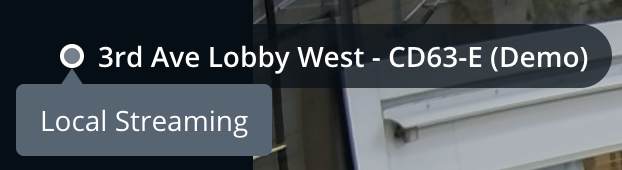
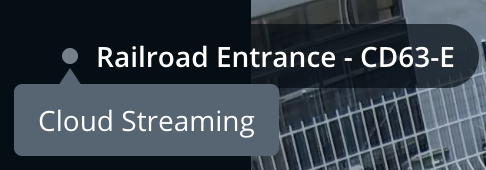
履歴映像をローカル ネットワークでのストリーミング機能か、クラウドでのストリーミング機能かを確認するには、プレーヤーの左上にあるカメラ名の横のアイコンを参照してください:
* ローカル ストリーミング機能:
* クラウド ストリーミング機能:
***
## 人物の動きイベントを確認する
保存されているすべての映像をすばやく早送りまたは巻き戻しするには:
{% stepper %}
{% step %}
**メインのビデオ プレーヤーの下にあるタイムラインにカーソルを合わせ、左右にスクロールします。**
{% endstep %}
{% step %}
**クリックしてドラッグすると、複数日にわたってすばやく移動できます。これを使って、カメラの保持期間全体を検索できます。**
映像内の次または前の人物の動きイベント(青いバーで示されます)にすばやく移動したい場合は、タイムラインの端にある青い矢印をクリックします。
{% endstep %}
{% endstepper %}
***
## プレーヤーのタイムラインでイベントを管理する
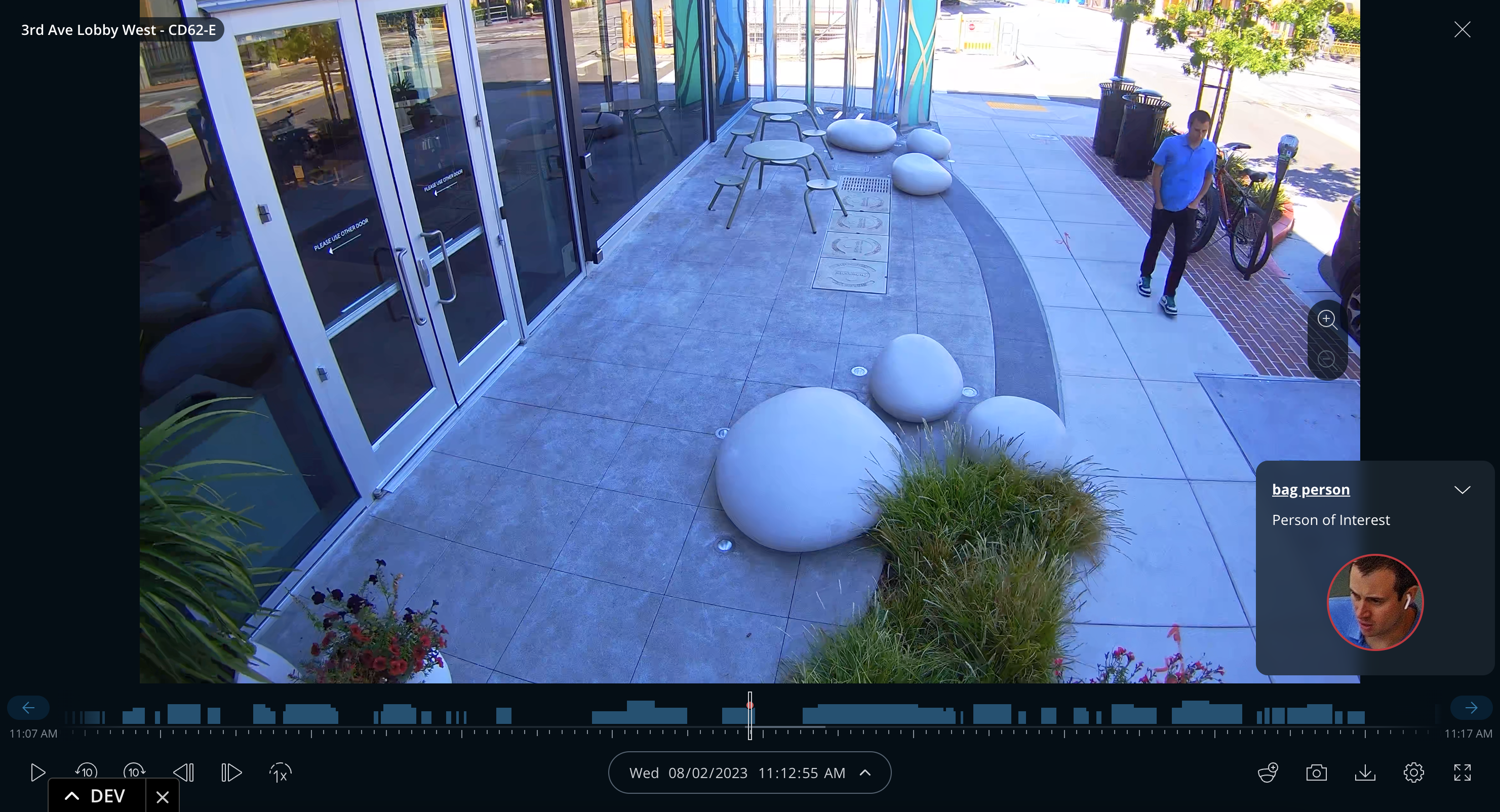
Command インターフェース内のカメラに関連するイベントは、プレーヤーのタイムライン上で赤いドットで示されます。
### サポートされているイベント タイプ
履歴プレーヤーで現在サポートされているイベント タイプは次のとおりです:
* 登録人物
* 関心のあるナンバープレート
* ドアがこじ開けられた
* ドアが開けっ放し
* カードキー拒否
* 煙/蒸気指数
* アーカイブ クリップ
### イベントのプレビューを拡大する
再生ヘッドが赤いドットに近づくと、イベントのプレビューがビデオフィードの右下に表示されます。
このプレビューを拡大するには、プレビューを 1 回クリックするだけです。拡大すると、イベントのタイトルをクリックして専用のイベント ページに移動でき、そこで追加の結果を検索できます。
### アーカイブされた映像のセクションを表示する
以前にアーカイブされた映像のセクションもタイムラインで表示できます。これらのアーカイブ セグメントは、プレーヤーのタイムライン上で黄色い線で強調表示されます。
アーカイブ プレビューをクリックすると、アーカイブの先頭または末尾に移動します。
### アーカイブをダウンロードまたは共有する
アーカイブ ページを開いて、アーカイブを共有またはダウンロードします。
### イベント マーカーとプレビューを非表示にする
必要に応じて、イベント マーカーとプレビューを非表示にすることができます:
[ **設定** ]アイコンをクリックして、プレーヤー内の対応するイベントの選択を解除します。
{% hint style="warning" %}
カメラは、その特定のカメラに直接関連付けられているイベントのみを表示します。この関連付けは、カメラがその特定のイベント(登録人物や関心のあるナンバープレートなど)を識別するように設定されている場合、またはカメラがセンサーやドアのコンテキスト カメラとして機能している場合(煙/蒸気指数やドア/カードキー イベントなどのイベントの場合)に発生します。
{% endhint %}
***
## Command アプリでライブフィードを検索する
モバイル アプリでは、ライブフィードから検索を開始し、時間をさかのぼってスクラブします。これはブラウザーでの操作とは少し異なります。スムーズでシンプルなスクラブ方法は、モバイル デバイスのタッチスクリーン機能を優雅に補完しながら、リアルタイム表示と履歴表示の間を簡単に移動できるようにします。
### 履歴をスクラブする
{% stepper %}
{% step %}
**任意のカメラでフィードをタップすると、ライブ ストリーム下部のスクラブ メニューが表示されるように展開されます。**
{% endstep %}
{% step %}
**右にスワイプして時間をさかのぼってスクラブします。時間をさかのぼった後は、左右にスワイプして正確なポイントを見つけることができます**
{% endstep %}
{% step %}
**目的の時点が見つかったらスクラブを停止し、日時の進行インジケーターに映像が読み込まれるのを待ちます。**
{% endstep %}
{% step %}
**履歴を再生します。**
{% endstep %}
{% step %}
**終了したら Live をクリックしてリアルタイムに戻ります。**
{% endstep %}
{% endstepper %}
***
### キーボード ショートカット
| ショートカット キー | キー リファレンス | 操作 |
| ---------- | ----------- | -------------------------------------------------------------------------------------------------------------------------------------------------------------------------------------------------------------------------------------------------------------------------------------------------------------- |
| ⟶ | 右矢印キー | 前方に 1 フレームずつ移動します。 |
| ⟵ | 左矢印キー | 後方に 1 フレームずつ移動します。 |
| ↑ | 上矢印キー | 前方に 10 秒ずつ移動します。 |
| ↓ | 下矢印キー | 後方に 10 秒ずつ移動します。 |
| (spacebar) | \[spacebar] | ビデオを一時停止/再生します(以下を参照)。
|
***
{% hint style="info" %}
**実際の動作をご覧になりますか?** こちらをご覧ください: [動画チュートリアル](https://www.youtube.com/watch?v=xBE68n-WFo4).
{% endhint %}
---
# Agent Instructions
This documentation is published with GitBook. GitBook is the documentation platform designed so that both humans and AI agents can read, navigate, and reason over technical content effectively. Learn more at gitbook.com.
## Querying This Documentation
If you need additional information that is not directly available in this page, you can query the documentation by asking a question.
Perform an HTTP GET request on the following URL with the `ask` and `goal` query parameters:
```
GET https://help.verkada.com/verkada-cameras/ja/bideosutorminguto/view-historical-footage.md?ask=&goal=
```
`ask` is the immediate question: it should be specific, self-contained, and written in natural language.
`goal` is what the user is ultimately trying to achieve, the reason they need the answer. Sharing it helps GitBook give you a better, more relevant answer. A goal is most helpful when it describes the outcome the user wants rather than restating the question. For example, with `ask=how do I create an API token`, a goal like `automate deployments from our CI pipeline` lets GitBook tailor the answer to that use case.
The response will contain a direct answer to the question and relevant excerpts and sources from the documentation.
Use this mechanism when the answer is not explicitly present in the current page, you need clarification or additional context, or you want to retrieve related documentation sections.