> For the complete documentation index, see [llms.txt](https://help.verkada.com/llms.txt). Markdown versions of documentation pages are available by appending `.md` to page URLs; this page is available as [Markdown](https://help.verkada.com/new-alarms/ja/insutru/set-up-a-bk22.md).
# BK22 を設定する
BK22 の設定方法と基本設定の実行方法
Verkada BK22 アラームキーパッドは、キーコードを使用してパーティションを警戒設定または警戒解除し、デバイスの状態を表示し、侵入センサーをワイヤレスで接続できる多機能デバイスです。
既存のアラーム配線を使って、キーパッドをアラームパネルに接続することもできます。既存の配線を再利用することで、設置にかかる時間と費用を節約できるという利点があります。
***
### 要件
* BK22 は横向き(横長表示)で取り付ける必要があります。
* 下の表は接続要件を示しています。
| | | | |
| -------- | --------------- | ------------------------------------------------------------------------------------------------------------- | ------------------------------------------------------------------------------------------------------------- |
| | **カメラのみのサイト** | **センサーのみのサイト** | **カメラとセンサーの両方があるサイト** |
| **接続要件** | PoE(インターネットと電源) | アラームパネル(BP52 または BP42)への RS485
または
アラームパネル(BP32、BP52 または BP42)と同じネットワーク上のローカル LAN を備えた PoE
| アラームパネル(BP52 または BP42)への RS485
または
アラームパネル(BP32、BP52 または BP42)と同じネットワーク上のローカル LAN を備えた PoE
|
{% hint style="warning" %}
アラームパネルで LAN 接続の BK22 を使用するには、キーパッドが最新のファームウェアで動作している必要があります。ネットワークに接続すると、キーパッドは自動的に更新されます。機能をテストする前に、更新が完全に完了するまで待ってください。
{% endhint %}
***
## 設置(RS485)
{% stepper %}
{% step %}
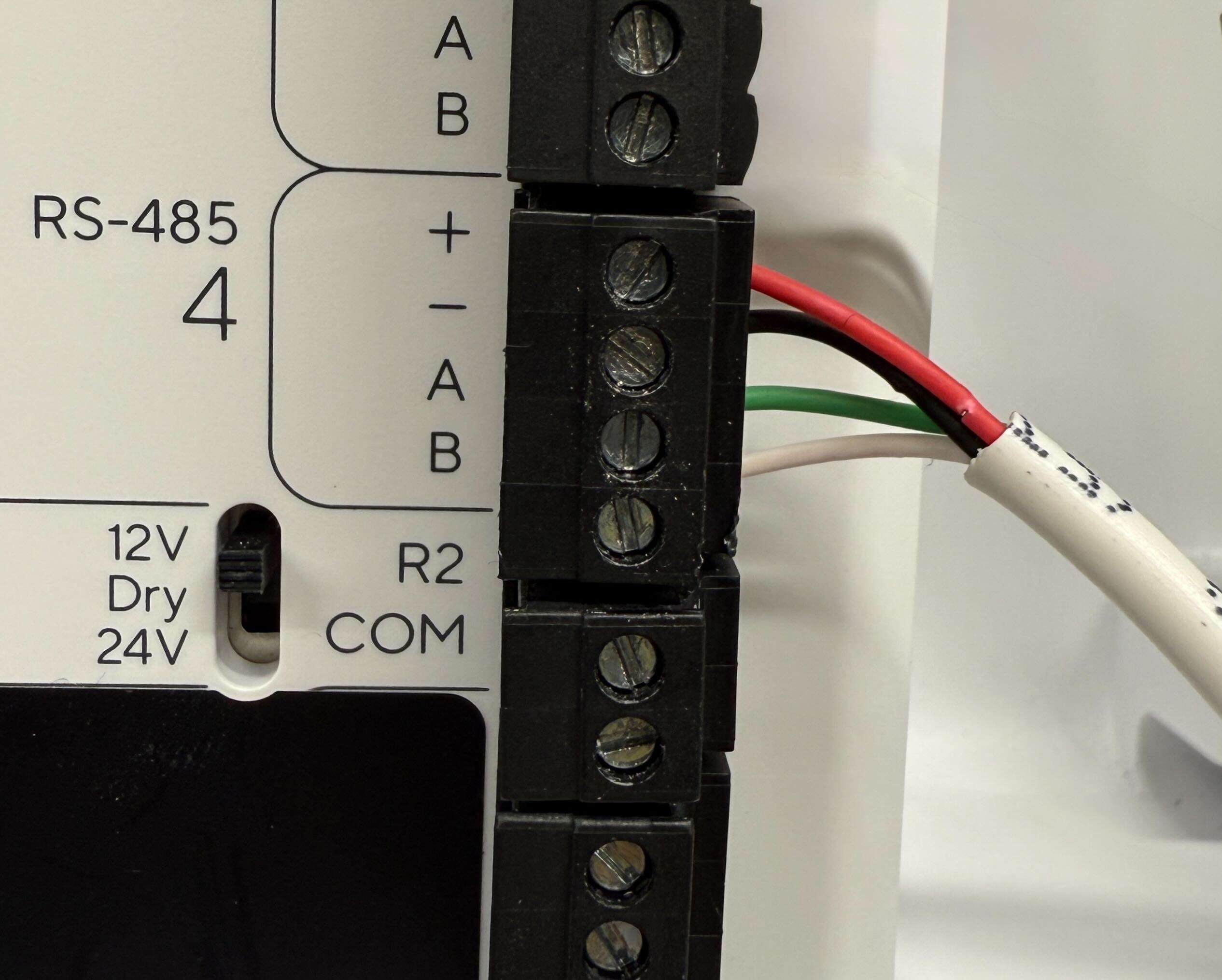
**BK22(背面にあります)に 4 芯線を +、-、1A、1B に接続します。**
{% hint style="info" %}
色に注意してください。パネルの反対側と一致している必要があります。
{% endhint %}
{% endstep %}
{% step %}
**ケーブルのもう一方の端をアラームパネルに接続します。**
{% endstep %}
{% step %}
[**BK22 のシリアル番号を追加**](/command/ja/ganaizshon/add-a-device-to-your-command-organization.md) **または注文番号を Command に追加します。**
BK22 の電源が入っており、Command でオンラインになっていることを確認します。パネルがキーパッドを検出したら、 **確認** をクリックして接続を確立します。
{% endstep %}
{% endstepper %}
***
## 設置(PoE)
{% stepper %}
{% step %}
**BK-22 の背面に PoE ケーブルを接続します。BK22 がセンサーパーティションも確認できるようにするには、アラームパネルと BK22 が同じローカルネットワーク上にある必要があります。ビデオ監視のみを使用する場合は、カメラのみのパーティションではアラームパネルが不要なため、デバイスはインターネットにアクセスできれば十分です。**
{% endstep %}
{% step %}
[**BK22 のシリアル番号を追加**](/command/ja/ganaizshon/add-a-device-to-your-command-organization.md) **または注文番号を Command に追加します。**
{% endstep %}
{% step %}
**BK22 の電源が入っており、Command でオンラインになっていることを確認します。LAN ベースのキーパッドでは、2 つのイベントが表示されるはずです。**
* **オンライン** キーパッドにインターネットアクセスがあることを示します
* **パネルに接続済み** キーパッドがアラームパネルにローカル接続していることを示します。 [アラームネットワーク設定](https://help.verkada.com/new-alarms/getting-started/alarms-network-settings) ローカルネットワーク上でのマルチキャスト通信を許可します。
{% endstep %}
{% endstepper %}
***
## 設定
{% stepper %}
{% step %}
**下の画像は BK22 のデフォルトの開始画面を示しています。** [**アラームキーコードを追加した後、この画面を使用して警戒設定/警戒解除の状態を表示・変更します。**](/new-alarms/ja/she-ding/alarm-sites/configure-new-alarms-site-settings.md)**.**
{% endstep %}
{% step %}
**キーコードを入力して、警戒設定/警戒解除機能をテストします。ここでは、アラームシステムに構成されているすべてのパーティションを確認できます。**
1. パーティションが 1 つだけの場合、下の画像が表示されます:
2. キーパッドの右上にある :gear-complex: をクリックして、追加設定を構成します。ここから、次の項目を設定できます:
* **コンソール LED**
* **音量**
* **明るさ**
* **ロックスクリーンまで** キーコードを入力してから操作がなく、デバイスが再ロックされるまでにかかる時間。
* **ホーム画面** 選択可能なホーム画面の種類。アナログ時計、星雲の背景、デフォルトのデジタル時計から選べます。
* **アラーム音** アクティブなアラームがあるときにアラームコンソールが鳴らす音。
* **モード** ダークまたはライトの配色。
* **ドアチャイム** キーパッド > デバイス > チャイム再生 のデバイス配下にあるドアコンタクトを選択します
組織管理者は Command からこれらの詳細設定を変更できます:

3. ホーム画面を右にスワイプすると、サイト内のすべてのデバイスの一覧が表示されます。デバイスをクリックすると、過去のイベントや詳細情報を確認できます。
{% endstep %}
{% endstepper %}
{% hint style="danger" %}
BK22 にキーコードを入力すると、1 分 30 秒の間はキーコードを再入力せずにデバイスを警戒設定または警戒解除できます。左上隅の戻るボタンを押すと、このタイマーを無効にしてデバイスをすぐにロックできます。
{% endhint %}
{% hint style="warning" %}
次の [設置ガイド](https://docs.verkada.com/docs/bk11-bk21-quick-start-guide.pdf) を参照して、機能をテストした後にキーパッドを取り付けてください。
{% endhint %}
***
{% hint style="info" %}
**実際の動作を見たいですか?** 次をご覧ください: [ビデオチュートリアル](https://www.youtube.com/watch?v=QQjRVjokCO4).
{% endhint %}
---
# Agent Instructions
This documentation is published with GitBook. GitBook is the documentation platform designed so that both humans and AI agents can read, navigate, and reason over technical content effectively. Learn more at gitbook.com.
## Querying This Documentation
If you need additional information that is not directly available in this page, you can query the documentation by asking a question.
Perform an HTTP GET request on the following URL with the `ask` and `goal` query parameters:
```
GET https://help.verkada.com/new-alarms/ja/insutru/set-up-a-bk22.md?ask=&goal=
```
`ask` is the immediate question: it should be specific, self-contained, and written in natural language.
`goal` is what the user is ultimately trying to achieve, the reason they need the answer. Sharing it helps GitBook give you a better, more relevant answer. A goal is most helpful when it describes the outcome the user wants rather than restating the question. For example, with `ask=how do I create an API token`, a goal like `automate deployments from our CI pipeline` lets GitBook tailor the answer to that use case.
The response will contain a direct answer to the question and relevant excerpts and sources from the documentation.
Use this mechanism when the answer is not explicitly present in the current page, you need clarification or additional context, or you want to retrieve related documentation sections.