> For the complete documentation index, see [llms.txt](https://help.verkada.com/llms.txt). Markdown versions of documentation pages are available by appending `.md` to page URLs; this page is available as [Markdown](https://help.verkada.com/access-control/ja/she-zhi/wiring-best-practices-for-third-party-wireless-locks/set-up-schlage-control-wireless-locks.md).
# Schlage Control無線ロックをセットアップする
Schlage Control無線ロックをセットアップする
Verkadaは、SchlageのControl無線ロックと連携し、集合住宅(MDU)の管理を容易にします。この特定の無線ロック連携は、2つの点で独自です:
* **Verkada機器は必要ありません**。Controlロックは、Bluetooth経由で関連するGateway(GWE)ハブと通信し(有線でローカルネットワークに直接接続)、2.4 GHz帯でも通信します。GWEはIPモードで使用され、イーサネット接続が必要です。
* **簡単な管理**—Verkadaの設計には、MDU専用の特別なユーザーインターフェース(UI)があり、管理を簡単にします。ユーザーは、ドアを含むアクセスレベルを持つグループに追加される代わりに、ドアへ直接アクセスを付与できるようになりました。GWEはAllegion Engageサイトと直接通信し、さらにVerkada Commandと直接通信します。
{% hint style="warning" %}
以下を参照してください [Schlage Controlシリーズのインストールガイド](https://docs.verkada.com/docs/schlage-control-integration-guide.pdf) を参照してください。
{% endhint %}
***
## Verkadaの設計によるSchlage Controlロック
Schlage Controlロックは、特にマルチテナントユニットを念頭に設計されています。これには、寮、アパート、コンドミニアムなどの居住空間の管理が含まれます。
* **大学**—これらのロックは、寮の部屋のアクセスコントロールに最適です。
* **マルチテナント環境で**—オフィス、備品倉庫
このユースケースを念頭に、Verkadaの設計にはControlロック連携専用の新しいUIがあります。
### 利点
* これらのロックは、特にコスト面で制約がある場合に、ドアを有線配線する代替手段として非常に優れています。
* Controlロックには2つのバージョンがあります: *スタンドアロン型デッドボルト* と *連動型デッドボルトハンドル*
* これらの業種では、壁内に高価な配線を通す必要がなく、はるかに柔軟性が高いため、無線ロックが使用されます。
* また、有線ドアよりもはるかに費用対効果が高いです。
* この連携により、VerkadaはSchlage Control無線ロックを使用している既存のお客様と連携できます。
***
## 統合プロセスの流れ
連携プロセスは2つのフェーズに分けることをお勧めします:
* [フェーズ1](#h_d1a40b2b06):Schlageロックのインストールと設定:
* Commandでサイトを作成し、Allegion Engageと同期します
* Controlロックをインストールする
* GWEハブを設定する
* GWEのハブとロックをコミッショニングする
* ハブとロックをリンクする
* Engageアプリで接続と信号強度を確認します。
{% hint style="warning" %}
フェーズ1中に発生した問題のトラブルシューティングについては、Allegionサポートにお問い合わせください。
{% endhint %}
* [フェーズ2](#h_28e85117eb):Verkada Commandでロックと設定をセットアップし、構成します:
* [Verkadaサイトを同期する](#h_213a616153)
* [リモート解錠を確認する](#h_408cb0fddc) およびユーザーのキーカードによる解錠機能
### 始める前に
成功するインストールのため、開始前に以下のガイドラインに従うことをお勧めします:
* インストールするロックシリーズに関するSchlage ControlおよびGWEハブのドキュメントをすべてお読みください。
* VerkadaサポートはSchlageハードウェアのトラブルシューティングを請け負っていないことにご注意ください。
* 無線ロックは無線製品です。無線範囲が懸念される場合は、Gateway(GWE)が接続されているすべてのロックの範囲内に配置されていることを確認してください。
***
## フェーズ1:Schlageロックのインストールと設定
### まずCommand側でサイトを作成する
{% stepper %}
{% step %}
**Verkada Command で、\[All Products] > \[アクセス] に移動します。[アクセス]タブを表示するには、オーガナイゼーションに少なくとも 1 台のアクセスコントローラが必要です。**
{% endstep %}
{% step %}
**上部バーから \[設定] タブを選択します。**
a. ENGAGE 無線ロックを追加したいサイトを選択します。\
b. サイトが存在しない場合は、 **サイトを管理** を右上でクリックし、次に **サイトを作成** をクリックしてサイトを作成します。
{% endstep %}
{% step %}
**Verkada のサイトは、ENGAGE アプリのサイトと 1 対 1 で対応しています。**
a. 組織内の誰かがこのインストール用のサイトをまだ作成していない場合は、クリックします **サイトを作成** の下で **設定** > **Allegion サイトを作成**:
b. 組織内の別の人がすでにこのサイトを作成している場合は、 **招待** が表示されます。ENGAGE サイトのマネージャーとして自分を招待するには、このボタンをクリックします。
{% endstep %}
{% step %}
**招待を承認するよう求めるメールが届きます。その後、既存の資格情報を使用して Allegion にログインするか、新しい資格情報を作成します。**
{% endstep %}
{% endstepper %}
### GWEハブを設定する
{% hint style="warning" %}
ロックとハブのパッケージに含まれているSchlageのドキュメントをお読みください。Schlageのドキュメントには、ControlロックとGWEハブの構成およびセットアップに関する詳細情報が記載されています。
{% endhint %}
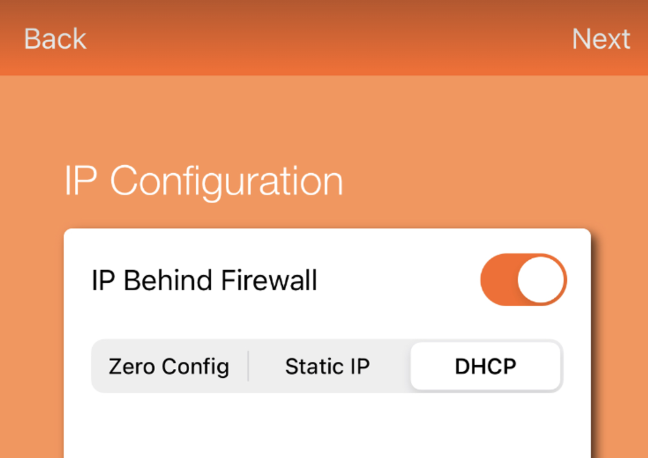
GWEハブをコミッショニングする際は、必ずIPモードを選択してください。
IP設定でオンに切り替え **ファイアウォールの背後にあるIP** そしてIP設定を次のように変更します **DHCP** デフォルトの **Zero Config**:
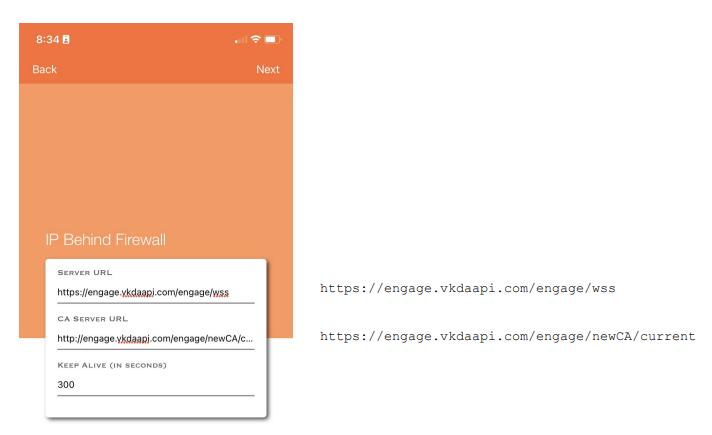
次の手順で「ファイアウォール設定」を構成する際、ハブがVerkadaバックエンドと通信できるように、いくつかのVerkadaエンドポイントを入力する必要があります。
以下は、Engageアプリにおけるこの手順の画像と、エンドポイントです。
次のIPアドレスを許可リストに追加してください:
```
https://engage.vkdaapi.com/engage/wss
http://engage.vkdaapi.com/engage/newCA/current
```
### ロックをコミッショニングする
デバイスが ***準備済み*** つまり、ロック設定が更新され、ドアファイルが書き込まれれば、デバイスのコミッショニングは正常に完了します。
Engageサイトのデバイスページで、ハブとコミッショニング済みのロックの両方が表示されるはずです。
リンクウィザードに従ってロックをハブにリンクします。
***
## フェーズ2:ロックと設定を構成する
### Verkadaサイトを同期する
{% stepper %}
{% step %}
**Engageアプリで構成が完了し、デバイスがリンクされたら、\[同期]をクリックして構成をCommandに取り込みます。**
{% endstep %}
{% step %}
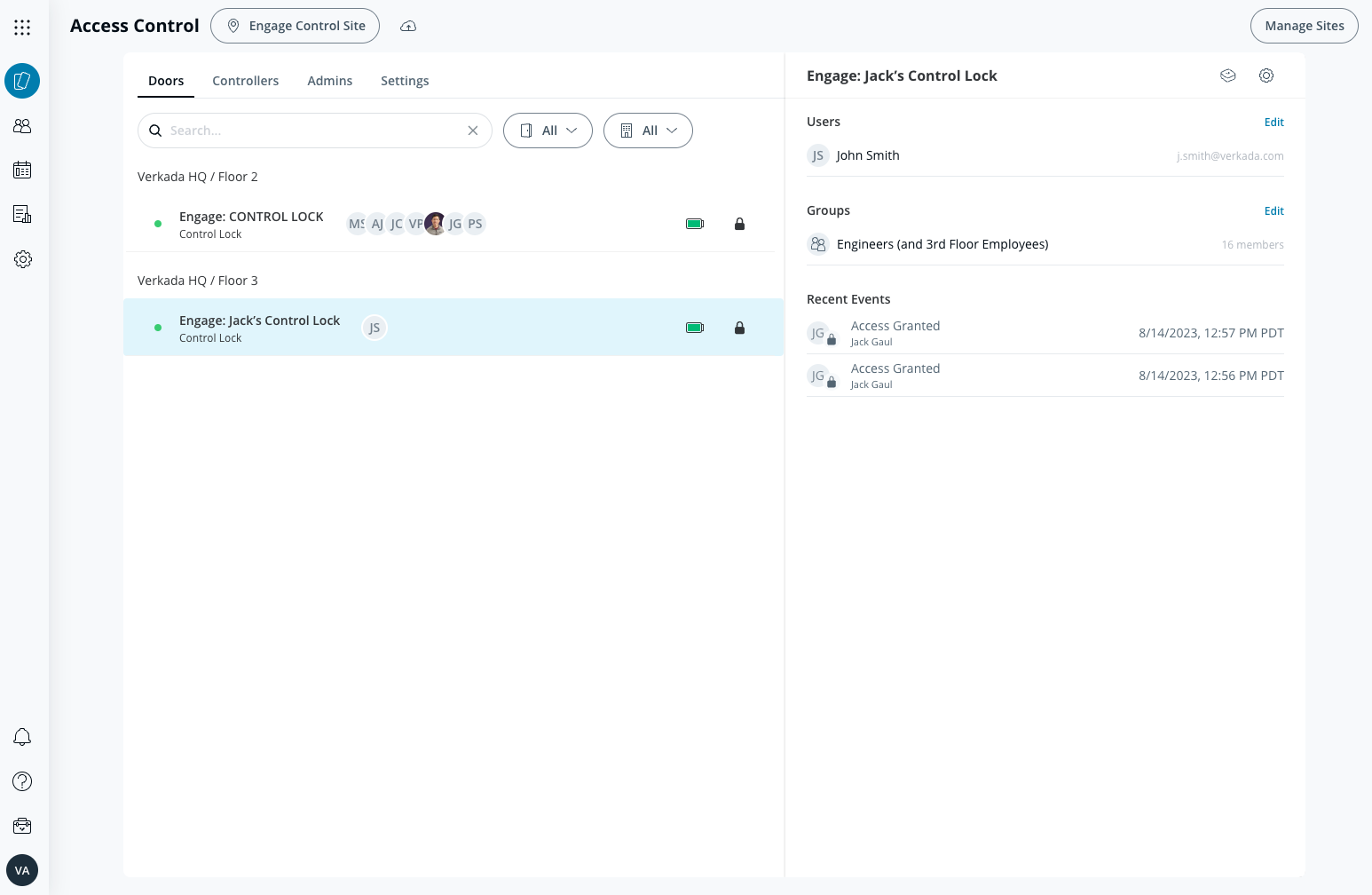
**ロックがCommandに表示されることを確認します。**
{% endstep %}
{% step %}
**右側には、以下の個別セクションがあります: *****ユーザー***** および *****グループ*****。ユーザーにアクセスを付与するには、ユーザーを直接ドアに追加するか、ユーザーが所属するグループをドアに追加します。 *****アクセスレベルは不要です*****.**
{% endstep %}
{% endstepper %}
### 最近のイベントをリモート解錠
すべてのイベントは、 *最近のイベント* セクションにリアルタイムで表示されます。 *ロック* アイコンをクリックすると、リモートで解錠できます。
***
{% hint style="info" %}
**実際の動作をご覧になりますか?** 次をご覧ください [ビデオチュートリアル](https://youtu.be/Q28GD2CGQLI).
{% endhint %}
---
# Agent Instructions
This documentation is published with GitBook. GitBook is the documentation platform designed so that both humans and AI agents can read, navigate, and reason over technical content effectively. Learn more at gitbook.com.
## Querying This Documentation
If you need additional information that is not directly available in this page, you can query the documentation dynamically by asking a question.
Perform an HTTP GET request on the current page URL with the `ask` query parameter, and the optional `goal` query parameter:
```
GET https://help.verkada.com/access-control/ja/she-zhi/wiring-best-practices-for-third-party-wireless-locks/set-up-schlage-control-wireless-locks.md?ask=&goal=
```
`ask` is the immediate question: it should be specific, self-contained, and written in natural language.
`goal` is optional and describes the broader end goal you are ultimately trying to accomplish on behalf of the user. GitBook uses it to tailor the answer towards what is most useful for that goal.
The response will contain a direct answer to the question and relevant excerpts and sources from the documentation.
Use this mechanism when the answer is not explicitly present in the current page, you need clarification or additional context, or you want to retrieve related documentation sections.