> For the complete documentation index, see [llms.txt](https://help.verkada.com/llms.txt). Markdown versions of documentation pages are available by appending `.md` to page URLs; this page is available as [Markdown](https://help.verkada.com/access-control/ja/she-zhi/wiring-best-practices-for-third-party-wireless-locks/engage-wireless-lock-online-integration.md).
# ENGAGE無線ロックのオンライン統合
オンラインで使用するSchlage ENGAGEロックシリーズを設定およびセットアップする方法を学ぶ
Schlage ENGAGE シリーズのロックには **NDEB**, **LEB**、および **LE 無線ロックセット**。LEB と LE はモーティスロックで、NDEB は円筒錠です。
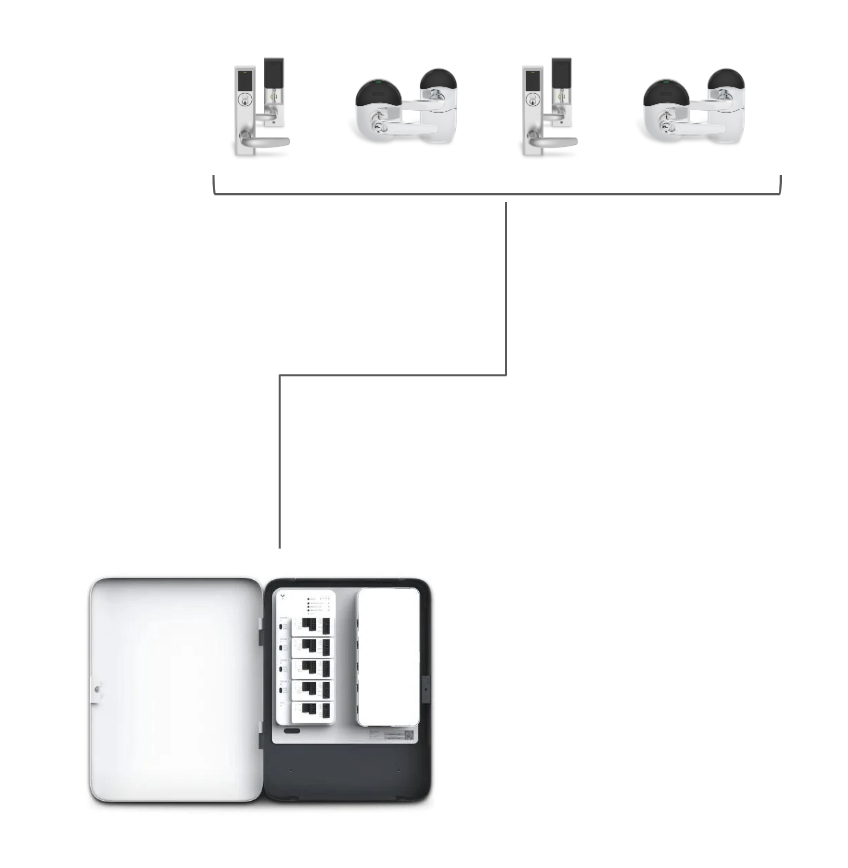
オンライン統合により、ロックはオンラインのまま保たれ、Verkada Command と頻繁に通信できます。これにより、ENGAGE シリーズのオンライン統合では、遠隔ロック解除やロックダウンなどのリアルタイム通信がサポートされます。すべてのドアイベント、ユーザー更新、スケジュール更新などは、ロック、Gateway (GWE) Hub、およびアクセスコントロールユニット間の接続を通じてリアルタイムで利用できます。
{% hint style="danger" %}
この統合を実行するには Org Admin である必要があります。Org Admin でない場合は、このロールを付与してもらうために Org Admin に連絡するか、Command で設定してもらってください。詳細はこちら [Command のロールと権限](/command/ja/yzto/roles-and-permissions-for-command.md).
{% endhint %}
***
## 始める前に
### 次のハードウェアが必要です
* [AC12](https://docs.verkada.com/docs/ac12-one-door-controller-datasheet.pdf)/[AC41](https://docs.verkada.com/docs/door-controller-ac41-datasheet.pdf)/[AC42](https://docs.verkada.com/docs/door-controller-ac42-datasheet.pdf) (ACU と表記)
* ENGAGE 無線ロックシリーズ **NDEB、LE、LEB**
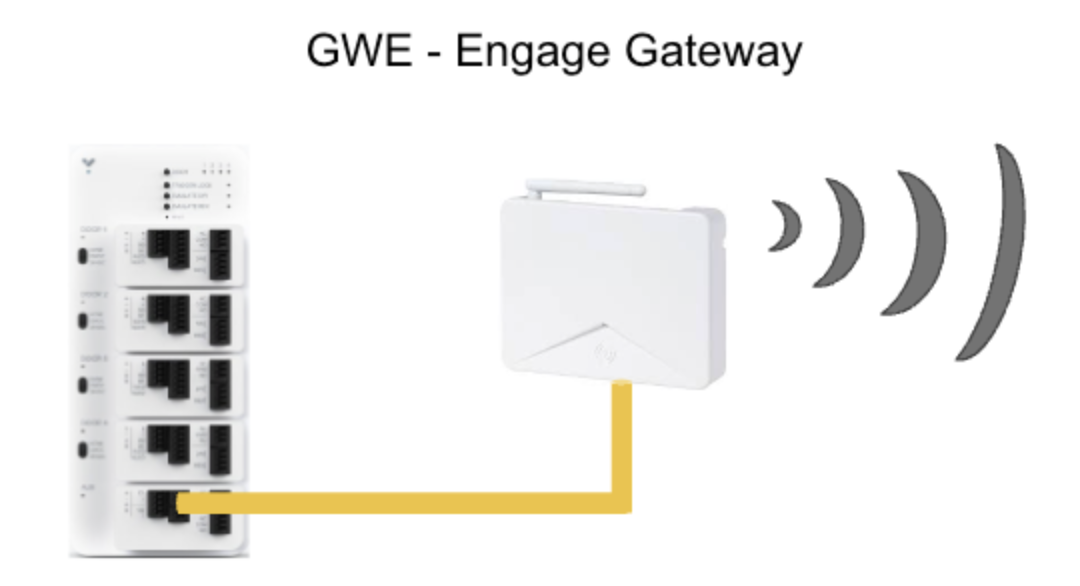
* ENGAGE GWE Hub
{% hint style="warning" %}
AC62 は無線ロックをサポートしていません。
{% endhint %}
### 知っておくべきこと
* この統合は、GWE Hub に無線で接続する NDEB、LE、および LEB ロックシリーズをサポートしています。
* NDE ロックはサポートされていません。古い製品で、古い Secure Socket Layer (SSL) 標準を使用しています。
* Verkada の統合では、Schlage ロックのオンラインモードとオフラインモードの両方がサポートされています。オフライン統合については、 [ENGAGE 無線ロックのオフライン統合](/access-control/ja/she-zhi/wiring-best-practices-for-third-party-wireless-locks/engage-wireless-lock-offline-integration.md).
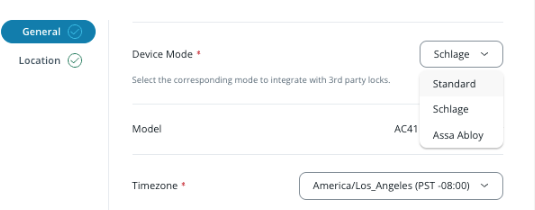
* Schlage **モードでは、ACU は従来の有線ドアを制御できません。** モードでは、ACU は従来の有線ドアを制御できません。
* ACU は最大 16 台の無線ロックを制御できます。
* 各 ACU ドアポートは 1 台の GWE Hub にのみ電力を供給できます
{% hint style="warning" %}
Engage シリーズ無線ロックまたは AD シリーズ無線ロックと Verkada リーダーを同じコントローラで併用することはできません。
{% endhint %}
ENGAGE ロックの設定方法や GWE Hub の設定方法の詳細については、 [Schlage リソース](https://www.schlage.com/en/home/support/installation-manuals-templates.html?tag=schlage-americas:inst-manu/install-inst\&tag=schlage-americas:brand/schlage).
### 配線シナリオを理解する
{% hint style="info" %}
設定前に、すべてのデバイスを必ず工場出荷時設定にリセットしてください。
{% endhint %}
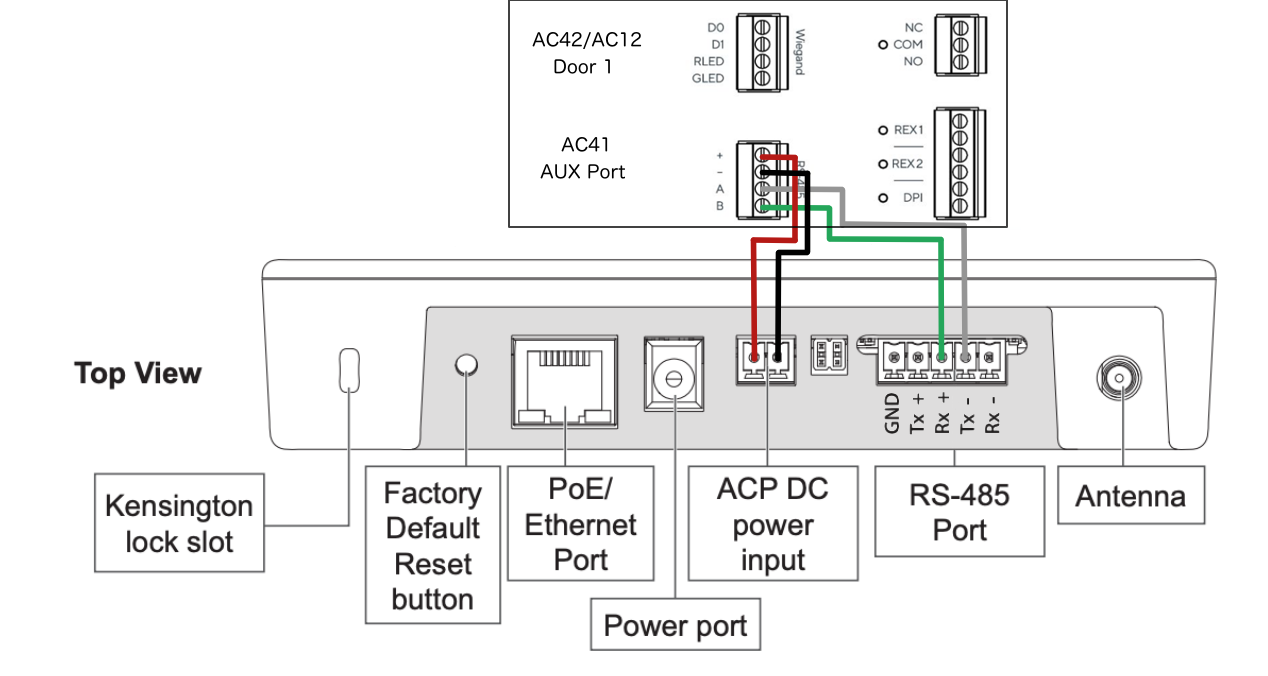
#### GWE Hub を ACU に配線する
\+ > ACP DC 電源入力 +
\- > ACP DC 電源入力 -
A > TX-
B > RX+
#### GWE RS-485 の配線方法
* AC41 の統合では、GWE Hub を **AUX** カセットの RS-485 入力に配線します。
* AC42 の統合では、GWE Hub を **ドア 1**.
* AC12 の統合では、GWE Hub を **リーダー 1**.
{% hint style="warning" %}
詳細は [サードパーティ製無線ロックの配線ベストプラクティス KB](/access-control/ja/she-zhi/wiring-best-practices-for-third-party-wireless-locks.md) を参照してください。
{% endhint %}
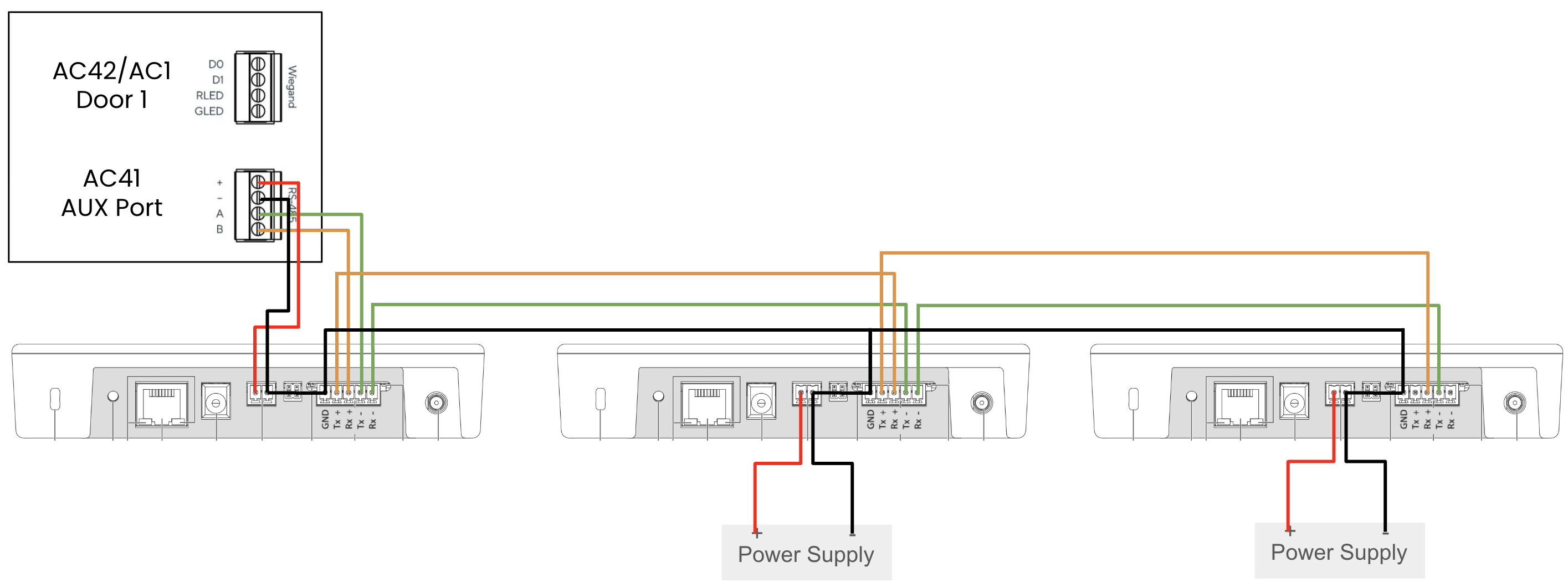
### **ACU に 1 つ以上の GWE Hub を配線する**
{% hint style="danger" %}
ACU はデイジーチェーン接続をサポートしていません **電源** を複数の GWE Hub に供給することはできませんが、データラインはデイジーチェーン接続する必要があります。
{% endhint %}
* ACU あたり最大 4 台の GWE Hub を配線できます。
* 各 Hub は個別に給電する必要があります。
* AC41/42 では、追加の GWE Hub ごとに、他のドアポートまたは外部電源から電力を取得できます。
* AC12 では、追加の GWE Hub ごとに外部電源が必要です。
* データ配線 (A\&B) はすべてデイジーチェーン接続し、 **AUX/Door 1 RS-485** 入力を線形バストポロジーで接続する必要があります。
* スター型トポロジーは推奨されず、パフォーマンスの低下につながる可能性が高いです。
詳細は、 [GWE Hub を設定する](#h_fd1a7047e1) 以下のリソースを参照してください。
***
## オンライン統合を設定する
{% hint style="danger" %}
この統合を実行するには Org Admin である必要があります。管理者でない場合は、Org Admin に連絡してこのロールを付与してもらってください。詳細はこちら [Command のロールと権限](/command/ja/yzto/roles-and-permissions-for-command.md) および [アクセスコントロールのロールと権限](/access-control/ja/hajimeni/roles-and-permissions-for-access-control.md).
{% endhint %}
### 統合用に Allegion ENGAGE サイトを設定する
{% stepper %}
{% step %}
**次へ** [**https://command.verkada.com**](https://command.verkada.com)**.**
{% endstep %}
{% step %}
**ロックをインストールするオーガナイゼーションにログインします。**
{% endstep %}
{% step %}
**Verkada Command で、\[All Products] > \[アクセス] に移動します。[アクセス]タブを表示するには、オーガナイゼーションに少なくとも 1 台のアクセスコントローラが必要です。**
{% endstep %}
{% step %}
**上部バーから \[設定] タブを選択します。**
a. ENGAGE 無線ロックを追加したいサイトを選択します。\
b. サイトが存在しない場合は、 **サイトを管理** を右上でクリックし、次に **サイトを作成** をクリックしてサイトを作成します。
{% endstep %}
{% step %}
**Verkada のサイトは、ENGAGE アプリのサイトと 1 対 1 で対応しています。**
a. 組織内の誰もまだアプリで一致するサイトを作成していない場合: **設定** > **Allegion サイトを作成**をクリックします。 **サイトを作成**.
b. 組織内の別の人がすでにこのサイトを作成している場合は、 **招待** が表示されます。ENGAGE サイトのマネージャーとして自分を招待するには、このボタンをクリックします。
{% endstep %}
{% step %}
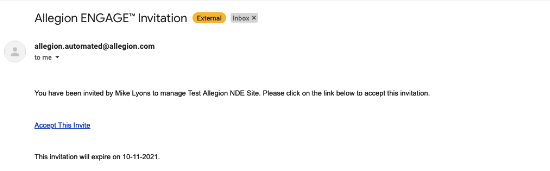
**招待を承認するよう求めるメールが届きます。その後、既存の資格情報を使用して Allegion にログインするか、新しい資格情報を作成します。**
**重要**: この招待を再送する方法はありません。メールを受け取っていない場合、先に進む唯一の方法は、Command でサイトを削除して再作成することです。
{% endstep %}
{% step %}
**ENGAGE アプリを** [**iOS**](https://apps.apple.com/us/app/allegion-engage/id920140172) **または** [**Android**](https://play.google.com/store/search?q=alegion%20engage%20app\&c=apps\&hl=en_US\&gl=US) **のアプリストアからダウンロードし、同じ資格情報でサインインします。**
{% endstep %}
{% step %}
**Verkada サイトと同じ名前の ENGAGE サイトが表示されるはずです。アプリでそのサイトを選択し、そのサイトにデバイスを追加します。**
{% endstep %}
{% step %}
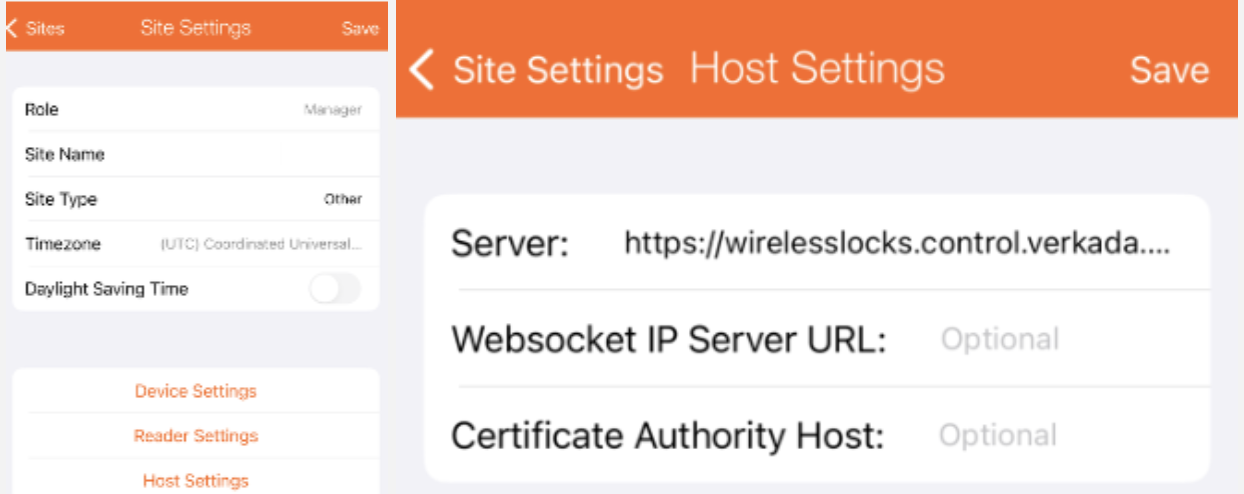
**サイト名の横にある i(情報)アイコンをクリックして、Host Settings サーバーが** [**https://wirelesslocks.control.verkada.com**](https://wirelesslocks.control.verkada.com)**.**
{% endstep %}
{% step %}
**[デバイス]タブに移動します。**
a. 右上のプラス(+)記号をクリックして、ENGAGE デバイスの追加を開始します。\
b. GWE Hub のステータス LED が赤色の点灯 🔴 になっていることを確認します。これは、GWE Hub がアプリからの設定準備完了であることを示します。\
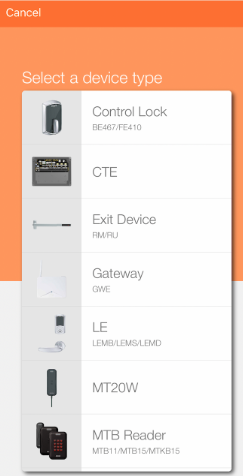
c. **Gateway (GWE)** オプションを選択します。
{% endstep %}
{% step %}
**デバイス名を追加し、RSI Gateway Communication Mode を選択して、Hub、下位ドア、上位ドアのアドレスを設定します。**
a. ドアアドレスが **重複しない** ようにしてください。下位ドアアドレスは Hub アドレスと同じにできます。たとえば、Hub が 0 と 1 の複数ある場合、ドア範囲は連続している必要があります。Hub 0 のドアは 0 から 9、Hub 1 のドアは 10 から 19 です。\
b. 下位ドアと上位ドアの差が 10 単位であることを確認します。
{% endstep %}
{% step %}
**アプリにロックを追加します。**
a. ロックが工場出荷時のデフォルト状態である間に、サイトに移動してプラス(+)記号をクリックし、別のデバイスを追加します。\
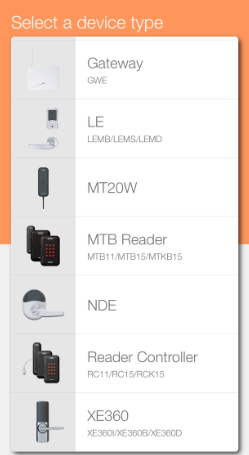
b. **NDE** または **LE**を、ロックの種類に応じて選択します。
{% endstep %}
{% step %}
**内側のドアハンドルを回し、1〜2 秒後に放して、アプリで \[次へ] をタップし、プロンプトに従ってドアを設定します。**
{% endstep %}
{% step %}
**ロックを Hub にペアリングし、ロックアドレスを設定します。**
{% endstep %}
{% endstepper %}
### アクセスコントロールユニットとロックを Command に追加する
{% stepper %}
{% step %}
**Verkada Command で、\[All Products] > \[デバイス] に移動します。**
{% endstep %}
{% step %}
**\[デバイスを追加] をクリックします。**
{% endstep %}
{% step %}
**ACU のシリアル番号を入力し、\[1 台のデバイスを追加] をクリックします。**
{% endstep %}
{% step %}
**未割り当てデバイスの一覧から、新しいアクセスコントローラをクリックし、\[セットアップ] をクリックします。**
{% endstep %}
{% step %}
**セットアップ時:**
a. ACU が **モードでは、ACU は従来の有線ドアを制御できません。** デバイスモードであることを確認します。\
b. サイト、建物、フロアが割り当てられていることを確認します。
{% endstep %}
{% step %}
**アクセスコントローラに移動し、\[ドアを追加] をクリックしてロックを設定します。**
{% endstep %}
{% step %}
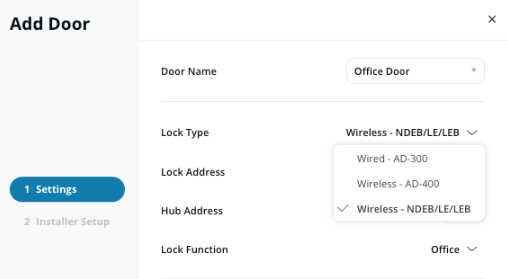
**NDEB/LE/LEB ドアタイプを選択します。このドアタイプが表示されない場合は、** [**Verkadaサポート**](/command/ja/herupugadesuka/contact-verkada-support.md) **にお問い合わせください。**
{% endstep %}
{% step %}
**ENGAGE アプリで設定した対応する GWE Hub アドレスとロックアドレスを入力します。**
{% endstep %}
{% step %}
**ドア名を入力し、サイト、設定などを構成します。**
{% endstep %}
{% step %}
**ロックでカード認証情報を試し、Command を更新すると、ドアが接続済みでバッテリーステータスが表示されるはずです。**
{% endstep %}
{% endstepper %}
{% hint style="warning" %}
ロックがオンラインに表示されない場合は、サービスの同期を待ってから Command を更新するか、ロックでカード認証情報を再試行してください。
{% endhint %}
### ENGAGE ロックを設定する
* [Engage ロックのペアリング: ステップごと](https://www.youtube.com/watch?v=oS3xgxHeHeA) \[動画]
* [インストール方法: 円筒錠](https://www.youtube.com/watch?v=U6fUoLLH7Kw) \[動画]
* [インストール方法: モーティスロック](https://www.youtube.com/watch?v=ysKvRHh9O4g) \[動画]
### GWE Hub を設定する
* [Gateway (GWE): 工場出荷時リセット](https://www.youtube.com/watch?v=oxirbbxAIuU) \[動画]
* [Gateway (GWE) セットアップマニュアル](https://accesshardware.com/wp-content/uploads/2017/11/Schlage_ENGAGE_GWE_Gateway_Installation.pdf) \[PDF]
* [Gateway セットアップ: ステップごとのチュートリアル](https://www.youtube.com/watch?v=fHTf5iOV_lw) \[動画]
---
# Agent Instructions
This documentation is published with GitBook. GitBook is the documentation platform designed so that both humans and AI agents can read, navigate, and reason over technical content effectively. Learn more at gitbook.com.
## Querying This Documentation
If you need additional information that is not directly available in this page, you can query the documentation dynamically by asking a question.
Perform an HTTP GET request on the current page URL with the `ask` query parameter, and the optional `goal` query parameter:
```
GET https://help.verkada.com/access-control/ja/she-zhi/wiring-best-practices-for-third-party-wireless-locks/engage-wireless-lock-online-integration.md?ask=&goal=
```
`ask` is the immediate question: it should be specific, self-contained, and written in natural language.
`goal` is optional and describes the broader end goal you are ultimately trying to accomplish on behalf of the user. GitBook uses it to tailor the answer towards what is most useful for that goal.
The response will contain a direct answer to the question and relevant excerpts and sources from the documentation.
Use this mechanism when the answer is not explicitly present in the current page, you need clarification or additional context, or you want to retrieve related documentation sections.