> For the complete documentation index, see [llms.txt](https://help.verkada.com/llms.txt). Markdown versions of documentation pages are available by appending `.md` to page URLs; this page is available as [Markdown](https://help.verkada.com/access-control/ja/she-zhi/wiring-best-practices-for-third-party-wireless-locks/ad-series-wireless-lock-setup.md).
# Schlage ADシリーズ無線ロックのセットアップ
Schlage AD400ロックをVerkadaで設置およびセットアップする
Verkada は Schlage AD400 無線ロックと連携できます。この連携では、Schlage PIM400-485 ハブを Verkada のアクセスコントローラ(AC12/AC42/AC41)に有線接続し、ハブが Schlage AD400 ロックと無線で通信できるようにします。
***
### 始める前に
以下が必要です:
* [AC41](https://docs.verkada.com/docs/door-controller-ac41-datasheet.pdf)/[AC42](https://docs.verkada.com/docs/door-controller-ac42-datasheet.pdf)/[AC12](https://docs.verkada.com/docs/ac12-one-door-controller-datasheet.pdf) -ACUと呼ばれます。
**注:** AC62は無線ロックをサポートしていません。
* Schlage Utility Software(SUS)モバイルアプリがインストールされていること。Android デバイスにのみ対応しています
* SUS ケーブル
* PIM 400-485(PIM)
* AD400 ロック
{% hint style="warning" %}
必要な項目は、設置内容によって異なります。サポートが必要な場合は、Allegion の ESE にお問い合わせください。
{% endhint %}
#### 知っておくべきこと
* Schlage **モードでは、ACU は従来の有線ドアを制御できません。** モードでは、ACU は従来の有線ドア/Verkada リーダーを制御できません。
* ACU は最大 16 台の無線ロックを制御できます。4 ドア以上を追加するオプションが表示されない場合は、Verkadaサポートにお問い合わせください。
***
## AD400 ロックを取り付ける
ロックに付属の手順に従って、AD400 をドアに取り付けます。AD シリーズ ロックの取り付け手順へのリンクは、こちらで確認できます:
* [Schlage AD シリーズ 円筒錠の取り付け手順](https://us.allegion.com/content/dam/allegion-us-2/web-documents-2/InstallInstructions/Schlage_AD-Series_for_Cylindrical_Installation_Instructions_102104.pdf)
* [Schlage AD シリーズ モーティス錠の取り付け手順](https://us.allegion.com/content/dam/allegion-us-2/web-documents-2/InstallInstructions/Schlage_AD-Series_for_Mortise_Installation_Instructions_102106.pdf)
{% hint style="warning" %}
ケーブルは繊細なため、慎重に取り扱ってください。いずれかのケーブルが挟まれると、ロック性能が低下する場合があります。蓋が適切にねじ止めされていないと、タンパー スイッチが作動してロックにエラーが出力される原因になることがあります。
{% endhint %}
***
## PIM を ACU に配線する
まず、PIM を ACU に配線して電源を供給する必要があります。PIM に関する詳細は、以下を参照してください [Schlage の AD シリーズ PIM400-485 ユーザーガイド](https://us.allegion.com/content/dam/allegion-us-2/web-documents-2/UserGuide/Schlage_AD-Series_PIM400-485_User_Guide_-_English_110433.pdf).
{% hint style="warning" %}
詳細は [サードパーティ製無線ロックの配線ベストプラクティス KB](/access-control/ja/she-zhi/wiring-best-practices-for-third-party-wireless-locks.md) を参照してください。
{% endhint %}
### AC41
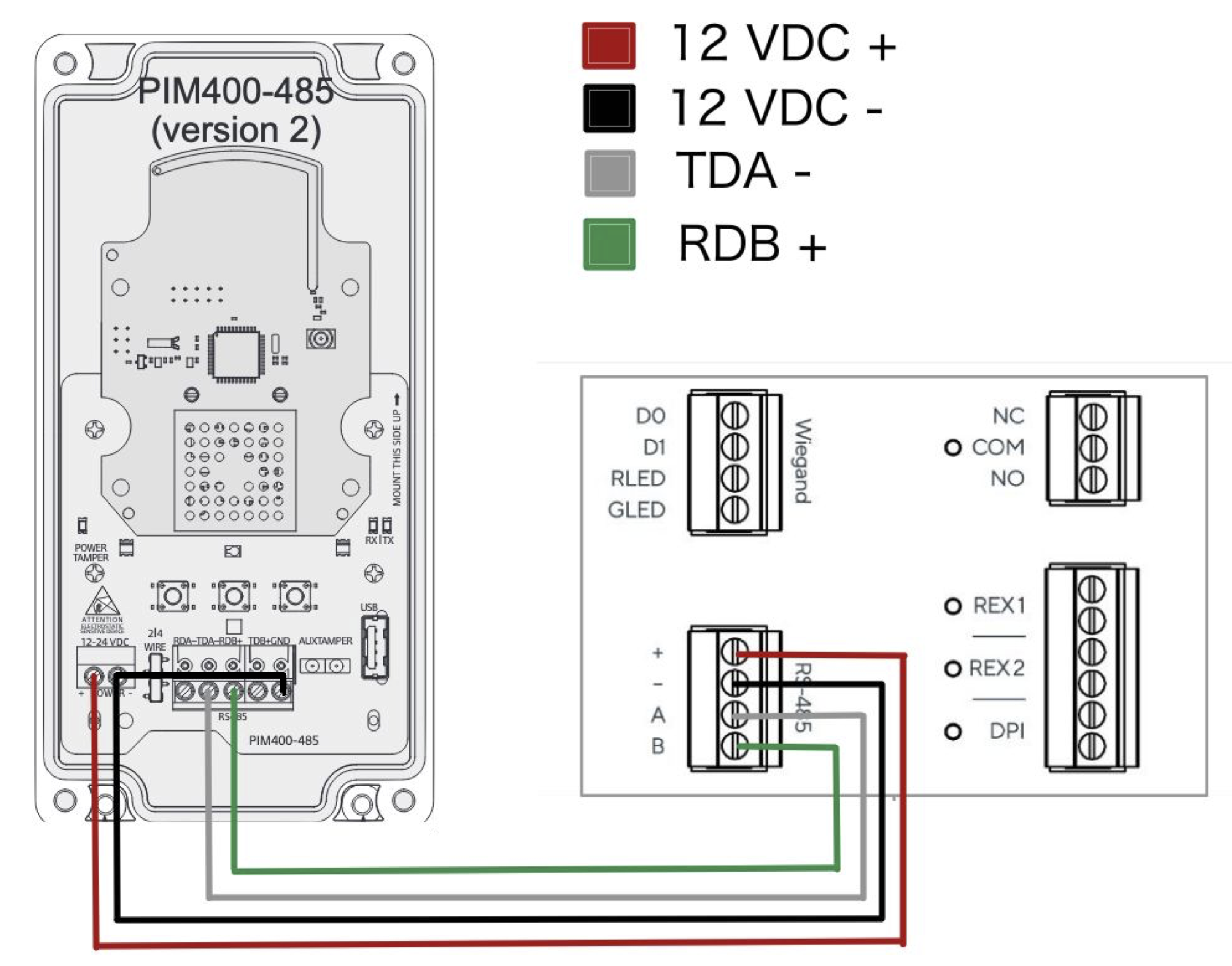
PIM は AC41 に単一ペアの RS-485 で接続されます。つまり、データ用に 2 本、電源用に 2 本の配線が必要です。
* AC41 との連携では、PIM を RS-485 入力に配線します。 **AUX** カセットの RS-485 入力に配線します。
{% hint style="info" %}
\+ > 12 VDC +
\- > 12 VDC -\
A > TDA -\
B > RDB +
{% endhint %}
### AC12/AC42
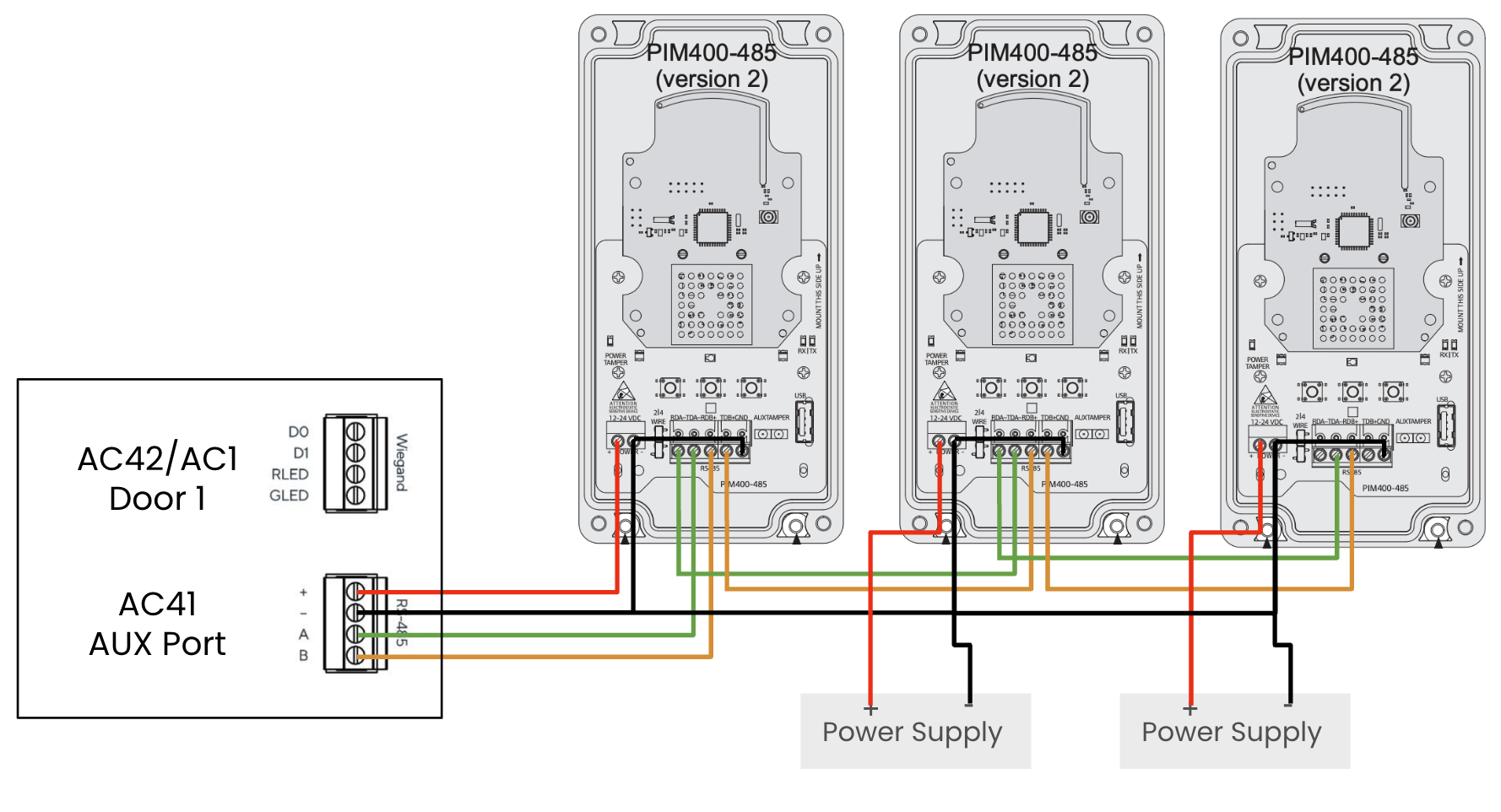
PIM は、ドアポート 1 の単一ペア RS-485 を介して AC12/AC42 に接続されます。つまり、データ用に 2 本、電源用に 2 本の配線が必要です。
* AC12 との連携では、PIM を RS-485 入力に配線します。 **リーダー 1**.
* AC42 との連携では、PIM を RS-485 入力に配線します。 **ドア 1**.
{% hint style="info" %}
\+ > 12 VDC +
\- > 12 VDC -\
A > TDA -\
B > RDB +
{% endhint %}
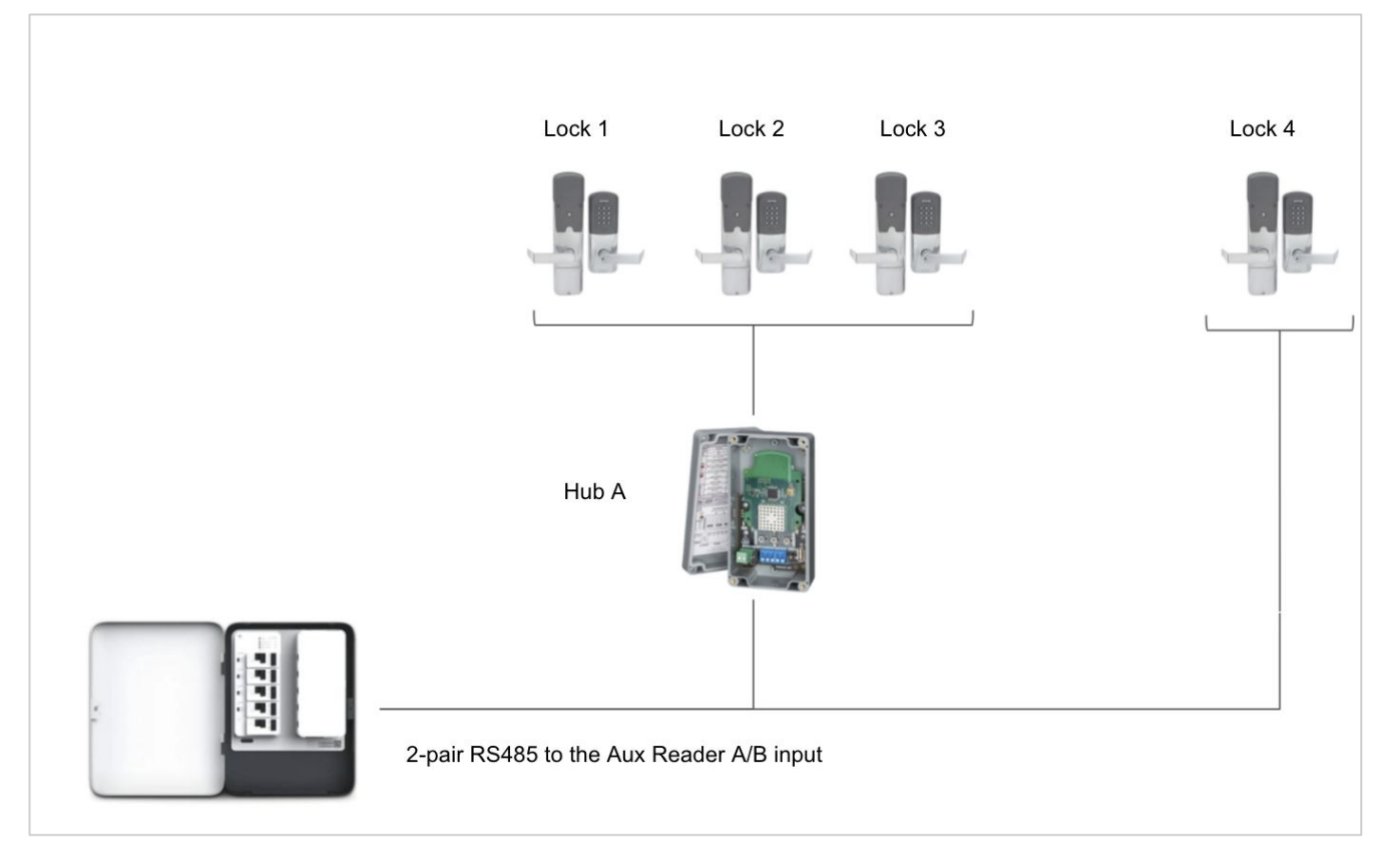
### 複数の PIM ハブを ACU に配線する
{% hint style="danger" %}
ACU は複数の PIM ハブへの電源のデイジーチェーン接続をサポートしていません。ただし、 **対応しています** データは直列のバス トポロジーでデイジーチェーン接続する必要があります。
{% endhint %}
* ACU 1 台につき最大 4 台の PIM ハブを配線できます。
* 各ハブは個別に給電する必要があります。
* AC41/AC42: 追加の PIM ごとに、他のドアポートまたは外部電源から給電できます。
* AC12: 追加の PIM ごとに外部電源が必要です。
* データ配線 (A\&B) はすべてデイジーチェーン接続し、 **AUX/Door 1 RS-485** 入力を線形バストポロジーで接続する必要があります。
* スター型トポロジーは推奨されず、パフォーマンスの低下につながる可能性が高いです。
#### 同じ ACU に AD400 と AD300 を組み合わせる
Verkada の ACU は、PIM400-485 ハブ経由の無線ロックと有線 AD300 ロックの組み合わせをサポートしています。
***
## AD400 と PIM を設定する
AD400 と PIM の取り付けが完了したら、SUS アプリを使用してこれらをプログラムし、相互にリンクする準備が整います。
### モバイル デバイスとロックをペアリング
手順に従って **モバイル デバイスをロックにペアリングする** の **AD シリーズ ロックとコントローラ** セクション内の [SUS Android ユーザーガイド](https://commercial.schlage.com/content/dam/allegion-us-2/web-files/schlage/technical-documents/SUS_for_Android_User_Guide_113628.pdf)。ドアの非セキュア側には、下部にゴムカバー付きの USB-A ポートがあり、そこに SUS ケーブルを接続できます。
### モバイル デバイスを PIM400 にペアリングする
手順に従って **モバイル デバイスを PIM400 または PIB300 にペアリングする** の **AD シリーズ ロックとコントローラ** セクション内の [SUS Android ユーザーガイド](https://commercial.schlage.com/content/dam/allegion-us-2/web-files/schlage/technical-documents/SUS_for_Android_User_Guide_113628.pdf).
{% hint style="danger" %}
PIM または AD400 がすでに別の電話にペアリングされている場合、これらの手順は機能せず、PIM/AD400 を工場出荷時設定にリセットする必要があります。
{% endhint %}
### SUS アプリケーションで PIM をプログラムする
{% stepper %}
{% step %}
**PIM アドレスの設定を開始するには、[デバイス構成]をタップします。**
{% endstep %}
{% step %}
**必須。次のフィールドを設定します:**
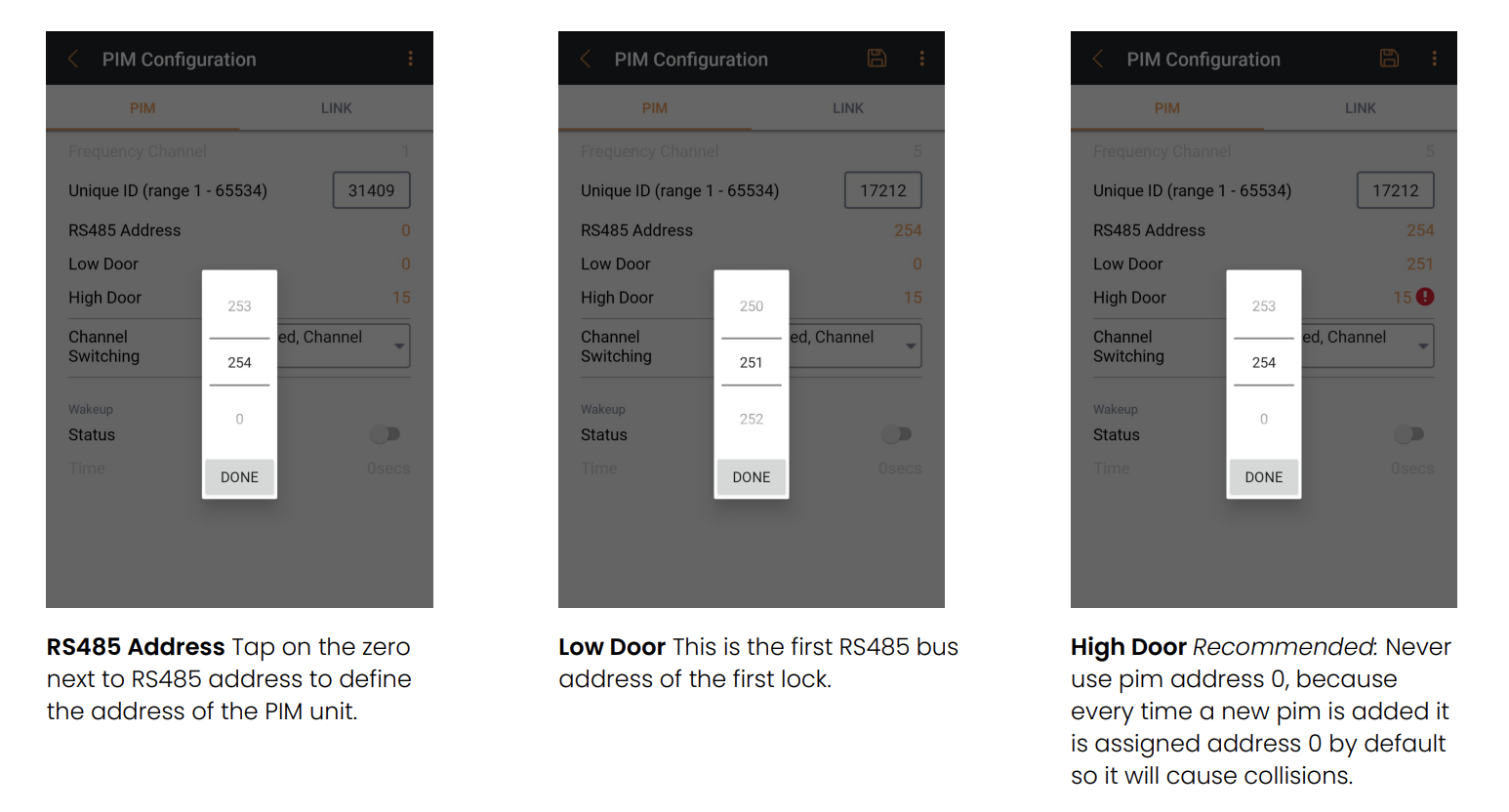
* **RS485 アドレス**—ACU に対する PIM のアドレス。
* **下位ドア**—PIM に属する最初のドア アドレス。
* **上位ドア**—PIM が制御する最後のドアのアドレス。
{% endstep %}
{% endstepper %}
{% hint style="warning" %}
Low Door と High Door のアドレスは 4 単位離れている必要があります。例: RS485 アドレスを 0 に設定します。Low Door アドレスを 0、High Door を 3 に設定します。これは、セットアップに複数のハブ/ロックがある場合に重要です。ロックのアドレス指定は **決して** 重複しないため、次のハブでは、ロックは下位を 4、上位を 7 から開始する必要があります。
{% endhint %}
**例**:PIM のアドレスを 254 に設定し、ドア アドレス範囲を 251~254 に設定する
### PIM400 と AD400 をリンクする
手順に従って **PIM400 をリンク モードにする** の **AD シリーズ ロックとコントローラ** セクション内の [SUS Android ユーザーガイド](https://commercial.schlage.com/content/dam/allegion-us-2/web-files/schlage/technical-documents/SUS_for_Android_User_Guide_113628.pdf)。または、次を参照してください。 [PIM-400-485 付き Schlage AD-400 - リンク手順](https://www.youtube.com/watch?v=QtNRbXmugXo) Allegion による AD400 と PIM400 のリンク方法に関する YouTube 動画。
{% hint style="warning" %}
AD400 ロックをリンク モードにするには、内側レバーまたは退出装置の押し棒を押し下げて保持し、リーダーに認証情報(カードまたはキー フォブ)を提示するか、次を押します。 **#** キーパッドのキー(キーパッド付きロックを使用している場合)。
{% endhint %}
この PIM に接続したい各 AD400 と、ACU に接続された各 PIM について、リンク手順を繰り返します。
***
## ACU とロックを Verkada Command に追加する
{% stepper %}
{% step %}
**Verkada Command で、\[All Products] > \[デバイス] に移動します。**
{% endstep %}
{% step %}
**\[デバイスを追加] をクリックします。**
{% endstep %}
{% step %}
**ACU のシリアル番号を入力し、\[1 台のデバイスを追加] をクリックします。**
{% endstep %}
{% step %}
**未割り当てデバイスの一覧から、新しいアクセスコントローラをクリックし、\[セットアップ] をクリックします。**
{% endstep %}
{% step %}
**セットアップ時:**
1. ACU が次の状態であることを確認します: **モードでは、ACU は従来の有線ドアを制御できません。** デバイス モード。
2. サイト、建物、フロアが割り当てられていることを確認します。
{% endstep %}
{% endstepper %}
### AD400 ドアを追加する
{% stepper %}
{% step %}
**Command で、\[All Products] > \[Access] に移動します。**
{% endstep %}
{% step %}
**上部で \[Controllers] をクリックします。**
{% endstep %}
{% step %}
**PIM に有線接続された ACU を選択します。**
1. 右上でクリックします。 **追加**.
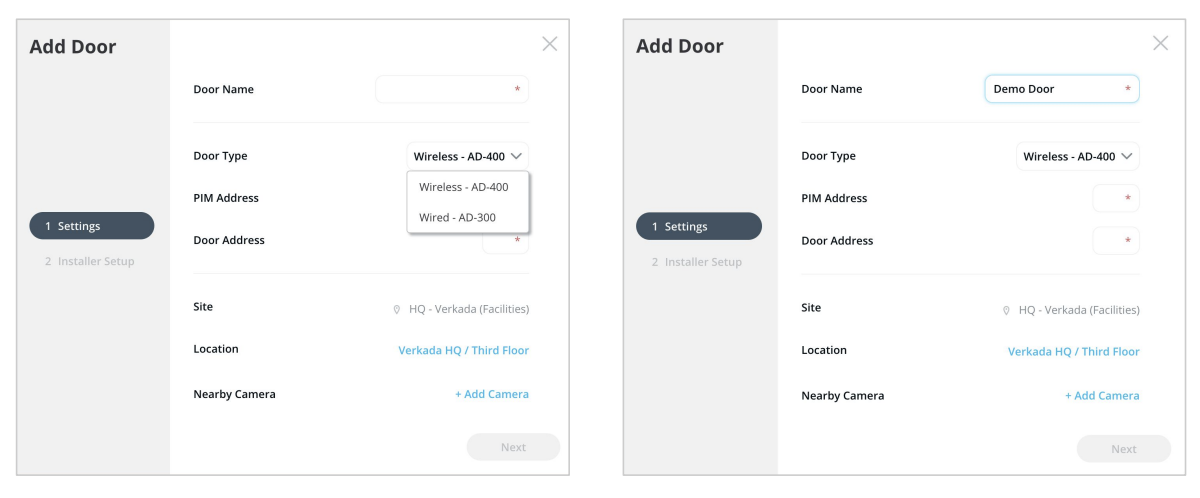
2. 一意の **ドア名を入力します。**
3. 設定 **ロック タイプを 無線 - AD-400 に設定します。**
4. 対応する **ロック アドレス** および **ハブ アドレスを入力します。**
{% endstep %}
{% step %}
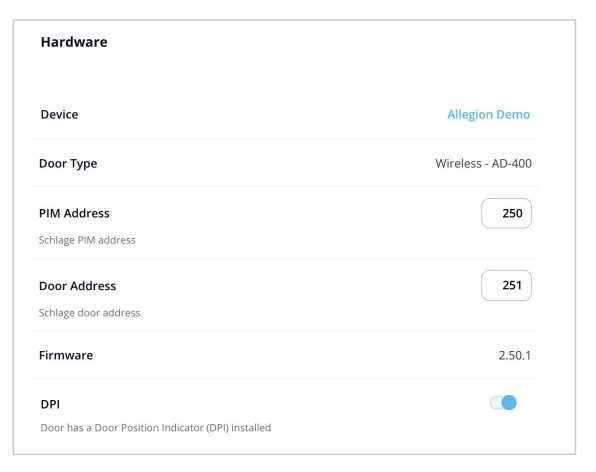
**SUS アプリで、ペアリング済みの PIM とドア アドレスを確認できるはずです。この情報を入力すると、ドアに関連付けられます。**
{% endstep %}
{% step %}
**AD400 には、ドア位置インジケーター(DPI)と退出要求(REX)がデバイスに組み込まれています。ドア インストーラーの設定ページでは、DPI と REX の両方が既定でオンになっていることを確認できます。DPI に未設置の追加ドア ハードウェアが必要な場合は、DPI を無効にしてください。**
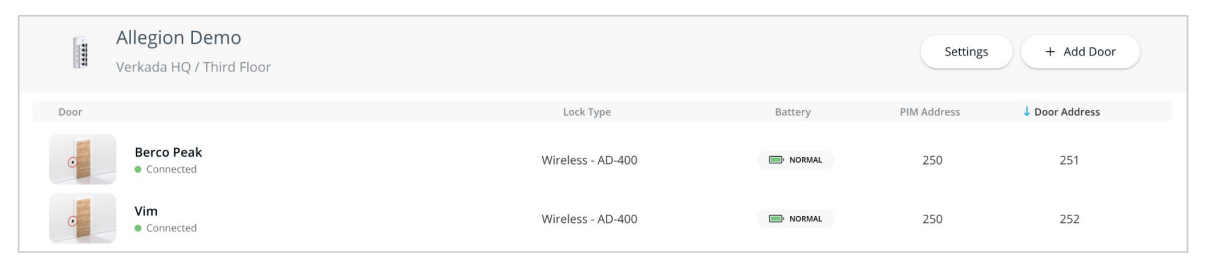
新しく追加した AD400 ドアが、Command のアクセス コントローラ ページに一覧表示されるはずです。同期には時間がかかる場合があります。5~10 分後に、Command ページの更新でロックが接続済みと表示されない場合は、キーカードまたはキーコードの入力をテストして接続を確立してください。
{% endstep %}
{% endstepper %}
***
## トラブルシューティング ガイドライン
* アクセス コントローラ ユニット(ACU)が次の状態であることを確認します: **Schlage モード**。これを次に設定し忘れた場合は **Schlage モード**、いったん廃止して再追加する必要があります。
* SUS アプリケーションを使用してデモ モードでドアをテストし、PIM とドア間の接続を確認します。
* 各 PIM と AD400 のアドレスが正常に設定され、Command の設定と一致していることを確認します。
---
# Agent Instructions
This documentation is published with GitBook. GitBook is the documentation platform designed so that both humans and AI agents can read, navigate, and reason over technical content effectively. Learn more at gitbook.com.
## Querying This Documentation
If you need additional information that is not directly available in this page, you can query the documentation dynamically by asking a question.
Perform an HTTP GET request on the current page URL with the `ask` query parameter, and the optional `goal` query parameter:
```
GET https://help.verkada.com/access-control/ja/she-zhi/wiring-best-practices-for-third-party-wireless-locks/ad-series-wireless-lock-setup.md?ask=&goal=
```
`ask` is the immediate question: it should be specific, self-contained, and written in natural language.
`goal` is optional and describes the broader end goal you are ultimately trying to accomplish on behalf of the user. GitBook uses it to tailor the answer towards what is most useful for that goal.
The response will contain a direct answer to the question and relevant excerpts and sources from the documentation.
Use this mechanism when the answer is not explicitly present in the current page, you need clarification or additional context, or you want to retrieve related documentation sections.