> For the complete documentation index, see [llms.txt](https://help.verkada.com/llms.txt). Markdown versions of documentation pages are available by appending `.md` to page URLs; this page is available as [Markdown](https://help.verkada.com/access-control/ja/she-zhi/verkada-wireless-lock-command-setup/al54-end-to-end-setup-guide.md).
# AL54エンドツーエンドセットアップガイド
このガイドでは、VerkadaのAL54無線ロックシステムの完全なセットアップ手順を、事前テストや現地計画からハードウェアの設置、Commandの設定まで順を追って説明します。AC12アクセスコントローラー、WH32無線ハブ、AL54ロック間の信頼性の高い通信を確保するために、これらの手順に従ってください。
***
## システムアーキテクチャ
Verkada CommandでAL54をオンラインにするには、3つのVerkadaハードウェアコンポーネントが必要です。
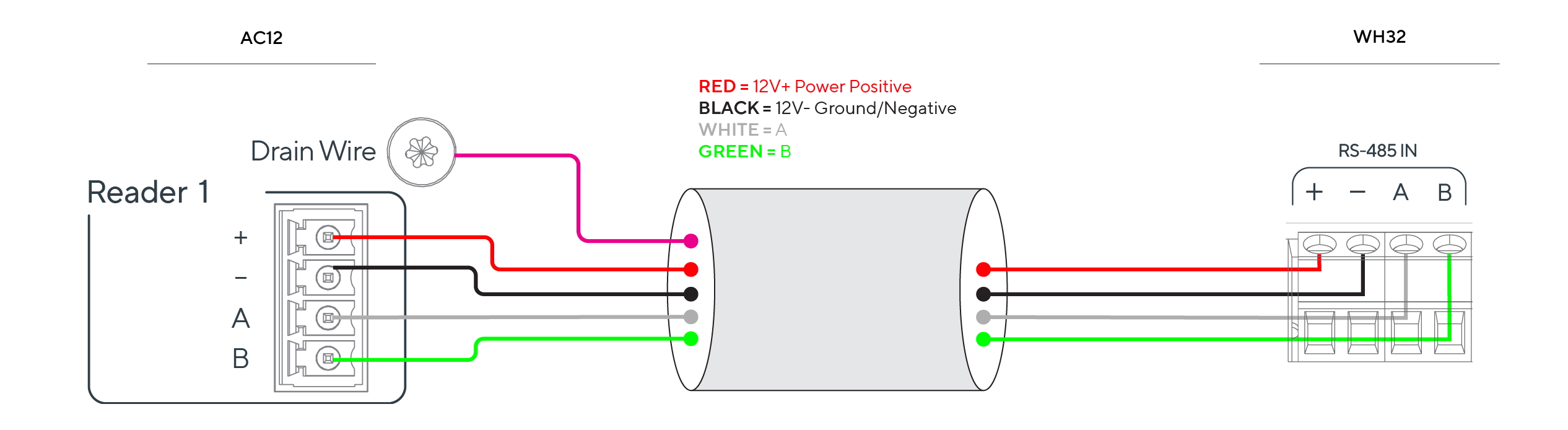
* [AC12アクセスコントローラー](https://www.verkada.com/access-control/ac12/):RS-485ケーブルでWH32に接続します。
* [WH32無線ハブ](https://www.verkada.com/alarms/wireless-hubs/):vLinkプロトコル(915 MHz)を使用してAL54と無線で通信します。
* [AL54 無線ロック:](https://www.verkada.com/access-control/locks/#overview) 対応するドアに取り付け、WH32とペアリングします。
各AC12は最大4台のWH32ハブをサポートし(リーダーポートごとに2台、必要に応じてデイジーチェーン接続)、最大16台のAL54ロックを管理できます。各WH32は最大16台のAL54に接続できます。
---
# Agent Instructions
This documentation is published with GitBook. GitBook is the documentation platform designed so that both humans and AI agents can read, navigate, and reason over technical content effectively. Learn more at gitbook.com.
## Querying This Documentation
If you need additional information that is not directly available in this page, you can query the documentation dynamically by asking a question.
Perform an HTTP GET request on the current page URL with the `ask` query parameter, and the optional `goal` query parameter:
```
GET https://help.verkada.com/access-control/ja/she-zhi/verkada-wireless-lock-command-setup/al54-end-to-end-setup-guide.md?ask=&goal=
```
`ask` is the immediate question: it should be specific, self-contained, and written in natural language.
`goal` is optional and describes the broader end goal you are ultimately trying to accomplish on behalf of the user. GitBook uses it to tailor the answer towards what is most useful for that goal.
The response will contain a direct answer to the question and relevant excerpts and sources from the documentation.
Use this mechanism when the answer is not explicitly present in the current page, you need clarification or additional context, or you want to retrieve related documentation sections.