> For the complete documentation index, see [llms.txt](https://help.verkada.com/llms.txt). Markdown versions of documentation pages are available by appending `.md` to page URLs; this page is available as [Markdown](https://help.verkada.com/verkada-cameras/ja/bideosutorminguto/view-historical-footage/history-player-search-and-unified-timeline.md).
# 統合タイムライン
AI搭載検索を使用して、異なるカメラのビデオイベントを自動的に見つけ出し、地図ベースの1つのタイムラインにまとめます。
履歴プレーヤー検索を使用すると、複数のカメラをまたいで人物や車両をすばやく特定し、その移動のタイムラインを作成できます。これにより、映像を手動でシークする必要がなくなり、対象の人物や車両をシームレスかつ効率的に追跡できます。
AI搭載のUnified Timelineは、すべてのカメラのビデオイベントを単一の地図ベースのビューに統合します。イベントの前後6時間(12時間のウィンドウ)を自動的に検索して、人物や車両の全行程を再構成し、調査時間を短縮します。
Live Unified Timelineは、ライブカメラフィードをまたいで人物の行程を追跡します。人物がサイト内を移動するにつれて、Commandが同じタイムラインに新しい目撃情報を追加します。
{% hint style="info" %}
Live Unified Timelineは、外見に基づいて人物のみを追跡します。車両は追跡しません。ライブ追跡にはCV2xまたはCV7xシリーズのカメラが必要です。
{% endhint %}
{% hint style="warning" %}
各Unified Timelineには、1人の人物、1台の車両、またはその両方の組み合わせを含めることができます。1人の人物の動きを追跡したり、車両のルートを追ったり、人物と車両が同じタイムライン内でどのように関わっているかを確認したりできます。
{% endhint %}
***
### 人物を検索
{% hint style="danger" %}
この機能を使用するには、カメラで顔検出および/またはPerson Attributesとデフォルトの履歴プレーヤー検索設定を有効にする必要があります。最適な精度を得るには、顔が見えるようにしてください。帽子やマスクなどの遮蔽物は検出品質に影響する場合があります。 [People Analyticsのユーザーガイド](https://docs.verkada.com/docs/people-analytics-guide.pdf) をご覧ください。
{% endhint %}
{% stepper %}
{% step %}
**Verkada Commandで、All Products > Cameras に移動します。**
{% endstep %}
{% step %}
**カメラを選択し、\[履歴]をクリックします。**
{% hint style="info" %}
履歴プレーヤー検索には、顔検出、属性検索、またはAI搭載検索からもアクセスできます。
{% endhint %}
{% endstep %}
{% step %}
**右下で、クリックし** :gear: **、Unified Timelineを選択します。**
希望する検索モデルを選択します:
* **顔検出:** 顔認識に基づいて人物を特定します。
* **外見検索:** 衣服や身体的特徴に基づいて人物を特定します。
{% hint style="danger" %}
両方のモデルを同時に使用するには、カメラでFace DetectionとPerson Attributesの両方を有効にしてください。
{% endhint %}
{% endstep %}
{% step %}
**確認したい日時を選択します。現在サイトにいる人物を追跡するには、ライブフィードまたはアラートから開始します。**
{% endstep %}
{% step %}
**人物が表示されたら、履歴プレーヤーを一時停止します。ライブフィードで、Vicusal searchをクリックし、次に人物で検索を選択して、ハイライトされた人物を選択します。**
{% endstep %}
{% step %}
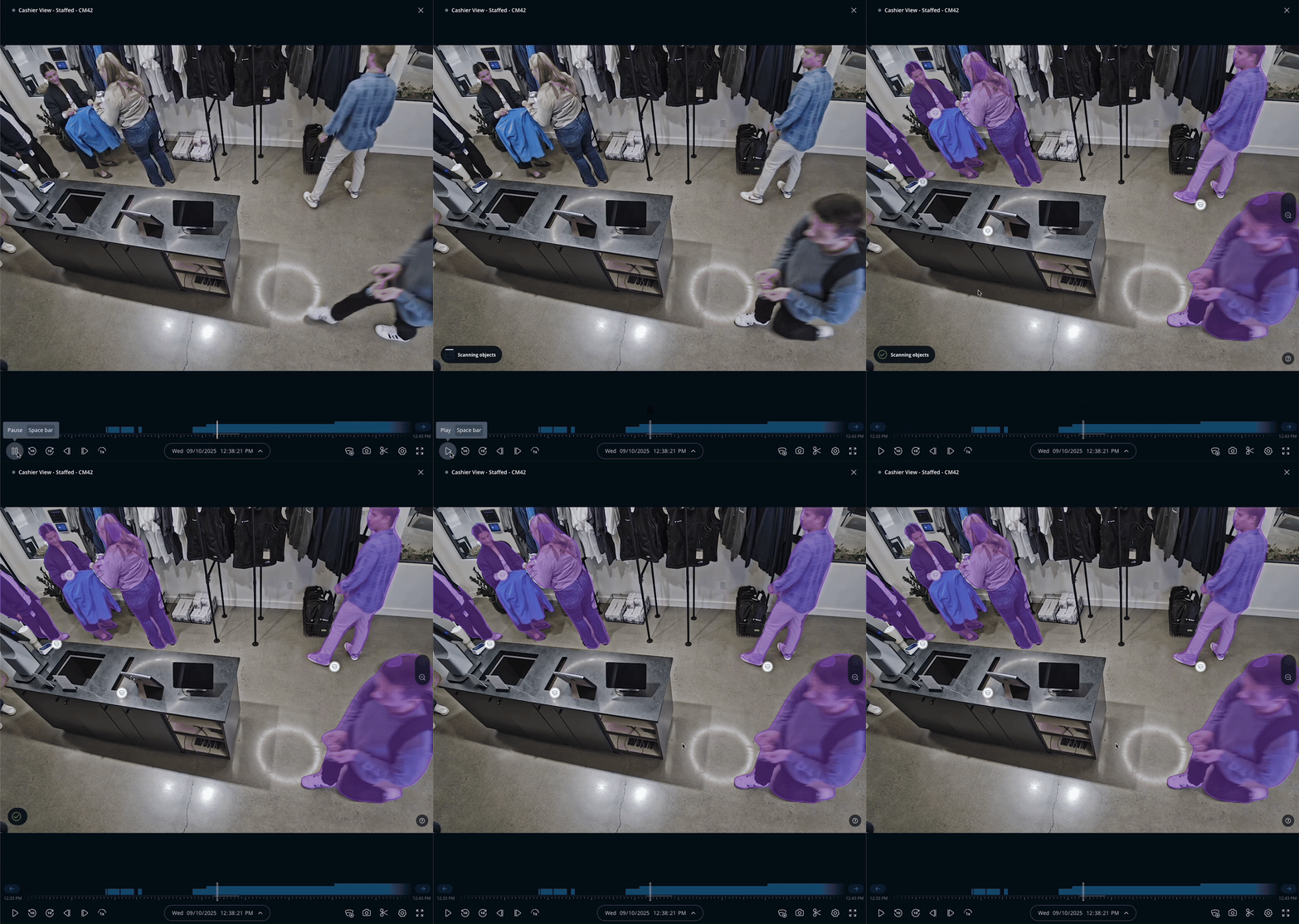
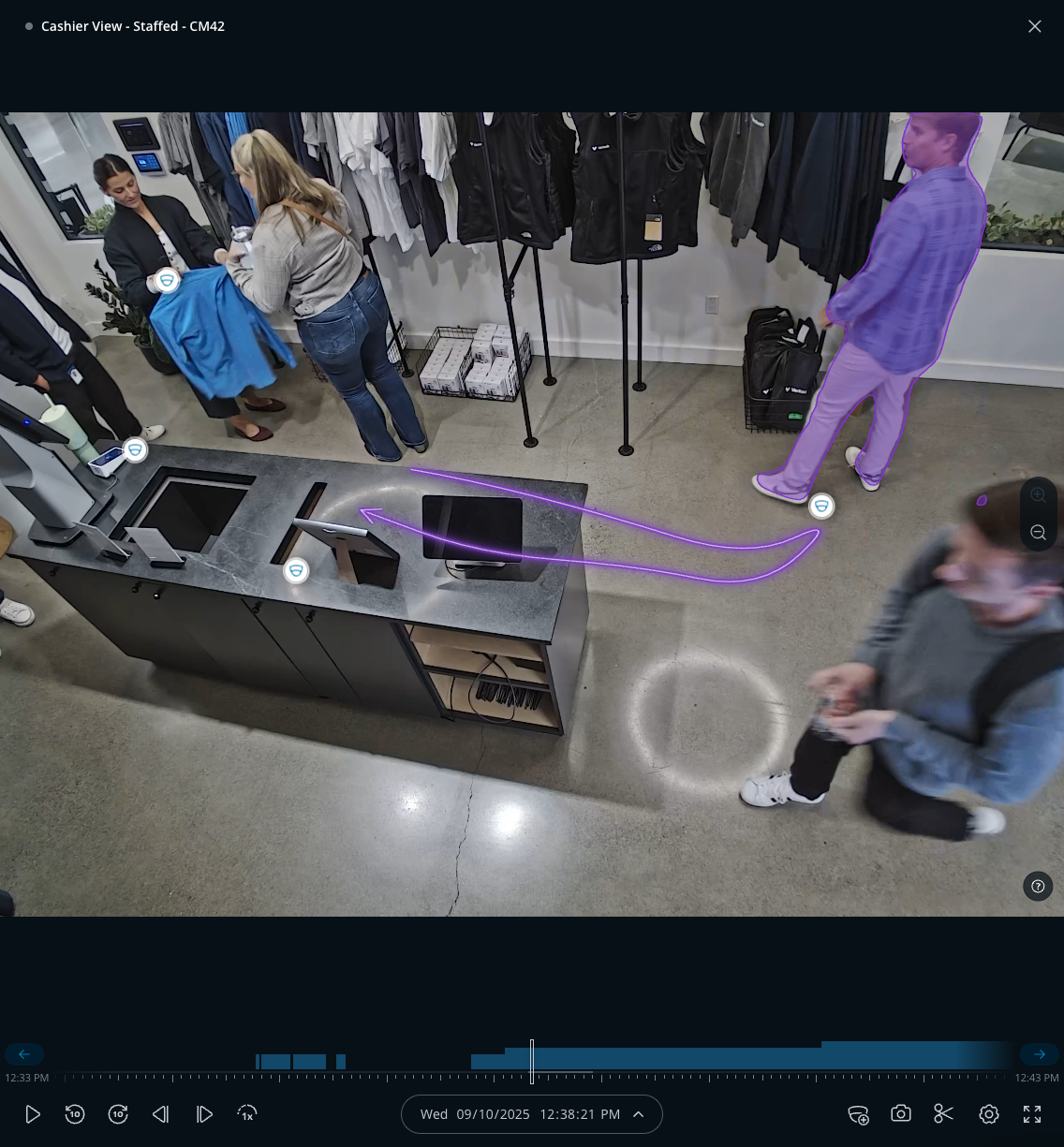
**フレーム内で検出されたすべての人物が自動的にハイライトされます。**
{% hint style="info" %}
ハイライトは、カーソルがビデオフィード上にある場合にのみ表示されます。
{% endhint %}
{% endstep %}
{% step %}
**ハイライトされた人物の上にカーソルをドラッグすると、カメラのフレーム内での軌跡と動きを確認できます。**
{% endstep %}
{% step %}
**ハイライトされた人物をクリックして、目撃情報と関連する映像のタイムラインを生成します。**
{% endstep %}
{% step %}
**人物をリアルタイムで追跡するには、ライブフィードのままにします。人物がカメラ間を移動するたびに、Commandが新しい目撃情報を追加します。**
{% endstep %}
{% step %}
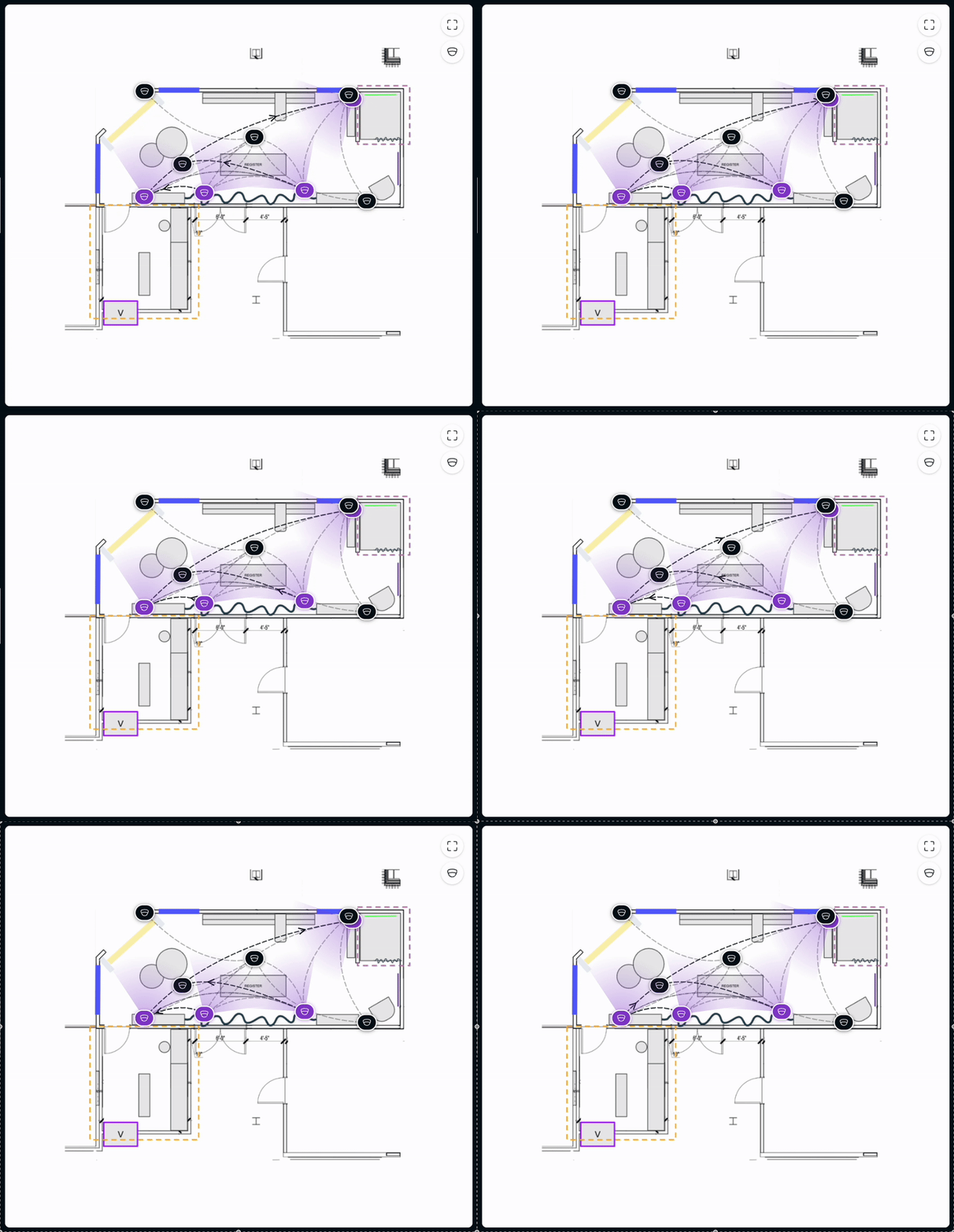
**目撃が発生したカメラがフロアプランまたは地図に追加されている場合、それらはハイライト表示され、Commandでビデオの流れを表示します。**
{% endstep %}
{% step %}
**タイムラインのサムネイルをクリックすると、履歴プレーヤーで映像を再生できます。人物が複数のカメラに同時に表示されている場合、映像はマルチカメラビューで再生されます。** [**マルチカメラ再生速度の制限**](/verkada-cameras/ja/bideosutorminguto/view-historical-footage/add-cameras-to-a-multicamera-view.md#multi-camera-playback-speed-limits) **は、表示されているカメラの数に応じて適用されます。**
{% endstep %}
{% step %}
**右側でDate/Timeドロップダウンを選択して、範囲を調整します。**
{% endstep %}
{% step %}
**Locateをクリックして、人物の詳細な目撃情報を表示します。**
{% endstep %}
{% step %}
**Locateをもう一度クリックすると、すべてのクリップの概要と詳細な目撃ビューを切り替えられます。**
{% endstep %}
{% endstepper %}
### ライブと履歴を切り替える
Unified Timelineから、同じタイムライン上でライブビデオと録画映像を行き来できます。
* 巻き戻して、その人物がどこから来たかを確認します
* 最近の目撃情報を選択して、ライブフィードに戻ります
***
## 車両を検索
{% hint style="danger" %}
この機能を使用するには、カメラで車両分析とデフォルトの履歴プレーヤー検索設定を有効にする必要があります。最適な精度を得るには、遮蔽物が検出品質に影響する可能性があるため、車両が見えるようにしてください。 [Vehicle Analytics](/verkada-cameras/ja/fen-xi/vehicle-analytics.md) の詳細をご覧ください。
{% endhint %}
{% stepper %}
{% step %}
**Verkada Commandで、All Products > Cameras に移動します。**
{% endstep %}
{% step %}
**カメラを選択し、\[履歴]をクリックします。**
{% endstep %}
{% step %}
**右下で、クリックし、Unified Timelineを選択します。**
{% endstep %}
{% step %}
**確認したい日時を選択します。**
{% endstep %}
{% step %}
**車両が表示されたら、履歴プレーヤーを一時停止します。**
{% endstep %}
{% step %}
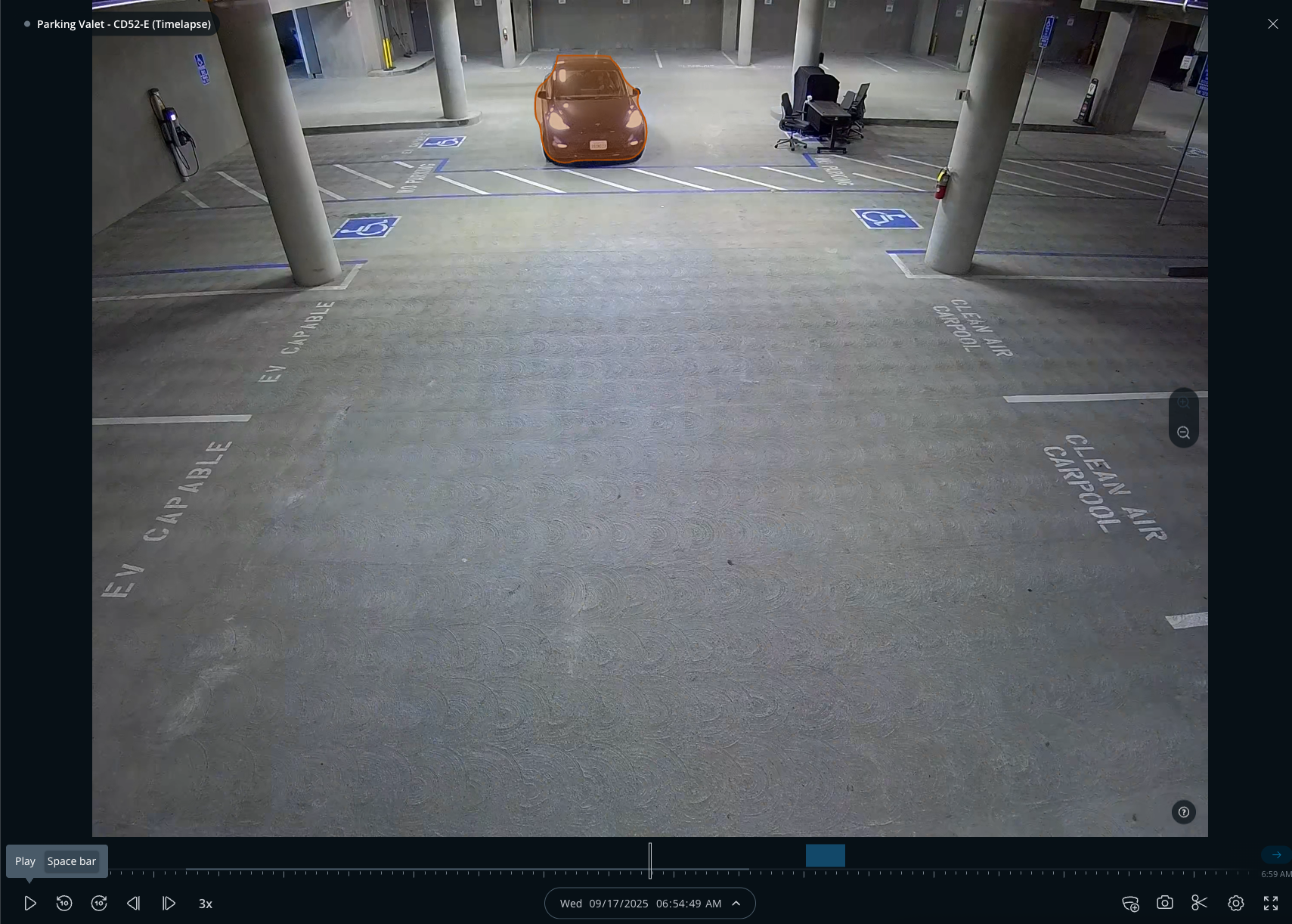
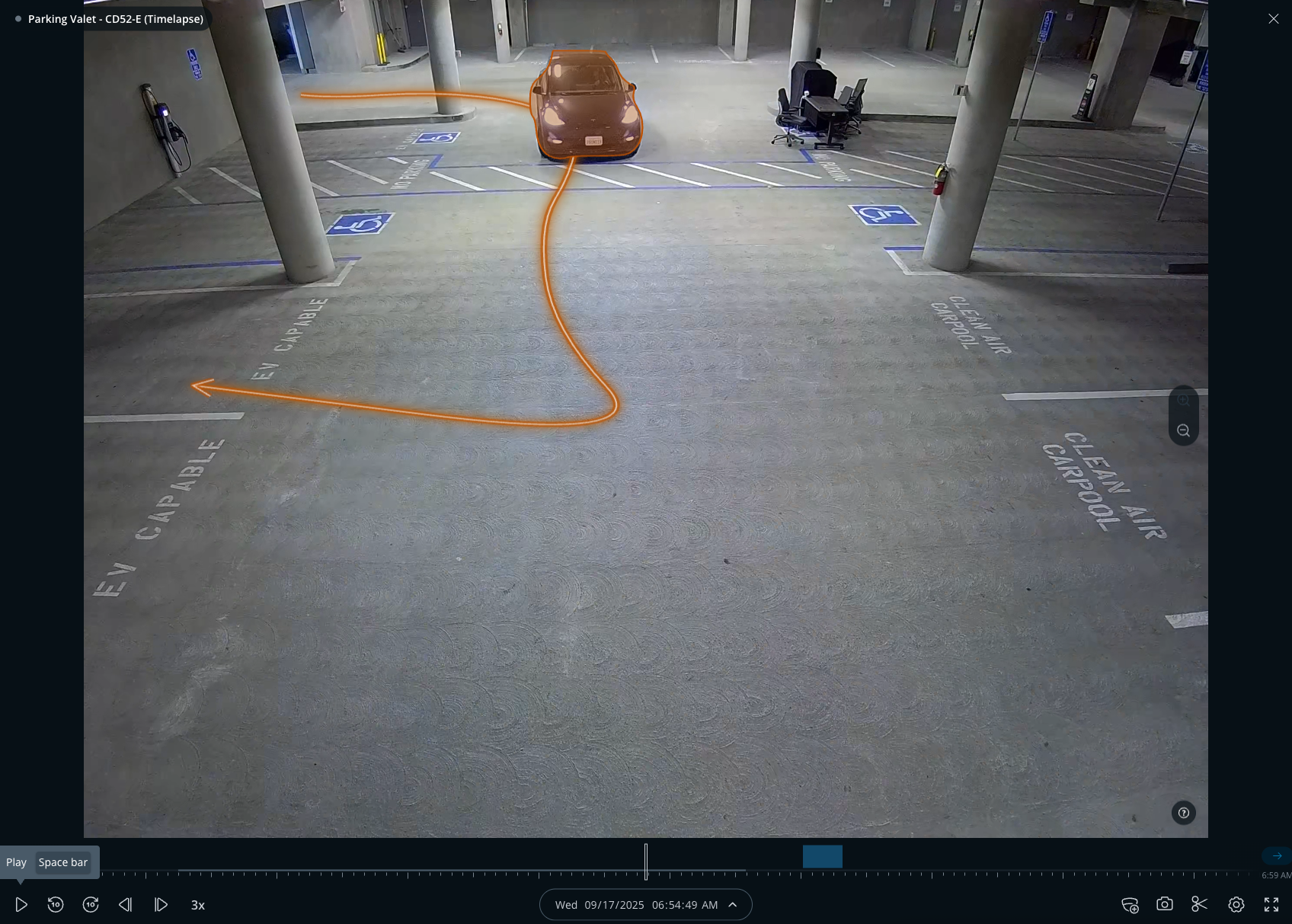
**フレーム内で検出されたすべての車両が自動的にハイライトされます。**
{% hint style="warning" %}
ハイライトは、カーソルがビデオフィード上にある場合にのみ表示されます。
{% endhint %}
{% endstep %}
{% step %}
**ハイライトされた車両の上にカーソルをドラッグすると、カメラのフレーム内での軌跡と動きを確認できます。**
{% endstep %}
{% step %}
**ハイライトされた車両をクリックして、目撃情報と関連する映像のタイムラインを生成します。**
{% endstep %}
{% step %}
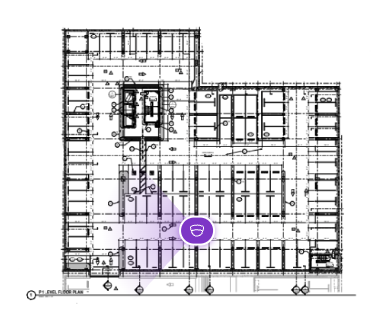
**目撃が発生したカメラがフロアプランに追加されている場合、それらは紫でハイライト表示され、Commandでビデオの流れを表示します。**
{% endstep %}
{% step %}
**タイムラインのサムネイルをクリックすると、履歴プレーヤーで映像を再生できます。車両が複数のカメラに同時に表示されている場合、映像はマルチカメラビューで再生されます。** [**マルチカメラ再生速度の制限**](/verkada-cameras/ja/bideosutorminguto/view-historical-footage/add-cameras-to-a-multicamera-view.md#multi-camera-playback-speed-limits) **は、表示されているカメラの数に応じて適用されます。**
{% endstep %}
{% step %}
**車両の色、メーカー、モデルを変更するには、Refresh Vehicle Searchをクリックします。有効になっている場合は、ナンバープレートでも絞り込めます。**
{% endstep %}
{% endstepper %}
***
## タイムラインにアクセスコントロールイベントを追加する
Unified Timelineでは、カメラの目撃情報の横にアクセスコントロールイベントを表示できます。
{% stepper %}
{% step %}
**左側のIDパネルで、アクセスユーザーに接続するにはConnectをクリックします。**
{% endstep %}
{% step %}
**Unified Timelineで表示されている人物に対応するアクセスユーザーを選択します**
{% endstep %}
{% step %}
**Connect Userをクリックします**
{% endstep %}
{% step %}
許可されたドア解錠、ドアの強制開放、ドアの開放保持、またはテールゲーティングイベントは、関連するカメラクリップとともに表示されるはずです。
{% endstep %}
{% endstepper %}
* アクセスユーザープロファイルを開き、そのユーザーのドア履歴を関連するカメラの目撃情報とともに確認します。
{% hint style="info" %}
また、を選択してイベントを手動で追加することもできます **イベントを追加** を左側のIDパネルから。
{% endhint %}
***
## タイムラインをインシデントにエクスポートする
ライブ調査を含む再構成された行程を、Unified Timelineから新規または既存のインシデントへエクスポートできます。
{% hint style="danger" %}
インシデントにエクスポートされたタイムラインと関連するアクセスイベント記録は、インシデントが削除されるまでCommandに保持されます。
{% endhint %}
{% stepper %}
{% step %}
**生成されたUnified Timelineの左側ナビゲーションから、Export to Incidentをクリックします**  .
{% endstep %}
{% step %}
**Create New Incidentを選択するか、一覧から既存のインシデントを選択します。**
{% endstep %}
{% step %}
**確認メッセージが表示されたら、Go to Incidentをクリックしてエクスポートされたタイムラインを開きます。**
インシデントにエクスポートした後、件名を編集したり、メモを追加したり、クリップをトリミングしたり、アーカイブを添付したりできます。
{% endstep %}
{% endstepper %}
***
## 組織で履歴プレーヤー検索を無効にする
{% stepper %}
{% step %}
**Verkada Commandで、All Products > Cameras > Camera Settingsに移動します。**
{% endstep %}
{% step %}
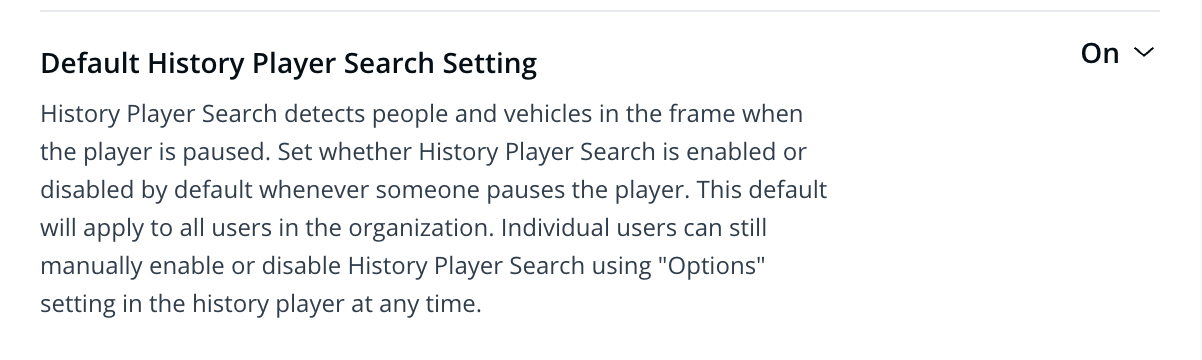
**デフォルトの履歴プレーヤー検索設定を変更できます。オフにすると、履歴プレーヤーでビデオを一時停止しても履歴プレーヤー検索は自動的に起動しません。この設定は組織内のすべてのユーザーに影響します。**
{% endstep %}
{% endstepper %}
{% hint style="warning" %}
デフォルトがオフの場合でも、ユーザーは必要に応じてクリックして履歴プレーヤー検索を
.
{% endstep %}
{% step %}
**Create New Incidentを選択するか、一覧から既存のインシデントを選択します。**
{% endstep %}
{% step %}
**確認メッセージが表示されたら、Go to Incidentをクリックしてエクスポートされたタイムラインを開きます。**
インシデントにエクスポートした後、件名を編集したり、メモを追加したり、クリップをトリミングしたり、アーカイブを添付したりできます。
{% endstep %}
{% endstepper %}
***
## 組織で履歴プレーヤー検索を無効にする
{% stepper %}
{% step %}
**Verkada Commandで、All Products > Cameras > Camera Settingsに移動します。**
{% endstep %}
{% step %}
**デフォルトの履歴プレーヤー検索設定を変更できます。オフにすると、履歴プレーヤーでビデオを一時停止しても履歴プレーヤー検索は自動的に起動しません。この設定は組織内のすべてのユーザーに影響します。**
{% endstep %}
{% endstepper %}
{% hint style="warning" %}
デフォルトがオフの場合でも、ユーザーは必要に応じてクリックして履歴プレーヤー検索を  履歴プレーヤー内で選択することで **履歴プレーヤー検索**.
{% endhint %}
***
## ユーザーごとに履歴プレーヤー検索を管理する
{% stepper %}
{% step %}
**Verkada Commandで、All Products > Cameras に移動します。**
{% endstep %}
{% step %}
**カメラを選択し、\[履歴]をクリックします。**
{% endstep %}
{% step %}
**クリック** :gear: **履歴プレーヤー検索、Unified Timelineのいずれかを選択するか、History Player Searchのチェックを外してこの機能を無効にします。**
{% endstep %}
{% step %}
**(任意) 検索モデルを選択:**
* **顔検出:** Face Detectionが有効なカメラ全体を検索します。
* **外見検索:** Person Attributesが有効なカメラ全体を検索します。
{% endstep %}
{% endstepper %}
{% hint style="warning" %}
この設定の変更は、変更を行ったユーザーにのみ影響します。この選択は、ユーザーがアクセスできるすべてのカメラにわたって保持されます。
{% endhint %}
***
### 考慮事項
* D30、D40、D50、D80、CD22、CD22-E、CM22モデルを除くすべてのVerkadaカメラモデルは、履歴プレーヤー検索とUnified Timelineをサポートしています。
* ライブのクロスカメラ追跡は、第2世代および第3世代のカメラでサポートされています。
* この機能は現在、モバイル(Webおよびアプリ)ではサポートされていません。
---
# Agent Instructions
This documentation is published with GitBook. GitBook is the documentation platform designed so that both humans and AI agents can read, navigate, and reason over technical content effectively. Learn more at gitbook.com.
## Querying This Documentation
If you need additional information that is not directly available in this page, you can query the documentation by asking a question.
Perform an HTTP GET request on the following URL with the `ask` and `goal` query parameters:
```
GET https://help.verkada.com/verkada-cameras/ja/bideosutorminguto/view-historical-footage/history-player-search-and-unified-timeline.md?ask=&goal=
```
`ask` is the immediate question: it should be specific, self-contained, and written in natural language.
`goal` is what the user is ultimately trying to achieve, the reason they need the answer. Sharing it helps GitBook give you a better, more relevant answer. A goal is most helpful when it describes the outcome the user wants rather than restating the question. For example, with `ask=how do I create an API token`, a goal like `automate deployments from our CI pipeline` lets GitBook tailor the answer to that use case.
The response will contain a direct answer to the question and relevant excerpts and sources from the documentation.
Use this mechanism when the answer is not explicitly present in the current page, you need clarification or additional context, or you want to retrieve related documentation sections.
履歴プレーヤー内で選択することで **履歴プレーヤー検索**.
{% endhint %}
***
## ユーザーごとに履歴プレーヤー検索を管理する
{% stepper %}
{% step %}
**Verkada Commandで、All Products > Cameras に移動します。**
{% endstep %}
{% step %}
**カメラを選択し、\[履歴]をクリックします。**
{% endstep %}
{% step %}
**クリック** :gear: **履歴プレーヤー検索、Unified Timelineのいずれかを選択するか、History Player Searchのチェックを外してこの機能を無効にします。**
{% endstep %}
{% step %}
**(任意) 検索モデルを選択:**
* **顔検出:** Face Detectionが有効なカメラ全体を検索します。
* **外見検索:** Person Attributesが有効なカメラ全体を検索します。
{% endstep %}
{% endstepper %}
{% hint style="warning" %}
この設定の変更は、変更を行ったユーザーにのみ影響します。この選択は、ユーザーがアクセスできるすべてのカメラにわたって保持されます。
{% endhint %}
***
### 考慮事項
* D30、D40、D50、D80、CD22、CD22-E、CM22モデルを除くすべてのVerkadaカメラモデルは、履歴プレーヤー検索とUnified Timelineをサポートしています。
* ライブのクロスカメラ追跡は、第2世代および第3世代のカメラでサポートされています。
* この機能は現在、モバイル(Webおよびアプリ)ではサポートされていません。
---
# Agent Instructions
This documentation is published with GitBook. GitBook is the documentation platform designed so that both humans and AI agents can read, navigate, and reason over technical content effectively. Learn more at gitbook.com.
## Querying This Documentation
If you need additional information that is not directly available in this page, you can query the documentation by asking a question.
Perform an HTTP GET request on the following URL with the `ask` and `goal` query parameters:
```
GET https://help.verkada.com/verkada-cameras/ja/bideosutorminguto/view-historical-footage/history-player-search-and-unified-timeline.md?ask=&goal=
```
`ask` is the immediate question: it should be specific, self-contained, and written in natural language.
`goal` is what the user is ultimately trying to achieve, the reason they need the answer. Sharing it helps GitBook give you a better, more relevant answer. A goal is most helpful when it describes the outcome the user wants rather than restating the question. For example, with `ask=how do I create an API token`, a goal like `automate deployments from our CI pipeline` lets GitBook tailor the answer to that use case.
The response will contain a direct answer to the question and relevant excerpts and sources from the documentation.
Use this mechanism when the answer is not explicitly present in the current page, you need clarification or additional context, or you want to retrieve related documentation sections.