# BR31でユニバーサルトランスミッタモードを設定する

{% hint style="success" %}
この記事は従来のアラーム（Classic Alarms）のガイドです。こちらを参照してください [記事](https://app.gitbook.com/s/NU1He6Uj2tgInV2VdCLQ/installation/set-up-universal-transmitter-mode-on-a-br31) 新しいアラーム（New Alarms）をお使いの場合は、こちらを参照してください。 [New Alarms vs Classic Alarms](https://app.gitbook.com/s/NU1He6Uj2tgInV2VdCLQ/getting-started/new-alarms-vs-classic-alarms) どちらのバージョンのアラームを使用しているかわからない場合は参照してください。
{% endhint %}

***

この [Verkada BR31 無線ドアセンサー](https://docs.verkada.com/docs/br31-quick-start-guide.pdf) はユニバーサルトランスミッタとして使用でき、有線のアラーム機器がVerkadaの無線ハブと無線で通信できるようにします。

{% stepper %}
{% step %}
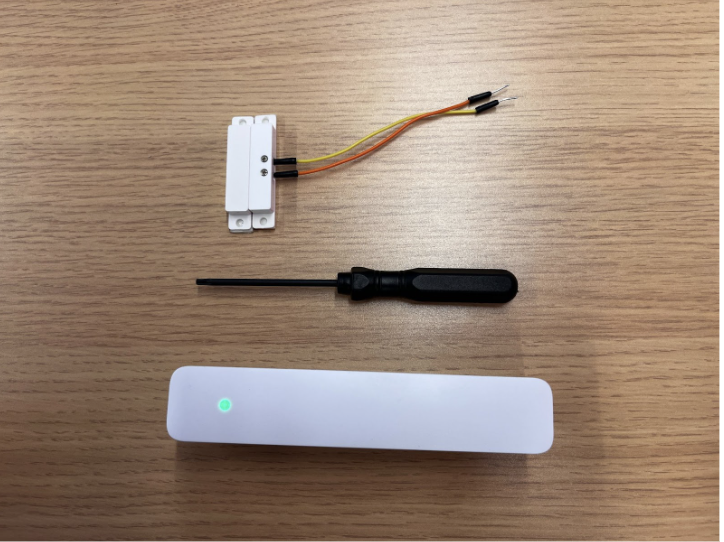
**BR31本体、T10トルクスドライバー、および有線センサーを含む必要な部品を準備します。**

<div align="left" data-with-frame="true"><img src="https://2319040568-files.gitbook.io/~/files/v0/b/gitbook-x-prod.appspot.com/o/spaces%2F9tIFgMOGbY4p9wWaKQhl%2Fuploads%2Fgit-blob-d57a67c36fb40b19e5cd90c987957baa6b2c945d%2F49be12bc0d256ff07e624dd29ba775602110b0d5.png?alt=media" alt="" width="362"></div>
{% endstep %}

{% step %}
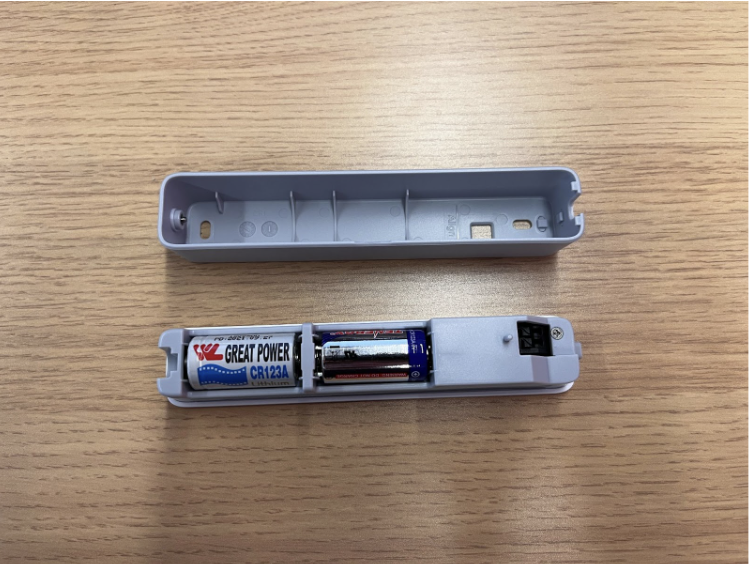
**T10トルクスドライバーを使用してBR31底面のトルクスねじを外します。ユニットのバックプレートを取り外します。**

<div align="left" data-with-frame="true"><img src="https://2319040568-files.gitbook.io/~/files/v0/b/gitbook-x-prod.appspot.com/o/spaces%2F9tIFgMOGbY4p9wWaKQhl%2Fuploads%2Fgit-blob-4b349e335eed96502f5ad6435511bd64c221ba99%2Ffbcd443d5c1e411846602fdd0171a70a5eaede2a.png?alt=media" alt="" width="376"></div>
{% endstep %}

{% step %}
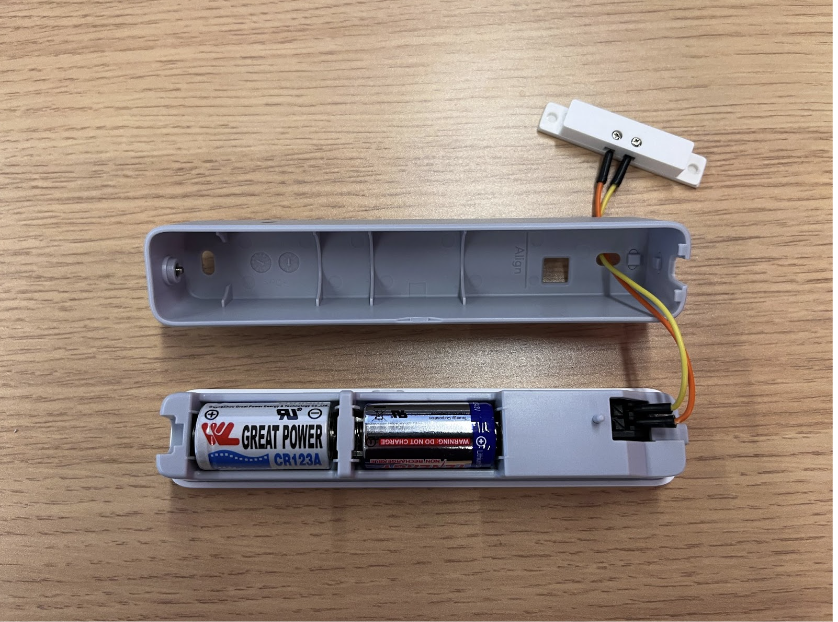
**有線アラームセンサーのリードをBR31ユニット上部の2つの入力に差し込みます。この場合極性は問いません。**

<div align="left" data-with-frame="true"><img src="https://2319040568-files.gitbook.io/~/files/v0/b/gitbook-x-prod.appspot.com/o/spaces%2F9tIFgMOGbY4p9wWaKQhl%2Fuploads%2Fgit-blob-19f927b67b9137bc1563fb7992a507da264e3612%2Fed446f22e60d730d92a4df061260ee8745e9ecff.png?alt=media" alt="" width="419"></div>
{% endstep %}
{% endstepper %}

***

## Commandの設定

{% hint style="danger" %}
[デバイスを追加](https://app.gitbook.com/s/NRq5qDDjsYNxwNzF1bcB/organization-settings/add-a-device-to-your-command-organization) をCommandに追加してから続行してください。
{% endhint %}

{% stepper %}
{% step %}
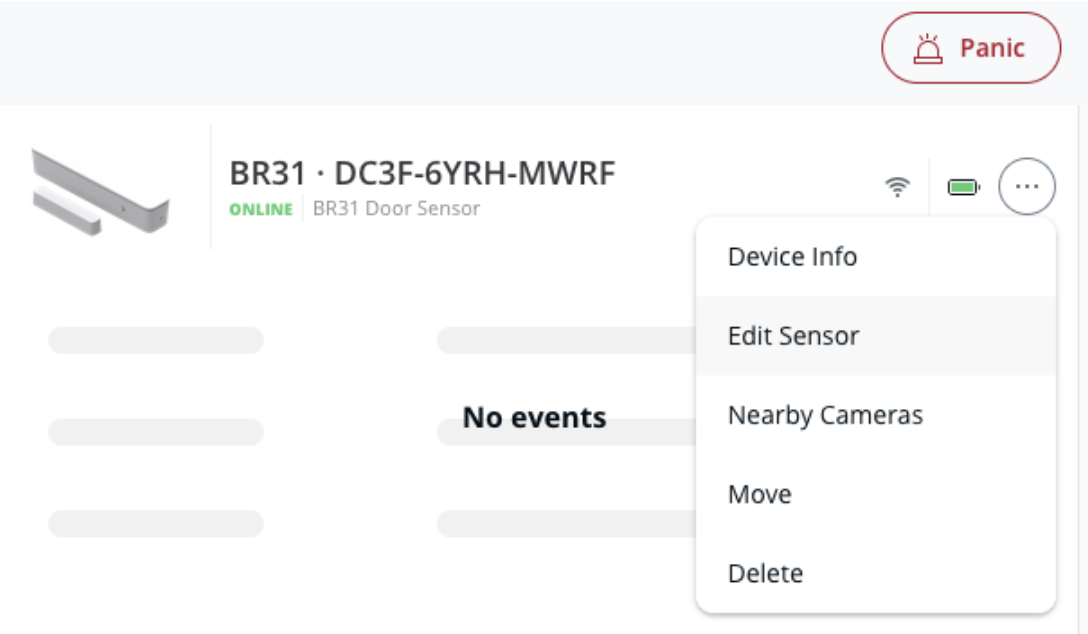
**アラームサイトの「デバイス」ページに移動します。**

a. 右上で、 **省略記号** アイコンをクリックします。\
b. クリック **センサーを編集**.

<div align="left" data-with-frame="true"><img src="https://2319040568-files.gitbook.io/~/files/v0/b/gitbook-x-prod.appspot.com/o/spaces%2F9tIFgMOGbY4p9wWaKQhl%2Fuploads%2Fgit-blob-6119c55b12c92713a4743726b6d603124a9cea9e%2F9253f4f4eaae2a301b66dde7bd2a35394c110d64.png?alt=media" alt="" width="562"></div>

​

<div align="left" data-with-frame="true"><img src="https://2319040568-files.gitbook.io/~/files/v0/b/gitbook-x-prod.appspot.com/o/spaces%2F9tIFgMOGbY4p9wWaKQhl%2Fuploads%2Fgit-blob-b55a3d81a9a4b440838ab019091e2fabb5ae1580%2Fca4680999ea4c5163139c656e83f348905fc6838.png?alt=media" alt="" width="544"></div>
{% endstep %}

{% step %}
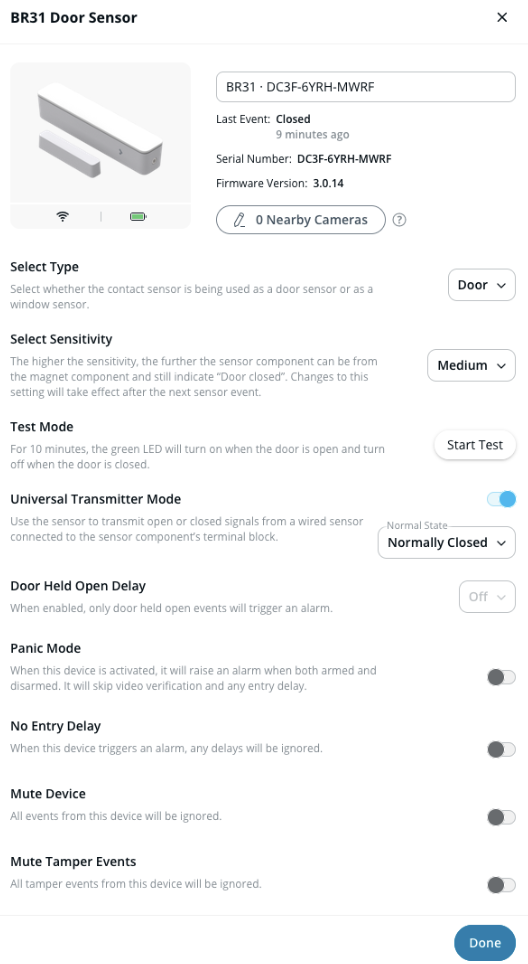
**デバイス設定で:**

a. 有効にする **ユニバーサルトランスミッターモード**。\
b. センサーの通常状態を選択します（該当する特定のセンサーを参照）。有線のドア接点センサーは一般的に「常時閉（Normally Closed）」です。\
c. クリック **完了** し、BR31に新しい構成が反映されるまで数分待ちます。

<div align="left" data-with-frame="true"><img src="https://2319040568-files.gitbook.io/~/files/v0/b/gitbook-x-prod.appspot.com/o/spaces%2F9tIFgMOGbY4p9wWaKQhl%2Fuploads%2Fgit-blob-f3611e72a0b3ea23282bbbc45299d4724e94b9e8%2Fc9bbab302d6330fb03d5e0c46b426f3013bf436c.png?alt=media" alt="" width="264"></div>
{% endstep %}

{% step %}
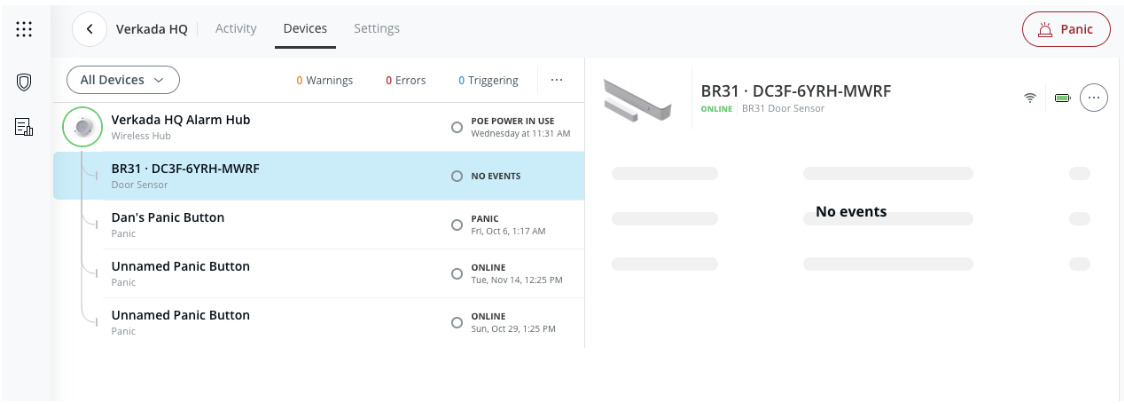
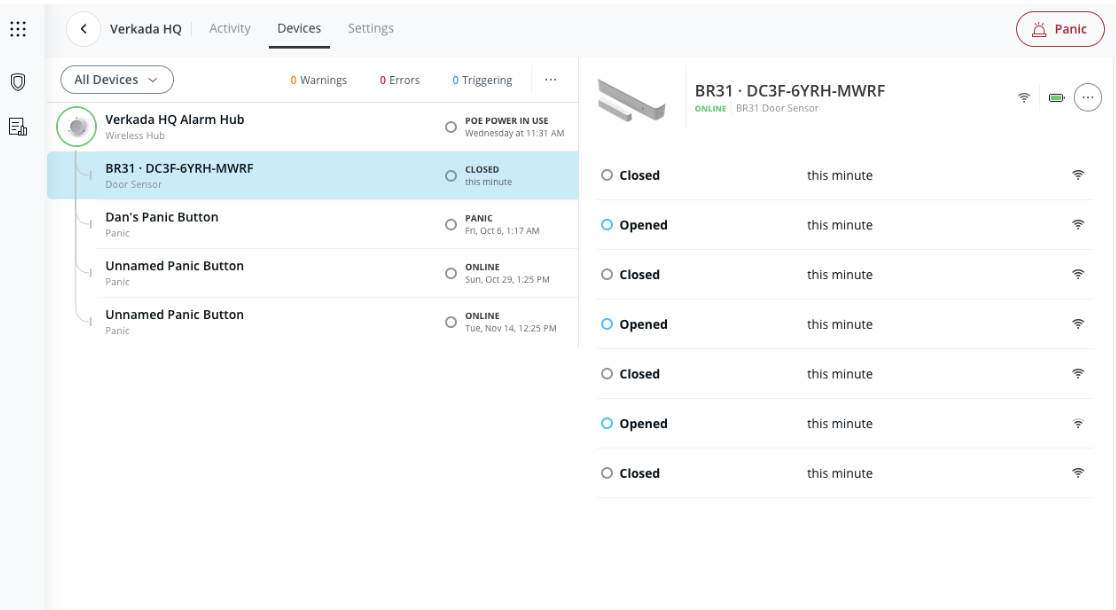
**有線センサーを手動で動作させ、BR31がセンサーイベントをCommandに送信していることを確認します。**

<div align="left" data-with-frame="true"><img src="https://2319040568-files.gitbook.io/~/files/v0/b/gitbook-x-prod.appspot.com/o/spaces%2F9tIFgMOGbY4p9wWaKQhl%2Fuploads%2Fgit-blob-7dda210138cf6c3d5ba0bbc93f808883cda2a4ea%2F3bf5203e1938943c0cc8c56ba682f4a820b8fc9e.png?alt=media" alt="" width="558"></div>
{% endstep %}

{% step %}
**デバイスの動作が確認できたら、取り付け手順については** [**BR31 インストールガイド**](https://docs.verkada.com/docs/br31-quick-start-guide.pdf) **を参照して、インストールを完了してください。**
{% endstep %}
{% endstepper %}