> For the complete documentation index, see [llms.txt](https://help.verkada.com/llms.txt). Markdown versions of documentation pages are available by appending `.md` to page URLs; this page is available as [Markdown](https://help.verkada.com/classic-alarms/ja/ibentotoarto/configure-alarms-event-alerts.md).
# Classic アラームのイベントアラートを構成する
Alarms イベントのアラートを構成して有効にする方法を学ぶ
{% hint style="success" %}
Verkadaは、Classic Alarmsの全世界での販売終了日(2026年8月1日)および製品終了日(2027年8月1日)を発表しました。対象のお客様は、2027年1月31日まで追加費用なしでNew Alarmsにアップグレードできます。アクセス [Verkada.com/alarms/upgrade](https://www.verkada.com/alarms/upgrade) 開始するには。
{% endhint %}
設定要件に応じて、さまざまな Alarms イベントのアラートを有効にできます。Alarms のイベントタイプの詳細については、 [以下](#h_1cfb1d78c7).
***
## Classic Alarms のアラートを設定
### アラートを作成 > イベント
{% stepper %}
{% step %}
**Verkada Command にログインします。**
{% endstep %}
{% step %}
**Command ホームページの左側ナビゲーションで、[アラート]をクリックします。**
{% endstep %}
{% step %}
**上部で、[新しいアラート]をクリックします。**
{% endstep %}
{% step %}
**[イベントの選択]で、Alarms の製品タイプを選択します。**
{% endstep %}
{% step %}
**設定するイベントを検索または選択します。**
{% endstep %}
{% step %}
**(任意)一部のイベントタイプは一般的なもので、選択するとより具体的なオプションが表示されます。プロンプトが表示されたら、追加の構成手順を完了してから[次へ]をクリックします。**
{% endstep %}
{% step %}
**デバイス/サイトを選択します。アラートのタイプに応じて、イベントをデバイス固有、サイト固有、またはすべてのデバイスに設定できます。**
* 選択すると **サイト** または **すべてのデバイス**、アラート作成後に追加された新しいデバイスは自動的にアラートを生成します。
クリック **完了** 続行するには。
{% endstep %}
{% step %}
**(任意)一部のイベントタイプには追加の設定手順があります。その場合は、追加の手順をクリックし、構成ウィンドウの指示に従ってください。**
{% endstep %}
{% step %}
**[完了]をクリックしてアラートを続行します** [**通知スケジュール**](#h_0b37105bb2)**.**
{% endstep %}
{% endstepper %}
{% hint style="warning" %}
有線センサーは現在、個別に選択できるデバイスとしてはサポートされていませんが、 **サイト** または **すべてのデバイス** それらのアラートを設定するために選択できます。
{% endhint %}
### アラートを作成 > 通知スケジュール
{% stepper %}
{% step %}
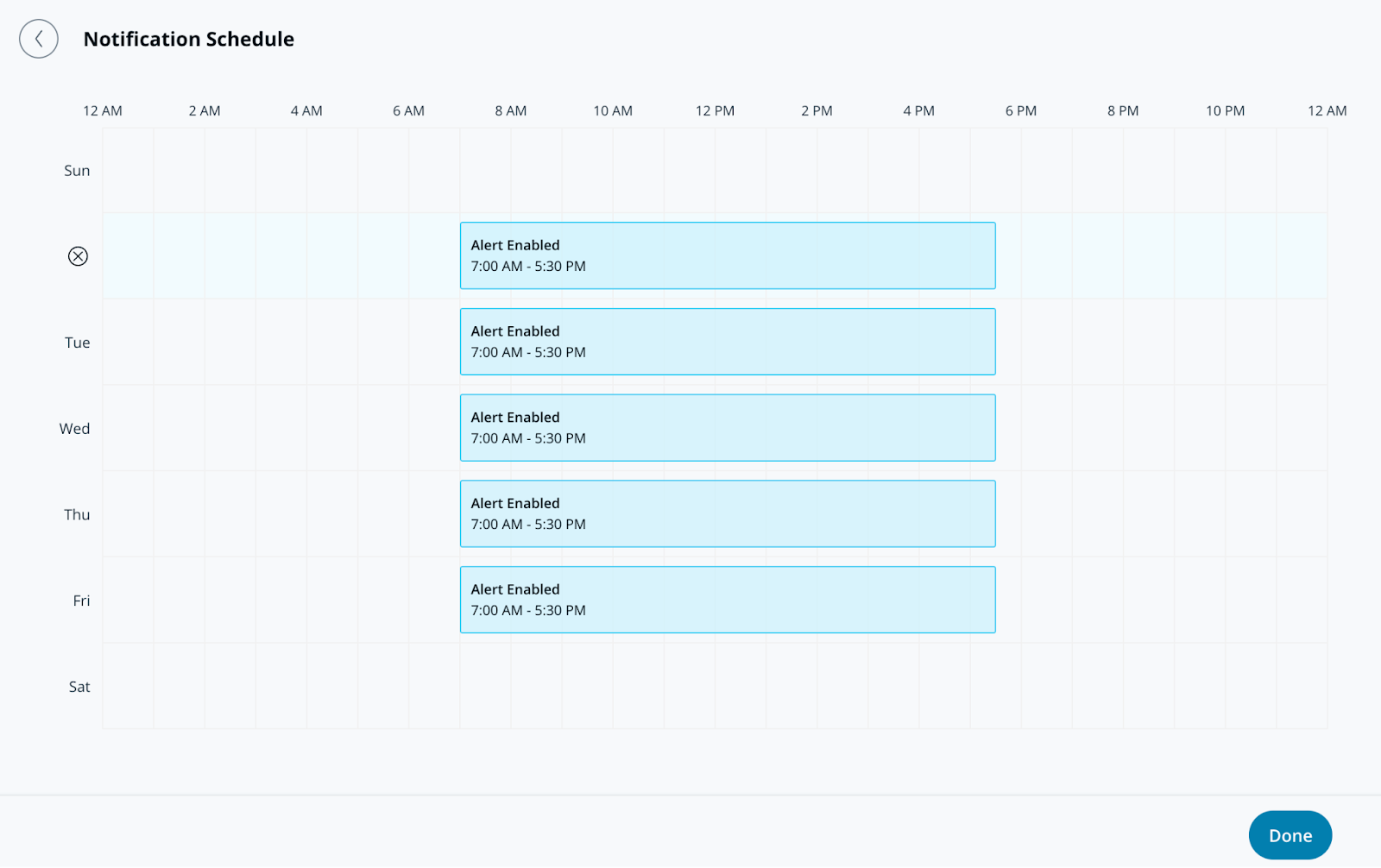
**通知スケジュールでは、アラートが通知を送信する曜日と時刻を指定します。アラートは既定で24時間365日送信されます。**
{% endstep %}
{% step %}
**[完了]をクリックしてアラートを続行します** [**通知**](#create-alert-greater-than-notification)**.**
{% endstep %}
{% endstepper %}
### アラートを作成 > 通知
{% stepper %}
{% step %}
**通知では、ユーザーを個別に追加するか、アラートをグループに割り当てます。**
{% endstep %}
{% step %}
**ユーザーまたはグループの横にあるドロップダウンメニューを選択して、通知方法を選びます。受信者には、プッシュ、SMS、メッセージングプラットフォームのアラート、またはメール通知で通知できます。**
{% hint style="info" %}
このアラートに追加された受信者には、 **共有アラート** の **アラート** ページのセクションに表示されます。
{% endhint %}
{% endstep %}
{% step %}
**(オプション)既定では、あなたがアラートの受信者になります。ドロップダウンメニューを選択し、[削除]をクリックして自分を削除します。**
{% endstep %}
{% step %}
**[完了]をクリックして、アラートの** [**オプション設定を**](#optional-settings)**、または** [**アラートを完了します**](#finish-the-alert)**.**
{% endstep %}
{% endstepper %}
### オプション設定
#### アラートを作成 > オペレーション
{% stepper %}
{% step %}
**[オペレーションへのルーティング]をオンにして、アラートからチケットを作成します。**
{% endstep %}
{% step %}
**(オプション)[チケットの指示]を選択してチケットに情報を追加し、[完了]をクリックします。**
{% endstep %}
{% step %}
**[完了]をクリックして次へ進みます** [**アラートを完了します**](#finish-the-alert)**.**
{% endstep %}
{% endstepper %}
#### アラートを作成 > デバイスアクション
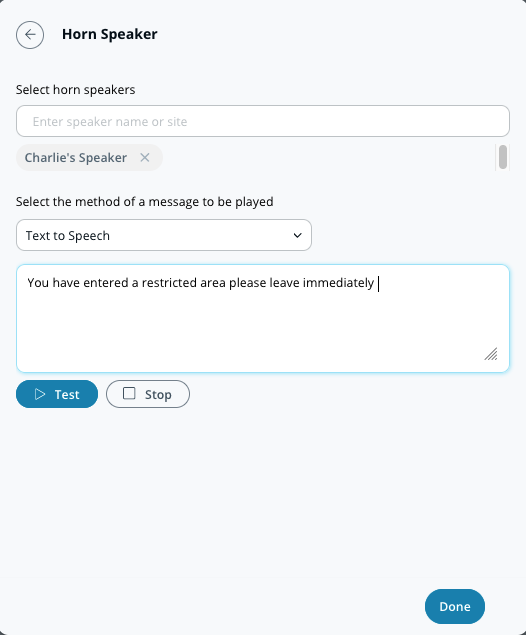
個人への通知に加えて、アラートがトリガーされたときにホーンスピーカーで再生するように設定できます。これらのアラートは、テキスト読み上げまたはアップロードしたMP3ファイルにできます。
{% stepper %}
{% step %}
**デバイスアクションでは、メッセージを再生するホーンスピーカーを選択します。**
{% endstep %}
{% step %}
**通知方法(テキスト読み上げまたは音声ファイル)を選択します。**
a. の場合、 **テキスト読み上げ、** 200文字までのメッセージを入力します。\
b. の場合、 **音声ファイル、** ファイルをドラッグ&ドロップするか、 **ファイルを選択** して音声クリップをアップロードします。
{% endstep %}
{% step %}
**[完了]をクリックして次へ進みます** [**アラートを完了します**](#finish-the-alert)**.**
{% endstep %}
{% endstepper %}
### アラートを完了する
{% stepper %}
{% step %}
**設定ウィンドウの右下で、[次へ]をクリックします。**
{% endstep %}
{% step %}
**アラートに説明的な名前を入力します。**
{% endstep %}
{% step %}
**[完了]をクリックしてセットアップを完了します。**
{% endstep %}
{% endstepper %}
***
### Alarms のイベントタイプ
| | |
| ---------------- | -------------------------------------------------------------------------------------------------------------------------------------------------------------------------------------------------------------------------------------------------- |
| **アラートタイプ** | **説明** |
| **オンライン/オフライン** | Alarms デバイスの状態がオンラインまたはオフラインに変わりました。 |
| **アラームサイトの状態** | アラームサイトの状態が警戒または解除に変わりました。 |
| **セルラーモジュールの状態** | 選択したセルラーバックアップは、以下の状態のいずれか1つまたは複数にあります
アクティブ: 現在使用中
待機中: セルラーネットワークに接続されており、使用されていません
切断済み: セルラーバックアップがデバイスから切断されました
オフライン: セルラーネットワークに接続できません
|
| **センサーイベント** | 以下のいずれかのイベントが検出されたときにアラートを受け取ります:
ドアが開いた
ドアが開いたまま
ガラス破損を検出
動きを検出
パニックボタンが押されました
水を検出
|
| **デバイスの電源状態** | 無線センサーのバッテリー状態が変わりました。 |
| **タンパー** | Alarms デバイスで干渉または改ざんが検出されました。 |
---
# Agent Instructions
This documentation is published with GitBook. GitBook is the documentation platform designed so that both humans and AI agents can read, navigate, and reason over technical content effectively. Learn more at gitbook.com.
## Querying This Documentation
If you need additional information that is not directly available in this page, you can query the documentation by asking a question.
Perform an HTTP GET request on the following URL with the `ask` and `goal` query parameters:
```
GET https://help.verkada.com/classic-alarms/ja/ibentotoarto/configure-alarms-event-alerts.md?ask=&goal=
```
`ask` is the immediate question: it should be specific, self-contained, and written in natural language.
`goal` is what the user is ultimately trying to achieve, the reason they need the answer. Sharing it helps GitBook give you a better, more relevant answer. A goal is most helpful when it describes the outcome the user wants rather than restating the question. For example, with `ask=how do I create an API token`, a goal like `automate deployments from our CI pipeline` lets GitBook tailor the answer to that use case.
The response will contain a direct answer to the question and relevant excerpts and sources from the documentation.
Use this mechanism when the answer is not explicitly present in the current page, you need clarification or additional context, or you want to retrieve related documentation sections.