# アラームの設定と設置のベストプラクティス
建築資材、障害物、距離、および一般的な無線周波数(RF)干渉は、環境や時間帯によって大きく変動します。そのため、ワイヤレスシステムが最大限に機能するように、本記事に記載されたガイドラインを必ずお読みいただき、従うことを強くお勧めします。
## ワイヤレスアラームハブをVerkada Commandに追加する
{% stepper %}
{% step %}
**アラームハブのカバーを取り外し、機器をPower over Ethernet(PoE)スイッチに接続します。**
{% endstep %}
{% step %}
**Verkada Commandで、All Products > Add Devicesに移動し、サイトを選択します。これがあなたのアラームサイトになります。**
{% endstep %}
{% step %}
**機器本体の底面または付属の箱に記載されている「DQ6」で始まる12文字のシリアル番号を見つけて入力してください。**
{% endstep %}
{% step %}
**有効化をクリックします。**
{% endstep %}
{% step %}
**ハブを有効化したら、セットアップフローに従ってアラームサイトを構成してください。既存のアラームサイトに追加した場合は、この手順はスキップできます。**
{% endstep %}
{% step %}
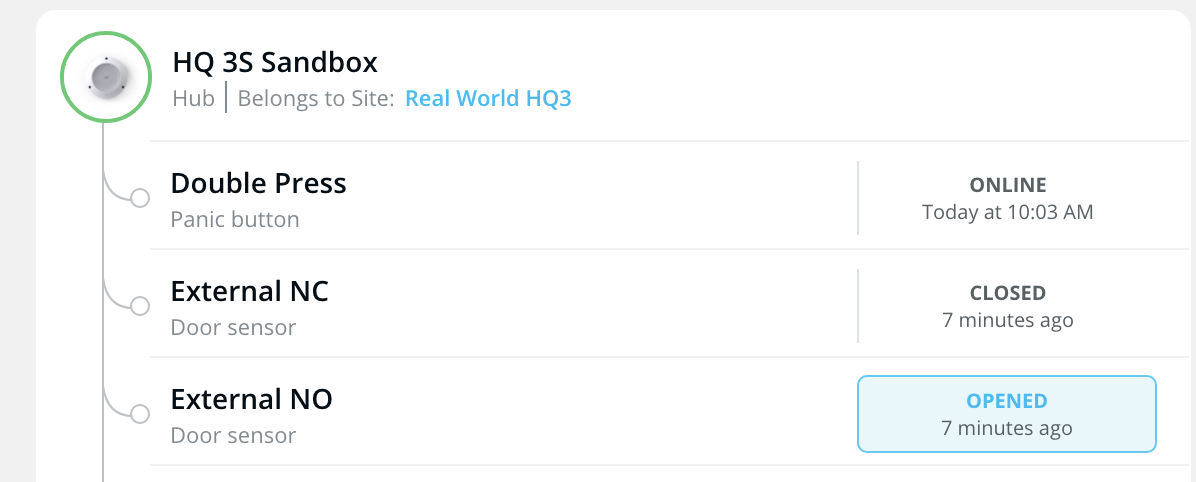
**Alarms > Devicesタブに移動し、ワイヤレスハブがオンラインで報告されており、ハブのLEDが青く点灯していることを確認します。**
{% endstep %}
{% endstepper %}

## ワイヤレスセンサーをCommandに追加する
ワイヤレスセンサーをワイヤレスハブの近くに置いてください。
{% hint style="warning" %}
**注記**: センサーを最終設置場所に取り付ける前に、当社チームがすべてのセンサーがハブと正しく通信し、イベントをCommandに報告していることを確認します。
{% endhint %}
### シリアル番号でワイヤレスセンサーを追加する
{% stepper %}
{% step %}
**Verkada Commandで、All Products > Devices に移動します。**
{% endstep %}
{% step %}
**右上でAdd Devicesをクリックし、サイトを選択します。これはワイヤレスセンサーに関連するアラームサイトです。**
{% endstep %}
{% step %}
**機器本体の底面または付属の箱に記載されている12文字のシリアル番号を見つけて入力してください。**
{% endstep %}
{% step %}
**Activateをクリックすると、センサーがアラームサイトおよび組織内のハブに自動的に関連付けられます。**
{% endstep %}
{% endstepper %}
{% hint style="warning" %}
**注記**: ワイヤレスセンサーとハブは **脅威とは** 同じアラームサイト内に存在する必要があります。センサーは組織内で最も近い物理的ハブと自動的に通信します。
{% endhint %}
### ワイヤレスセンサーの電源を入れる
センサーが初めて通電されると、ステータスを報告するために自動的に最も近いハブに参加しようとします。
{% stepper %}
{% step %}
**センサーのバッテリータブを引き抜いてデバイスに電源を入れてください。**
{% endstep %}
{% step %}
**トリガーイベントを開始します(詳細は)** [**ワイヤレスデバイスの設定**](https://help.verkada.com/classic-alarms/ja/insutru/alarm-setup-and-install-best-practices/set-up-your-wireless-alarm-devices)**、特定のセンサー(ドア開閉、モーション検知、ボタン押下など)に対して。**
{% endstep %}
{% endstepper %}
### ワイヤレスセンサーのカバレッジを検証する
{% stepper %}
{% step %}
**ハブは可能な限り設置したい場所の近く、たとえば最大カバレッジのためにフロア/建物の中央などに配置してください。**
{% endstep %}
{% step %}
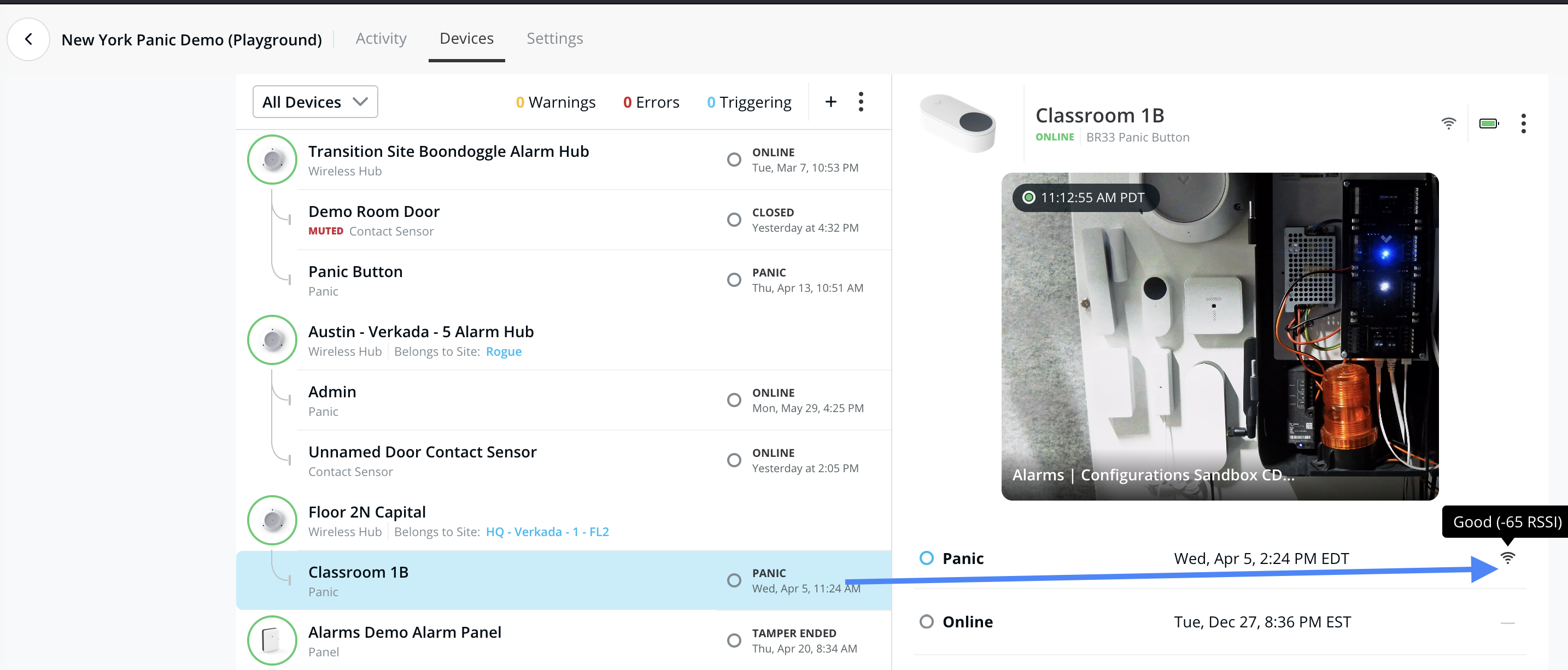
**最新のセンサーイベントは、アラームサイト > Devicesタブにタイムスタンプ付きで表示されます。このページを監視して、センサーイベントおよびセンサーの現在の信号強度がCommandに正しく報告されていることを確認できます。**
{% endstep %}
{% step %}
**ワイヤレスセンサーを所定の設置場所に移動し、複数回のトリガーイベント(ドア開閉、モーション検知、パニックボタン押下、ガラス破壊テスター、または水センサーの金属接点を短絡させるなど)を送信してください。推奨される最小受信信号強度(RSSI)は-85です。これより低い値(例:-90、-95など)は避けることを推奨します。信号が弱いとセンサーがオフラインになりやすく、アップグレードが困難になる可能性があります。-85のRSSIは環境変化のばらつきに対する安全域を提供します。**
{% endstep %}
{% step %}
**イベントがCommandに報告される場合は、センサーを最終設置場所に取り付け、念のためさらに1回イベントを送信してください。そうでない場合:**
a. イベントが受信されない場合は、問題が信号カバレッジに関連しているかどうかを判断するためにハブに近づいてください。\
b. ハブに近づくとイベントが受信される場合は、信号を弱める可能性のある障害物がないかサイトウォークを実施してください。\
c. カバレッジを改善するためにハブの位置を変更し、テストを再開してください。\
d. すべての手段が失敗した場合は、フロア/建物を完全にカバーするために追加のハブとライセンスの購入を検討してください。
{% endstep %}
{% endstepper %}
## Commandを構成する
この構成を開始する前に、次を確認してください: [アラームサイト設定](https://help.verkada.com/classic-alarms/ja/gou-cheng/configure-classic-alarms-site-settings) およびテストアラームをいくつか発生させてシステムの動作を検証してください。
### アラームサイトをテストモードにする
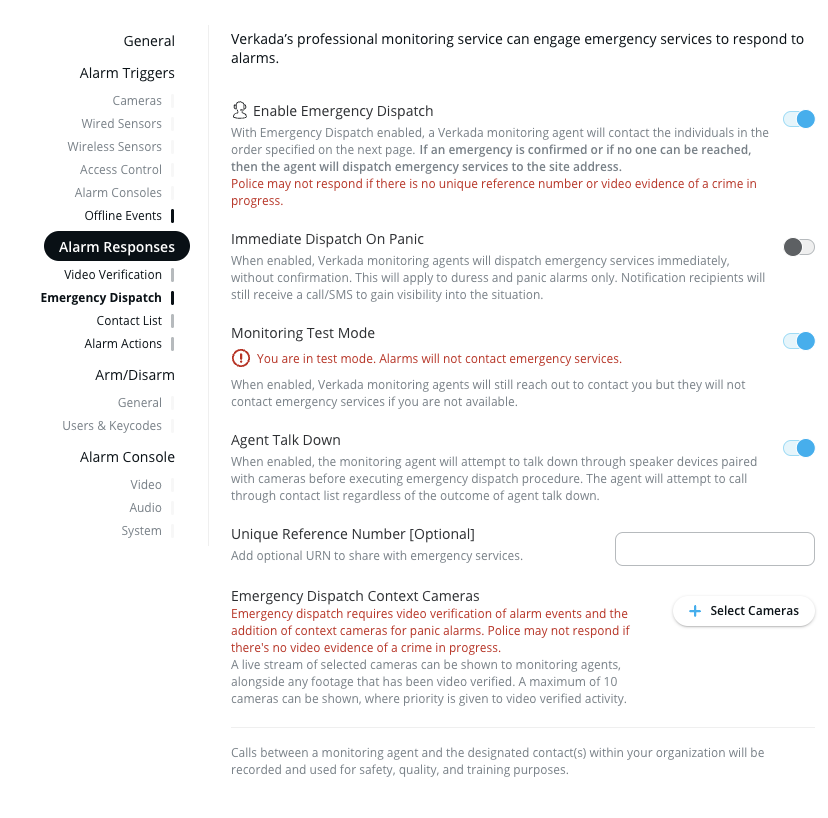
システムがテストモードに設定されると、システムおよびモニタリング担当者は引き続きアラームのフローを行いますが、 **脅威とは** 明示的に要求しない限り緊急サービスを出動させません。
{% stepper %}
{% step %}
**Enable Emergency Dispatchをオンに切り替えます。**
{% endstep %}
{% step %}
**Monitoring Test Modeをオンに切り替えます。**
{% endstep %}
{% endstepper %}
### ユーザー通話リストと通知を構成する
{% hint style="danger" %}
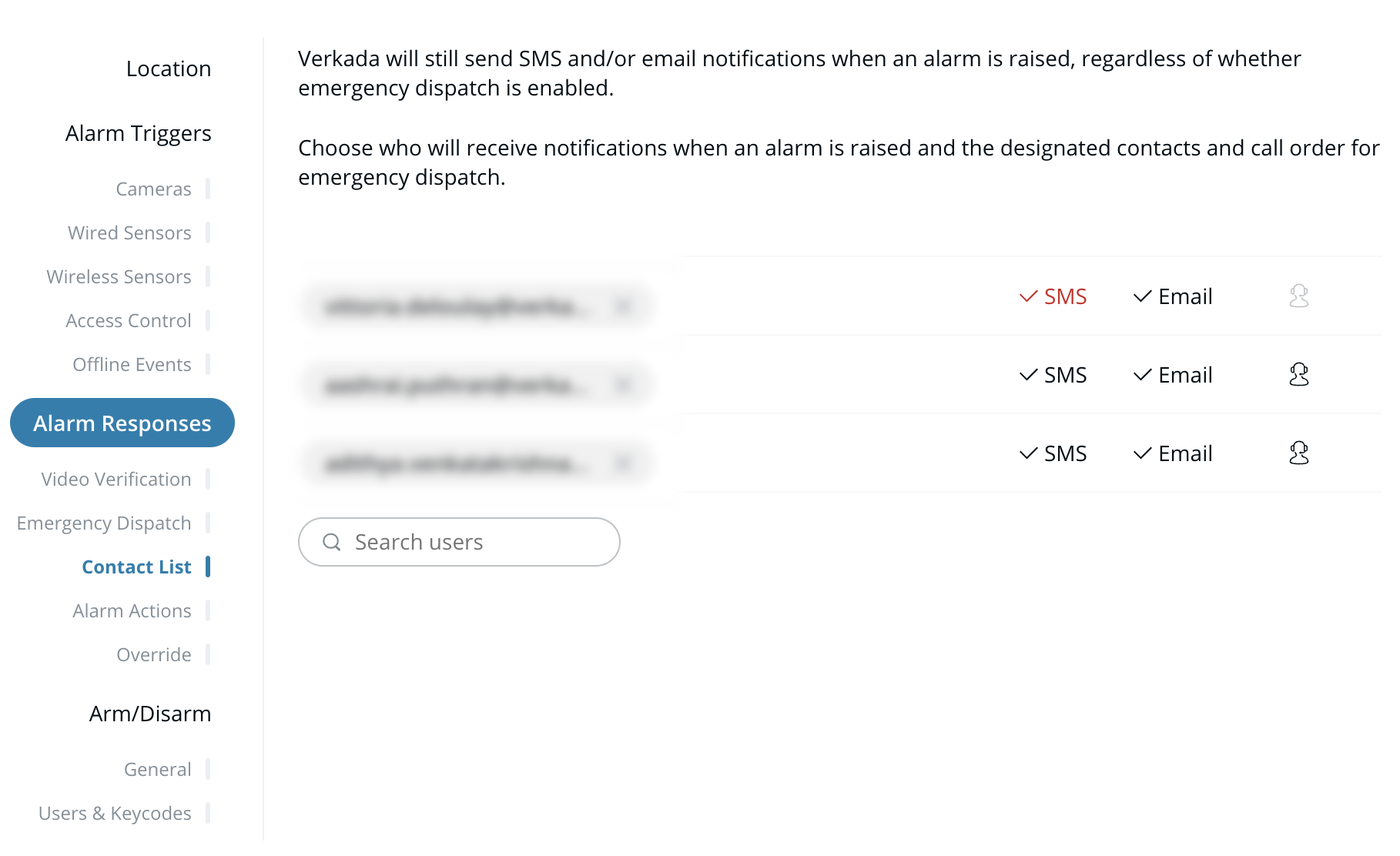
**必須**。少なくとも1人の電話番号を持つユーザーがモニタリング担当者からの通話を受け取るよう購読されている必要があります。
{% endhint %}
スクリーンショットの例では、最初にリストされた人物が通話を受け、最初の人物が不在の場合は次に記載された人物に通話が行われる、という順序になります。アラームが発生すると各ユーザーはSMSおよび電子メールで通知を受け取ります。
### ワイヤレスまたは有線センサーをトリガーとして追加する
{% hint style="warning" %}
**注記**: 追加されたすべてのセンサーはトリガーとして使用されます。
{% endhint %}
{% stepper %}
{% step %}
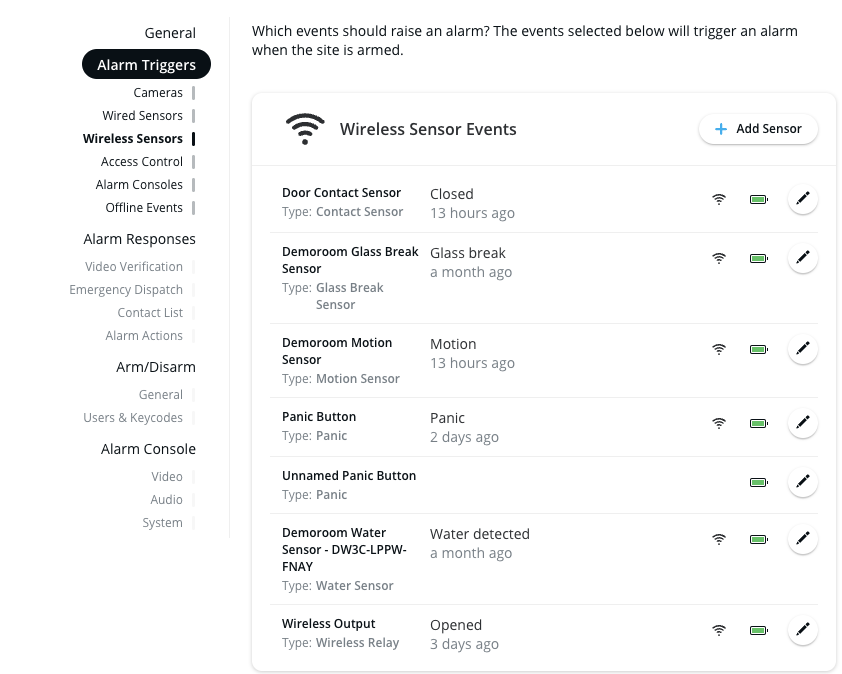
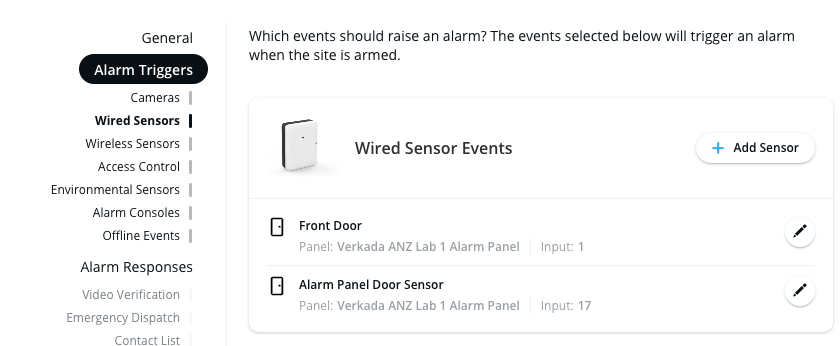
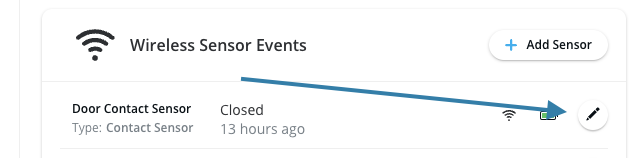
**Alarm Triggersページ(Wireless Sensor EventsまたはWired Sensor Events)で、Add Sensorをクリックします。**
{% endstep %}
{% step %}
**Click Editをクリックして、ドア接点センサーやパニックボタンなどの追加設定を構成します。**
{% endstep %}
{% endstepper %}
### サイトを警戒状態にしてテストアラームを発生させる
{% stepper %}
{% step %}
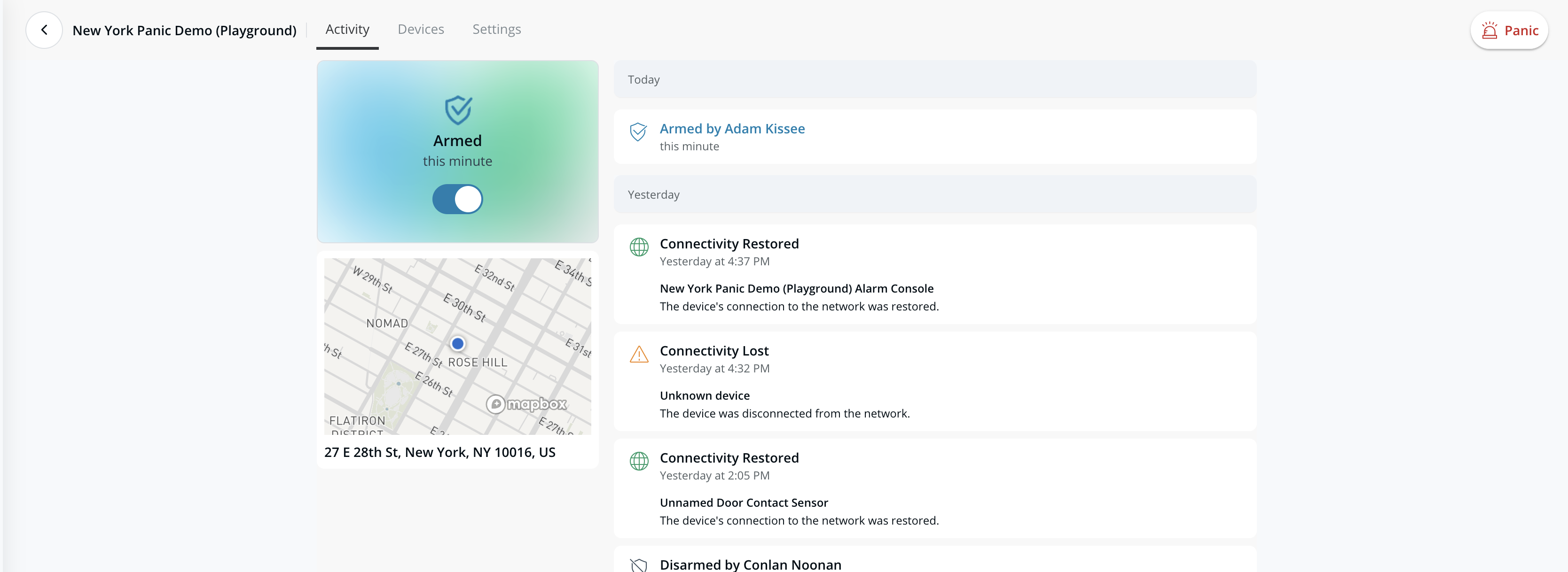
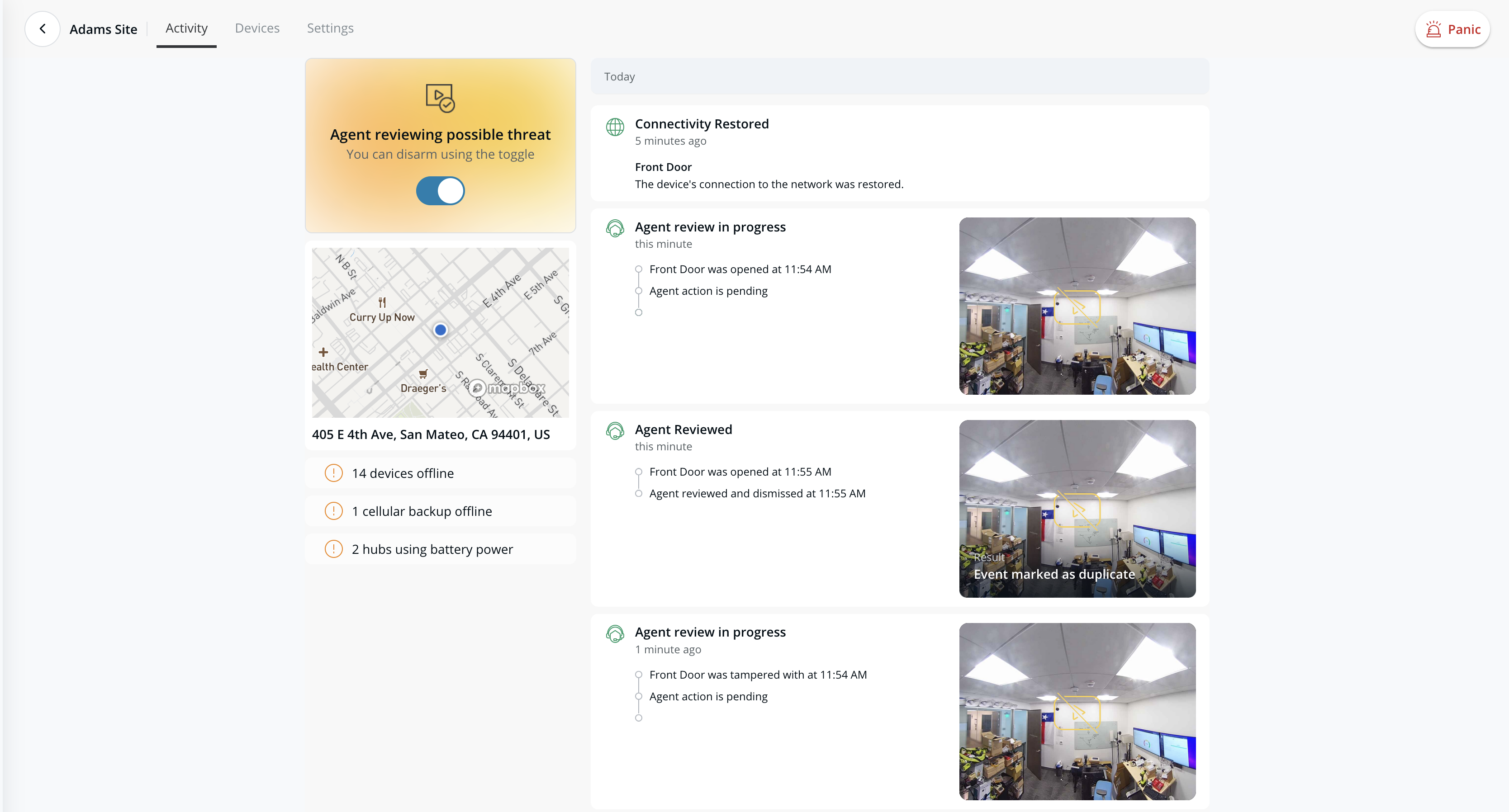
**Commandからアラームサイトをアームし、Activityタブを監視します。**
{% endstep %}
{% step %}
**センサーをトリガーし、エントリ遅延が経過するとアラームが発生するはずです。**
* 通知リストにいるユーザーは、監視担当者に対して自分の姓とアカウントに紐づく電話番号を伝えることでアラームを解決できます。
* Commandユーザーは、アラームバナーを手動で解決することや、システムの警戒を解除して解決することもできます。
{% endstep %}
{% step %}
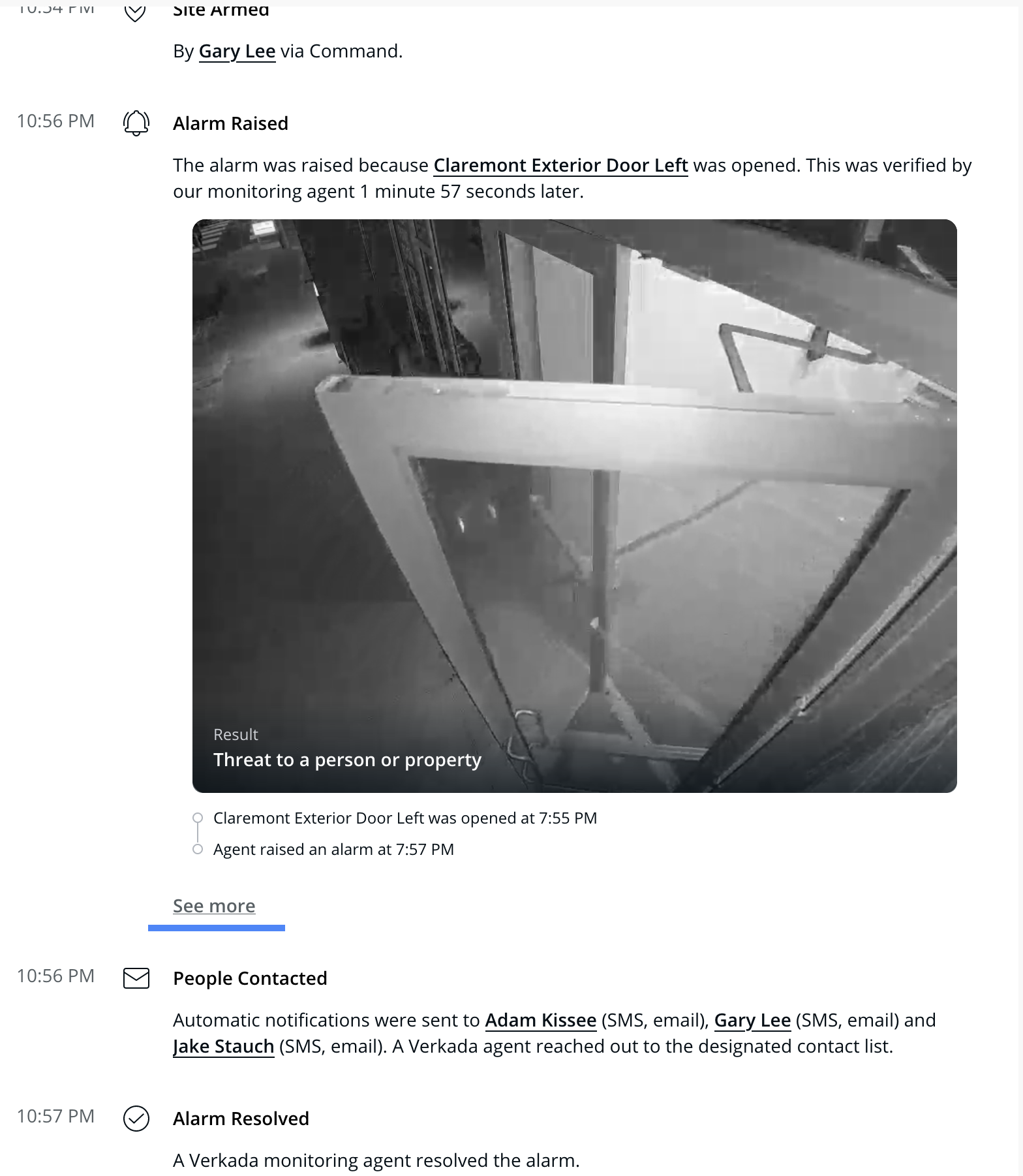
**発生したアラームイベントを展開して、作動したすべてのセンサーを確認します:**
a. アラーム期間の下で、クリックしてください **詳細を見る**。このビューでは、発生したアラームイベントのイベントの流れに関する詳細を確認できます。\
b. クリック **さらに表示** して、デバイスイベントのリストを展開し、構成されている場合はアラーム発生イベントのコンテキストカメラ映像を含めます。
{% endstep %}
{% endstepper %}
### イベントの登録状況を確認する
アラームサイト > **デバイス** タブで、すべてのワイヤレスセンサーが少なくとも1つのイベントを登録していることを確認してください。