> For the complete documentation index, see [llms.txt](https://help.verkada.com/llms.txt). Markdown versions of documentation pages are available by appending `.md` to page URLs; this page is available as [Markdown](https://help.verkada.com/command-connector/ja/toraburushtingu/troubleshooting-a-command-connector.md).
# Command Connector のトラブルシューティング
Command Connector は、オーガナイゼーション'が既存の非-Verkada カメラ映像を Verkada エコシステムに統合できるようにします。この記事では、非-Verkada デバイスでコネクタを設定する際に発生する可能性のある問題を絞り込むのに役立つ、さまざまなトラブルシューティング手順を説明します。
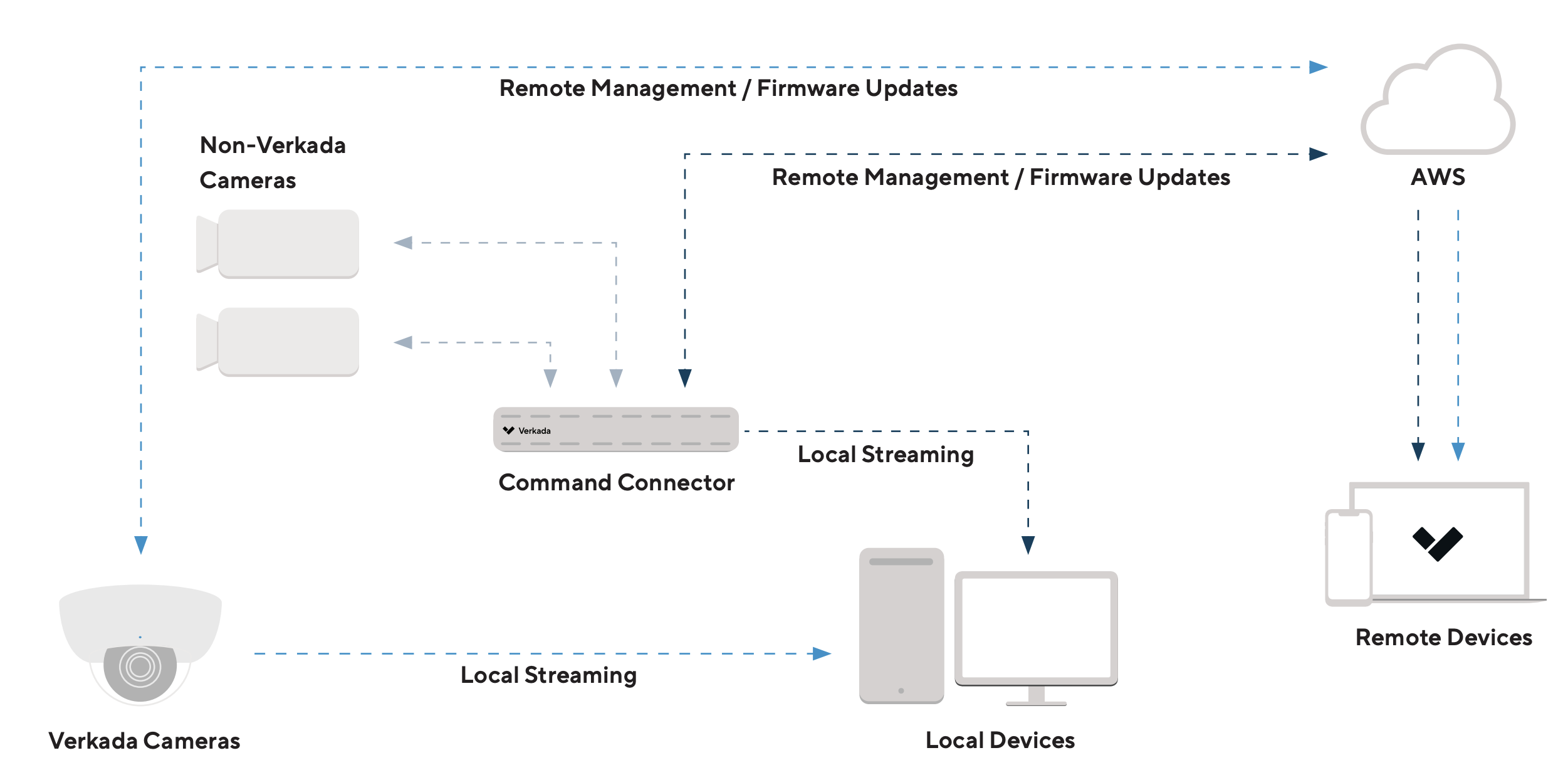
次の図は、Command Connector が非-Verkada のカメラデバイスを Command プラットフォームに接続し、集中管理されたプラットフォームから映像とサポート対象機能を管理する一般的なセットアップを示しています。
***
{% hint style="danger" %}
Command Connector には 2 つの RJ-45 Ethernet インターフェースがあります。接続するのは **1 つだけ接続してください** いずれかのインターフェースを初期設定のためにネットワークに接続します。両方のポートを設定するには、 [Command Connector の 2 つの Ethernet ポートを設定する](/command-connector/ja/she-ding/configure-two-ethernet-ports-for-command-connector.md).
{% endhint %}
***
### Command Connector のトラブルシューティング
Command Connector が AC 電源と、Ethernet ケーブル経由でオーガナイゼーション'のネットワークに接続されていることを確認します。Ethernet 接続は現在 1 つのポートに制限されています。 **利用可能なインターフェースには、Ethernet ケーブルが 1 本だけ接続されていることを確認してください。**
Command Connector がオフラインの場合はどうなりますか?
Command Connector がオフラインの場合、Verkada クラウドへの接続に問題がある可能性があります。
* **電源を確認します:** Ethernet ケーブルを取り外し、デバイスの電源を物理的に入れ直して接続できるか確認します。接続できない場合は、Command Connector を動作確認済みの電源に接続してみてください。
* **IP アドレスを確認します:** Command Connector に、Dynamic Host Configuration Protocol(DHCP)サーバーからローカル IP アドレスが割り当てられていることを確認します。デバイスのメディアアクセス制御(MAC)アドレスを使用して、IP 予約を作成できます。MAC アドレスは、各 Command Connector の上部および [デバイス](https://command.verkada.com/devices) ページに記載されています。
* **Command Connector に到達可能であることを確認します:** Command Connector の IP アドレスに ping を実行し、応答が返ることを確認します。
{% hint style="warning" %}
Command Connector がファイアウォールの背後にあるネットワーク上にある場合、Verkada 以外のカメラをストリーミングするために、特定のエンドポイントを許可する必要があります。参照 [Command Connectorのネットワーク設定](/command-connector/ja/hajimeni/command-connector-network-settings.md) 詳細について。
{% endhint %}
ストレージドライブが故障した場合、どうなりますか?
ご連絡ください [Verkadaサポート](/command/ja/herupugadesuka/contact-verkada-support.md) ハードドライブが故障した場合は、支援を受けるために。
Command Connector と非Verkadaカメラ間の通信をどのように確認しますか?
Command Connector と非Verkadaカメラが同じ LAN に接続されていることを確認します。次に、コンピュータを Command Connector が使用するのと同じ VLAN またはポートに接続できます。カメラの IP アドレスに ping を送信して通信をテストします。カメラからの応答が返ることが想定されます。
### 非Verkadaカメラのトラブルシューティング
* 非Verkadaカメラを追加する前に、Command Connector がオンラインで完全に動作していることを確認してください。
* 実行する **接続テスト** Command で、カメラが同じ LAN 上で到達可能であることを確認します。このテストでは、Command Connector と非Verkadaカメラの間の 3 ウェイ TCP ハンドシェイクをエミュレートし、動画のストリーミング機能と ONVIF 設定に必要なポートにアクセスできることを確認します。
1. Command で、次へ移動します **すべての製品 > デバイス**.
2. Command Connector を選択します。
3. [接続済みチャネル]の下で、クリックします **接続テストを実行する**.
1. 非Verkadaカメラの IP アドレスを入力します。
2. (任意)ポート番号を入力します。ポートが指定されていない場合、テストでは既定でポート 80 が使用されます。
4. クリック **テスト。**
なぜ非VerkadaカメラをCommand Connectorに追加できないのですか?
次を確認してください [ハードウェア互換性リスト](https://www.verkada.com/security-cameras/command-connector/hcl/?page=1) を確認して、非VerkadaカメラがCommand Connectorと互換性があることを確かめてください。カメラが一覧にない場合は、ページ下部でハードウェア互換性のリクエストを送信できます。
{% hint style="danger" %}
カメラを追加するユーザープロフィールは、組織管理者である必要があります **および** Command Connector があるサイトのサイト管理者である必要があります。
{% endhint %}
カメラが次の方法で見つからない場合 [ネットワーク探索](/command-connector/ja/she-ding/add-a-non-verkada-camera-to-a-command-connector.md)、Command Connector 経由でカメラをアップロードしてみてください [CSVインポート](/command-connector/ja/she-ding/add-a-non-verkada-camera-to-a-command-connector.md) そして、Command Connector と non-Verkada カメラの両方が同じ LAN 上で通信できることを確認してください。
認証情報エラーが表示された場合は、non-Verkada カメラのユーザー名が管理者であることを確認してください。
なぜ私の Non-Verkada カメラは Command Connector に接続できないのですか?
ベンダー固有の手順に従ってカメラを有効化し、認証情報を割り当てたことを確認してください。多くのベンダーでは、カメラを有効化して IP アドレスを割り当てるために、有効化に使用するデバイス(ノート PC/デスクトップ PC)が既定の IP アドレスを使用している必要があります。
デバイスを有効化した後、IP アドレスでカメラにログインし、カメラのストリーミング機能にローカルでアクセスできることを確認してください。
新しいブラウザーウィンドウを開き、http\://\ と入力して IP アドレス経由でカメラに移動してください。カメラの有効化時に設定した認証情報、または既知の管理者認証情報を入力してください。カメラが ONVIF Profile S に対応し、動画エンコードに H.264 または H.265 を使用していることを確認してください。カメラにログインした後、静的 IP または DHCP 予約が構成されていることを確認してください。
{% hint style="warning" %}
カメラの IP が途中で変更されると、Command Connector はカメラに到達できなくなります。これにより、カメラからのストリーミング機能と録画が停止します。
{% endhint %}
---
# Agent Instructions
This documentation is published with GitBook. GitBook is the documentation platform designed so that both humans and AI agents can read, navigate, and reason over technical content effectively. Learn more at gitbook.com.
## Querying This Documentation
If you need additional information that is not directly available in this page, you can query the documentation by asking a question.
Perform an HTTP GET request on the following URL with the `ask` and `goal` query parameters:
```
GET https://help.verkada.com/command-connector/ja/toraburushtingu/troubleshooting-a-command-connector.md?ask=&goal=
```
`ask` is the immediate question: it should be specific, self-contained, and written in natural language.
`goal` is what the user is ultimately trying to achieve, the reason they need the answer. Sharing it helps GitBook give you a better, more relevant answer. A goal is most helpful when it describes the outcome the user wants rather than restating the question. For example, with `ask=how do I create an API token`, a goal like `automate deployments from our CI pipeline` lets GitBook tailor the answer to that use case.
The response will contain a direct answer to the question and relevant excerpts and sources from the documentation.
Use this mechanism when the answer is not explicitly present in the current page, you need clarification or additional context, or you want to retrieve related documentation sections.