> For the complete documentation index, see [llms.txt](https://help.verkada.com/llms.txt). Markdown versions of documentation pages are available by appending `.md` to page URLs; this page is available as [Markdown](https://help.verkada.com/viewing-station/ja/gou-cheng/smart-tiles.md).
# Smart Tiles
Viewing Station に Smart Tiles を設定する
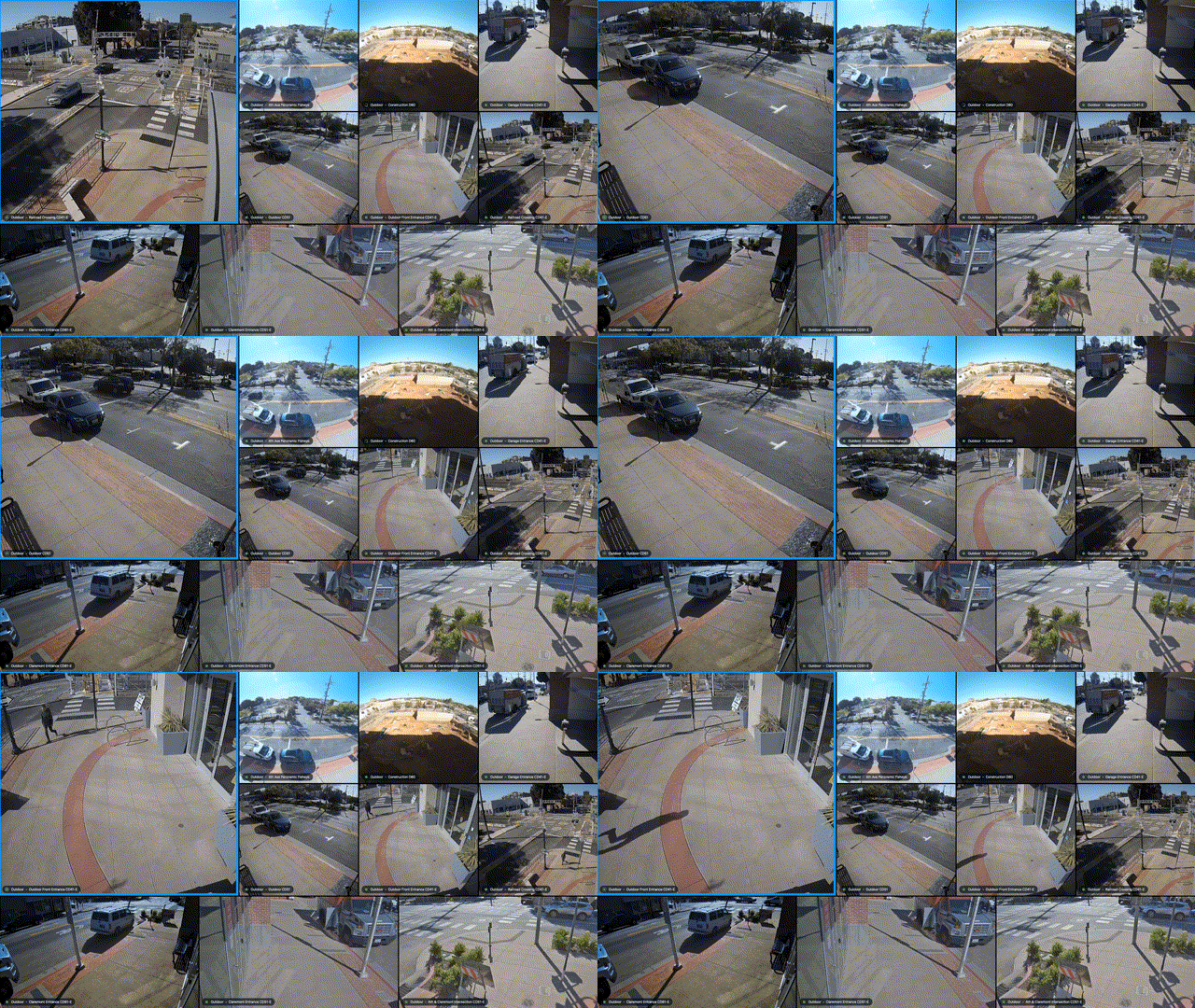
スマートタイルを使用すると、アクセスイベント、センサーデータ、および注目すべきカメラのアクティビティから主要な情報を表示できます。
{% hint style="danger" %}
あなたは **組織管理者** Viewing Station を取得して管理するには。
{% endhint %}
***
## 設定
{% stepper %}
{% step %}
**Verkada Command で、\[すべての製品] > \[デバイス] に移動します。**
{% endstep %}
{% step %}
**Viewing Station を選択し、右側の矢印をクリックしてページを開きます。**
{% endstep %}
{% step %}
**右上で、\[タイルを管理] > \[スマートタイル] をクリックします。**
{% endstep %}
{% step %}
**追加するスマートタイルの種類を選択します。**
* [アクティブ領域](#active-area)
* [アクセスコントロール](#access-control)
* [センサー値](#sensor-readings)
* [ライブ顔ぼかし](#live-face-blur)
{% endstep %}
{% endstepper %}
***
### アクティブ領域
最も動きの多いカメラを表示します。アクティブ領域タイルに表示するカメラを変更するには、タイルを選択して情報パネルを表示し、次のオプションから選択します:
* **現在のページ -** 現在のページにあるすべてのカメラが含まれます。
* **すべてのページ -** すべてのページにあるすべてのカメラが含まれます。
* **カメラを選択 -** 表示するカメラを選択します。
### アクセスコントロール
アクセスコントロールタイルには、ドアイベントのリアルタイムでストリーミングする内容が表示されます。この一覧は、\[ドア履歴] にあるアクティビティと一致し、次の内容が含まれます:
* アクセス許可
* アクセス拒否
* ドアが開いた
* ドア開放状態 (DHO)
* ドアの強制開放 (DFO)
* AUX ロック解除
* 尾行侵入を検出
* 無線ロックタンパー
* 無効化された資格情報が使用されました
* 紛失した資格情報が使用されました
このタイルを選択すると、次のことができます:
* **ドアとカメラを選択:** 表示する特定のドアと、それに関連付けられたコンテキストカメラを検索して選択します。
* **イベントをフィルタリング:** タイルに表示するイベントタイプを選択します。デフォルトでは、すべてのイベントタイプが選択されています。
* **レイアウトを調整:** イベント一覧を表示するタイルの側(左または右)を選択します。
### センサー値
選択したセンサーの空気質の測定値を表示します。 **データをカスタマイズ** タブで、タイルに表示するセンサーの測定値を選択します。
{% hint style="warning" %}
参照 [空気質センサーの測定値](/air-quality/ja/sensdta/air-quality-sensor-readings.md) 詳細については、
{% endhint %}
### ライブ顔ぼかし
ライブのカメラフィードを表示し、個人のプライバシーを保護するために顔はリアルタイムで自動的にぼかされます。このタイルを選択すると、Live Face Blur を有効にした状態で表示するカメラフィードを選択できます。
{% hint style="warning" %}
* 選択したカメラは Live Face Blur をサポートしている必要があります。参照 [Verkada カメラで顔ぼかしを有効にする](/verkada-cameras/ja/she-ding/security-and-privacy/enable-face-blur-on-verkada-cameras.md) 対応カメラの一覧をご覧ください。
* Viewing Station は最新のソフトウェアバージョンと tvOS を実行している必要があります。ソフトウェアバージョンとシリアル番号は、 **設定 > デバイス**.
{% endhint %}
---
# Agent Instructions
This documentation is published with GitBook. GitBook is the documentation platform designed so that both humans and AI agents can read, navigate, and reason over technical content effectively. Learn more at gitbook.com.
## Querying This Documentation
If you need additional information that is not directly available in this page, you can query the documentation by asking a question.
Perform an HTTP GET request on the following URL with the `ask` and `goal` query parameters:
```
GET https://help.verkada.com/viewing-station/ja/gou-cheng/smart-tiles.md?ask=&goal=
```
`ask` is the immediate question: it should be specific, self-contained, and written in natural language.
`goal` is what the user is ultimately trying to achieve, the reason they need the answer. Sharing it helps GitBook give you a better, more relevant answer. A goal is most helpful when it describes the outcome the user wants rather than restating the question. For example, with `ask=how do I create an API token`, a goal like `automate deployments from our CI pipeline` lets GitBook tailor the answer to that use case.
The response will contain a direct answer to the question and relevant excerpts and sources from the documentation.
Use this mechanism when the answer is not explicitly present in the current page, you need clarification or additional context, or you want to retrieve related documentation sections.