> For the complete documentation index, see [llms.txt](https://help.verkada.com/llms.txt). Markdown versions of documentation pages are available by appending `.md` to page URLs; this page is available as [Markdown](https://help.verkada.com/guest/fr/configuration/door-access-for-guests.md).
# Accès aux portes pour les invités
Accordez aux visiteurs un accès limité aux portes et incluez-les dans les rapports d’appel pour le rassemblement.
Verkada Guest peut s'intégrer à Verkada contrôle d’accès pour permettre aux organisations d'accorder aux visiteurs un accès contrôlé aux portes. Cette intégration permet également aux organisations d'inclure les visiteurs dans [les rapports d'appel nominal](/access-control/fr/reponse-durgence/roll-call-reports.md).
Vous pouvez configurer l'accès aux portes pour les visiteurs en associant les types d'invités à des ensembles d'autorisations de contrôle d’accès spécifiques aux visiteurs, [Types d'accès aux visites.](/access-control/fr/utilisateurs-et-identifiants/add-a-user-to-the-verkada-access-system/visitor-access-visit-access-type.md)
***
## Configuration
{% hint style="danger" %}
Un utilisateur doit disposer au minimum du rôle de contrôle d’accès **Gestionnaire de site de contrôle d’accès** et au minimum du rôle Workplace **Administrateur de site Workplace** pour configurer un type d'invité avec accès aux portes.
{% endhint %}
Pour configurer un type d'invité avec accès aux portes, [créez un nouveau type d'invité](/guest/fr/configuration/configure-guest-types.md) ou accédez à un type existant en :
{% stepper %}
{% step %}
**Dans Verkada Command, accédez à Tous les produits > Workplace >**  **Invité.**
{% endstep %}
{% step %}
**Dans le menu de navigation de gauche, cliquez sur Paramètres des invités.**
{% endstep %}
{% step %}
**Sélectionnez Sites > votre site.**
{% endstep %}
{% step %}
**Sous Types d'invités, cliquez sur Gérer les types d'invités.**
{% endstep %}
{% step %}
**Sélectionnez un type d'invité.**
{% endstep %}
{% step %}
**En bas à droite, sélectionnez Accès aux portes et appel nominal.**
{% endstep %}
{% step %}
**Sélectionnez Type d'accès aux visites, puis choisissez un** [**Type d'accès aux visites**](/access-control/fr/utilisateurs-et-identifiants/add-a-user-to-the-verkada-access-system/visitor-access-visit-access-type.md) **ou créez-en un nouveau.**
{% endstep %}
{% step %}
**Revenez au type d'invité et ajoutez le type d'accès aux visites.**
{% endstep %}
{% endstepper %}
{% hint style="danger" %}
Il est recommandé de faire preuve de discernement administratif lors de la configuration des types d'invités avec accès aux portes. Pensez à inclure les paramètres **Approbation de l'hôte**, **Liste approuvée uniquement**, et **Filtrage de sécurité** pour garantir que seuls les visiteurs souhaités puissent ouvrir les portes.
{% endhint %}
***
## Identifiants d'accès visiteurs pris en charge
Verkada Guest prend en charge l'émission des identifiants suivants aux visiteurs :
1. [badges d’accès](https://help.verkada.com/guest/~/revisions/EoCxP3hpfoyJZDsFs6y8/configuration/door-access-for-guests/assigning-a-keycard-in-guest)
2. liens de déverrouillage
3. code d'entrée
4. code QR
5. Déverrouillage facial
### badges d’accès
Les visiteurs peuvent se voir attribuer nativement un badge d’accès temporaire dans Guest.
En savoir plus sur [l'attribution de badges d’accès aux visiteurs](/guest/fr/configuration/door-access-for-guests/assigning-a-keycard-in-guest.md).
### Liens de déverrouillage
{% hint style="danger" %}
Pour activer les liens de déverrouillage pour les visiteurs, le type d'invité doit inclure l'étape **Informations de contact** .
{% endhint %}
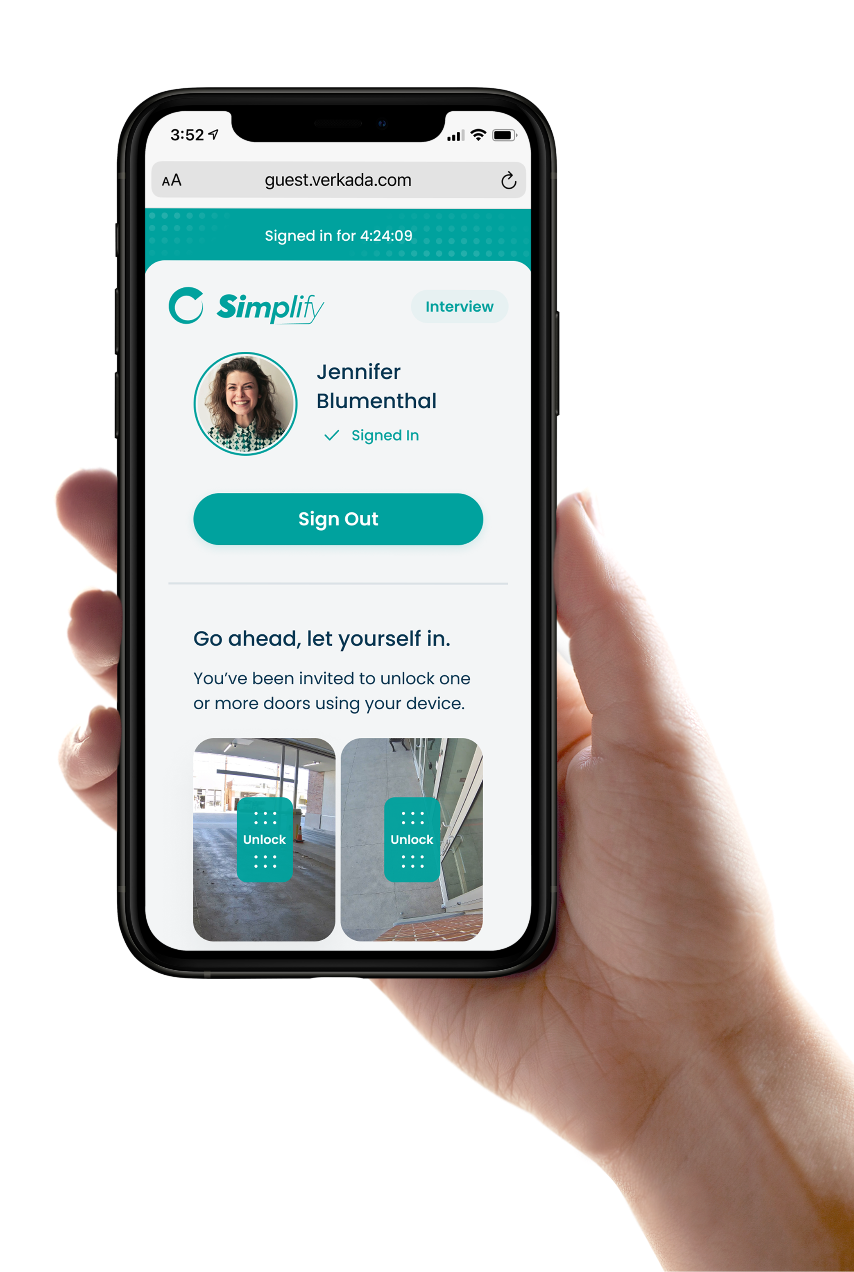
Un lien du portail Guest unique à leur visite peut être envoyé aux visiteurs après l'enregistrement. Depuis ce lien, les visiteurs peuvent déverrouiller les portes à distance.
### Codes d'entrée
{% hint style="danger" %}
Pour que des codes d'entrée et des instructions de déverrouillage soient envoyés aux visiteurs, le type d'invité doit inclure l'étape **Informations de contact** .
{% endhint %}
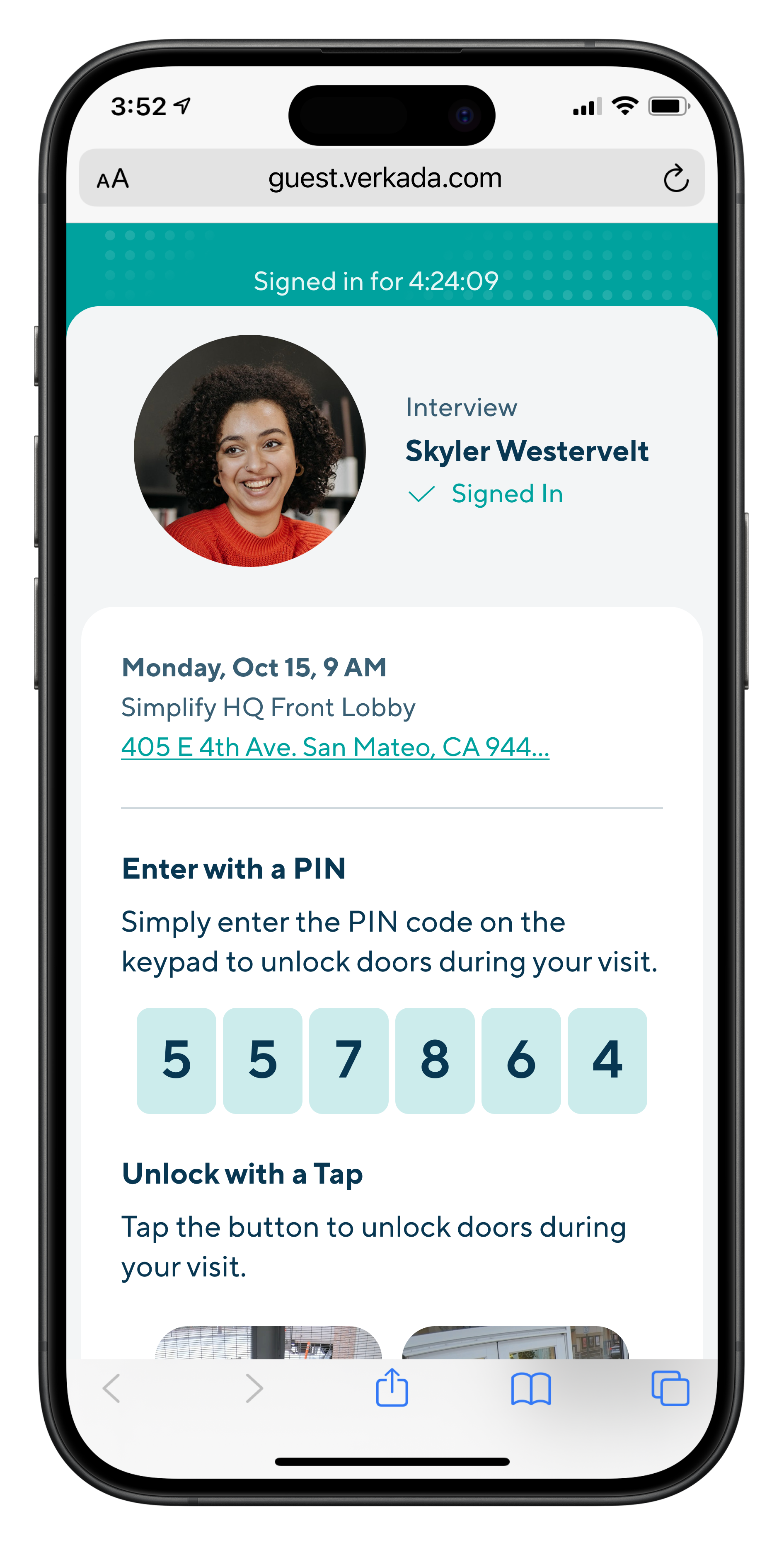
Des codes d'entrée peuvent être envoyés aux visiteurs pour déverrouiller les portes contrôlées par code PIN via des lecteurs. Les codes d'entrée pour les visiteurs comportent six chiffres. Les visiteurs pourront consulter les codes d'entrée à partir d'un lien qui leur est envoyé :
{% hint style="warning" %}
Pour saisir un code d'entrée sur un lecteur à digicode, entrez le code suivi de la touche **#** (dièse). Par exemple, si le code est 123456, saisissez **123456#**.
{% endhint %}
### Codes QR
{% hint style="danger" %}
Pour que des codes QR et des instructions de déverrouillage soient envoyés aux visiteurs, le type d'invité doit inclure l'étape **Informations de contact** .
{% endhint %}
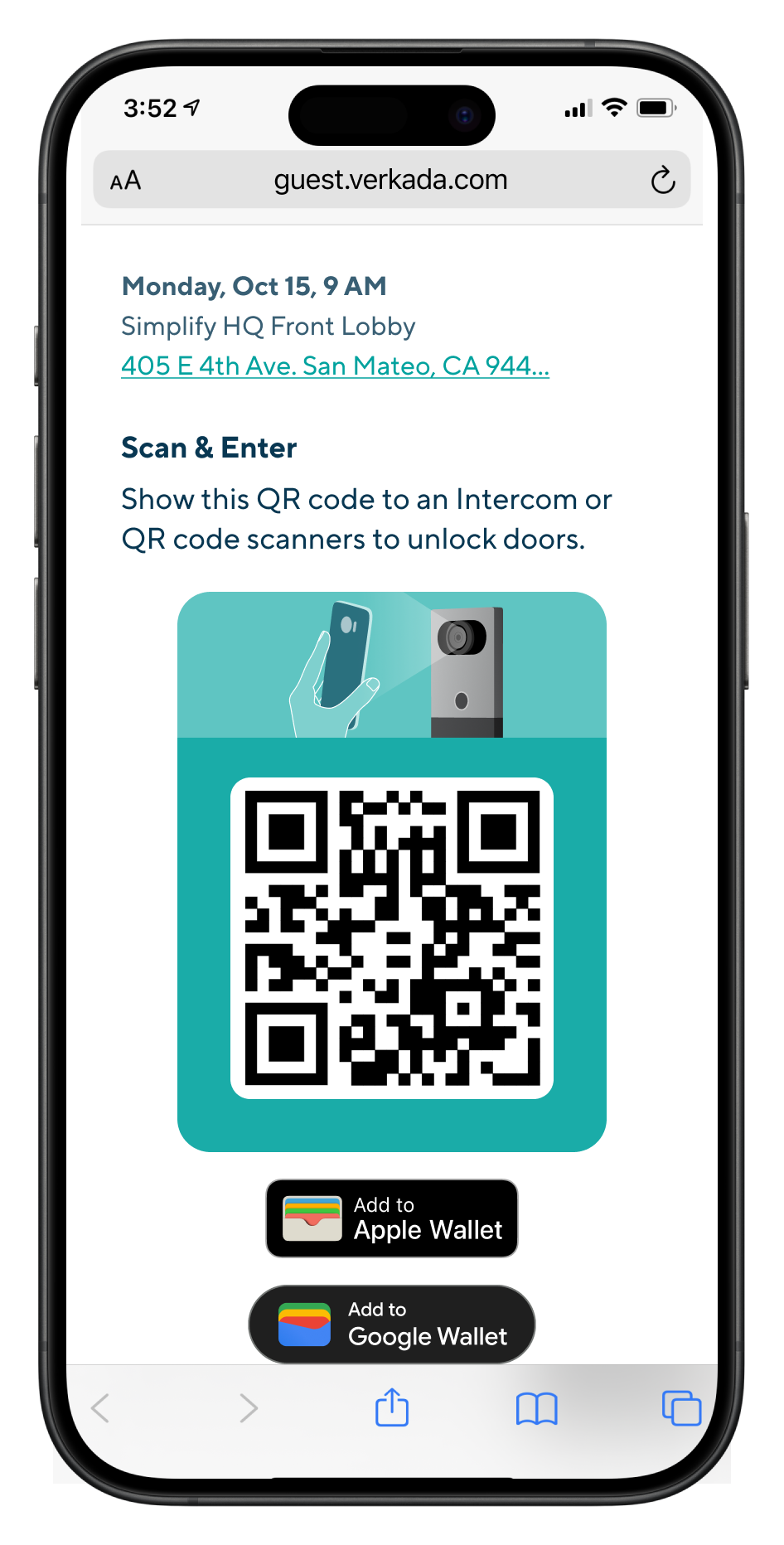
Des codes QR peuvent être envoyés aux visiteurs pour leur permettre de déverrouiller des portes contrôlées par des interphones Verkada et des lecteurs de codes QR tiers. Les visiteurs pourront consulter les codes QR à partir d'un lien qui leur est envoyé après l'enregistrement.
Lecteurs de codes QR tiers recommandés :
* Sycreader R35
* [ZKTeco QR500](https://www.zktecousa.com/product-page/qr-code-access-control-reader-qr500)
{% hint style="danger" %}
Le déverrouillage par code QR sur un interphone n'est pris en charge que pour les configurations à deux portes :
* **Directement sur l'interphone**
* **Associé à une porte Verkada**
{% endhint %}
### Déverrouillage facial
{% hint style="danger" %}
Pour permettre aux visiteurs d'utiliser le Déverrouillage facial, le type d'invité doit inclure **Photo du badge** .
{% endhint %}
Les visiteurs peuvent choisir d'utiliser le Déverrouillage facial pour ouvrir des portes contrôlées par un [Access Station Pro](https://help.verkada.com/access-control/configuration/access-station-pro-end-to-end-setup-guide).
Les données faciales utilisées pour cette fonctionnalité sont supprimées une fois l'identifiant révoqué ou le visiteur déconnecté. Les visites futures reprendront la préférence précédente du visiteur, mais un visiteur peut activer ou désactiver le Déverrouillage facial lors de chaque enregistrement.
***
## Restreindre l'accès aux portes aux visiteurs invités uniquement
Par défaut, les visiteurs réguliers et invités peuvent accéder aux portes en fonction des paramètres de contrôle d’accès du type d'invité. Si nécessaire, l'accès peut être limité aux visiteurs invités uniquement.
{% stepper %}
{% step %}
**Dans Verkada Command, accédez à Tous les produits > Workplace >** **Invité.**
{% endstep %}
{% step %}
**Dans le menu de navigation de gauche, cliquez sur Paramètres des invités.**
{% endstep %}
{% step %}
**Sélectionnez Sites > votre site.**
{% endstep %}
{% step %}
**Sous Types d'invités, cliquez sur Gérer les types d'invités.**
{% endstep %}
{% step %}
**Sélectionnez votre type d'invité.**
{% endstep %}
{% step %}
**En bas à droite, sélectionnez Accès aux portes et appel nominal.**
{% endstep %}
{% step %}
**Cochez Autoriser uniquement les invités conviés à déverrouiller les portes.**
{% endstep %}
{% endstepper %}
***
## FAQ
**Invité.**
{% endstep %}
{% step %}
**Dans le menu de navigation de gauche, cliquez sur Paramètres des invités.**
{% endstep %}
{% step %}
**Sélectionnez Sites > votre site.**
{% endstep %}
{% step %}
**Sous Types d'invités, cliquez sur Gérer les types d'invités.**
{% endstep %}
{% step %}
**Sélectionnez un type d'invité.**
{% endstep %}
{% step %}
**En bas à droite, sélectionnez Accès aux portes et appel nominal.**
{% endstep %}
{% step %}
**Sélectionnez Type d'accès aux visites, puis choisissez un** [**Type d'accès aux visites**](/access-control/fr/utilisateurs-et-identifiants/add-a-user-to-the-verkada-access-system/visitor-access-visit-access-type.md) **ou créez-en un nouveau.**
{% endstep %}
{% step %}
**Revenez au type d'invité et ajoutez le type d'accès aux visites.**
{% endstep %}
{% endstepper %}
{% hint style="danger" %}
Il est recommandé de faire preuve de discernement administratif lors de la configuration des types d'invités avec accès aux portes. Pensez à inclure les paramètres **Approbation de l'hôte**, **Liste approuvée uniquement**, et **Filtrage de sécurité** pour garantir que seuls les visiteurs souhaités puissent ouvrir les portes.
{% endhint %}
***
## Identifiants d'accès visiteurs pris en charge
Verkada Guest prend en charge l'émission des identifiants suivants aux visiteurs :
1. [badges d’accès](https://help.verkada.com/guest/~/revisions/EoCxP3hpfoyJZDsFs6y8/configuration/door-access-for-guests/assigning-a-keycard-in-guest)
2. liens de déverrouillage
3. code d'entrée
4. code QR
5. Déverrouillage facial
### badges d’accès
Les visiteurs peuvent se voir attribuer nativement un badge d’accès temporaire dans Guest.
En savoir plus sur [l'attribution de badges d’accès aux visiteurs](/guest/fr/configuration/door-access-for-guests/assigning-a-keycard-in-guest.md).
### Liens de déverrouillage
{% hint style="danger" %}
Pour activer les liens de déverrouillage pour les visiteurs, le type d'invité doit inclure l'étape **Informations de contact** .
{% endhint %}
Un lien du portail Guest unique à leur visite peut être envoyé aux visiteurs après l'enregistrement. Depuis ce lien, les visiteurs peuvent déverrouiller les portes à distance.
### Codes d'entrée
{% hint style="danger" %}
Pour que des codes d'entrée et des instructions de déverrouillage soient envoyés aux visiteurs, le type d'invité doit inclure l'étape **Informations de contact** .
{% endhint %}
Des codes d'entrée peuvent être envoyés aux visiteurs pour déverrouiller les portes contrôlées par code PIN via des lecteurs. Les codes d'entrée pour les visiteurs comportent six chiffres. Les visiteurs pourront consulter les codes d'entrée à partir d'un lien qui leur est envoyé :
{% hint style="warning" %}
Pour saisir un code d'entrée sur un lecteur à digicode, entrez le code suivi de la touche **#** (dièse). Par exemple, si le code est 123456, saisissez **123456#**.
{% endhint %}
### Codes QR
{% hint style="danger" %}
Pour que des codes QR et des instructions de déverrouillage soient envoyés aux visiteurs, le type d'invité doit inclure l'étape **Informations de contact** .
{% endhint %}
Des codes QR peuvent être envoyés aux visiteurs pour leur permettre de déverrouiller des portes contrôlées par des interphones Verkada et des lecteurs de codes QR tiers. Les visiteurs pourront consulter les codes QR à partir d'un lien qui leur est envoyé après l'enregistrement.
Lecteurs de codes QR tiers recommandés :
* Sycreader R35
* [ZKTeco QR500](https://www.zktecousa.com/product-page/qr-code-access-control-reader-qr500)
{% hint style="danger" %}
Le déverrouillage par code QR sur un interphone n'est pris en charge que pour les configurations à deux portes :
* **Directement sur l'interphone**
* **Associé à une porte Verkada**
{% endhint %}
### Déverrouillage facial
{% hint style="danger" %}
Pour permettre aux visiteurs d'utiliser le Déverrouillage facial, le type d'invité doit inclure **Photo du badge** .
{% endhint %}
Les visiteurs peuvent choisir d'utiliser le Déverrouillage facial pour ouvrir des portes contrôlées par un [Access Station Pro](https://help.verkada.com/access-control/configuration/access-station-pro-end-to-end-setup-guide).
Les données faciales utilisées pour cette fonctionnalité sont supprimées une fois l'identifiant révoqué ou le visiteur déconnecté. Les visites futures reprendront la préférence précédente du visiteur, mais un visiteur peut activer ou désactiver le Déverrouillage facial lors de chaque enregistrement.
***
## Restreindre l'accès aux portes aux visiteurs invités uniquement
Par défaut, les visiteurs réguliers et invités peuvent accéder aux portes en fonction des paramètres de contrôle d’accès du type d'invité. Si nécessaire, l'accès peut être limité aux visiteurs invités uniquement.
{% stepper %}
{% step %}
**Dans Verkada Command, accédez à Tous les produits > Workplace >** **Invité.**
{% endstep %}
{% step %}
**Dans le menu de navigation de gauche, cliquez sur Paramètres des invités.**
{% endstep %}
{% step %}
**Sélectionnez Sites > votre site.**
{% endstep %}
{% step %}
**Sous Types d'invités, cliquez sur Gérer les types d'invités.**
{% endstep %}
{% step %}
**Sélectionnez votre type d'invité.**
{% endstep %}
{% step %}
**En bas à droite, sélectionnez Accès aux portes et appel nominal.**
{% endstep %}
{% step %}
**Cochez Autoriser uniquement les invités conviés à déverrouiller les portes.**
{% endstep %}
{% endstepper %}
***
## FAQ
Les visiteurs peuvent-ils être inclus dans les rapports d'appel nominal sans se voir accorder l'accès aux portes ?
Oui, les visiteurs peuvent être inclus dans les rapports d'appel nominal sans disposer d'un accès aux portes. Le type d'invité doit être configuré avec un type d'accès aux visites avec l'appel nominal activé.
Les types d'invités globaux peuvent-ils être configurés avec un type d'accès aux visites ?
Non, les types d'invités globaux ne peuvent pas être configurés avec un type d'accès aux visites. Pour cette raison, les types d'invités globaux ne peuvent pas provisionner l'accès aux portes et ne prennent pas en charge l'inclusion des visiteurs dans les rapports d'appel nominal.
Les visiteurs peuvent-ils déverrouiller des portes nécessitant Entrée à deux facteurs?
Oui, les visiteurs peuvent déverrouiller des portes qui suivent un planning de portes nécessitant une entrée à deux facteurs. Les visiteurs doivent scanner leur badge d’accès/code QR, puis saisir leur code d'entrée.
---
# Agent Instructions
This documentation is published with GitBook. GitBook is the documentation platform designed so that both humans and AI agents can read, navigate, and reason over technical content effectively. Learn more at gitbook.com.
## Querying This Documentation
If you need additional information that is not directly available in this page, you can query the documentation by asking a question.
Perform an HTTP GET request on the following URL with the `ask` and `goal` query parameters:
```
GET https://help.verkada.com/guest/fr/configuration/door-access-for-guests.md?ask=&goal=
```
`ask` is the immediate question: it should be specific, self-contained, and written in natural language.
`goal` is what the user is ultimately trying to achieve, the reason they need the answer. Sharing it helps GitBook give you a better, more relevant answer. A goal is most helpful when it describes the outcome the user wants rather than restating the question. For example, with `ask=how do I create an API token`, a goal like `automate deployments from our CI pipeline` lets GitBook tailor the answer to that use case.
The response will contain a direct answer to the question and relevant excerpts and sources from the documentation.
Use this mechanism when the answer is not explicitly present in the current page, you need clarification or additional context, or you want to retrieve related documentation sections.