> For the complete documentation index, see [llms.txt](https://help.verkada.com/llms.txt). Markdown versions of documentation pages are available by appending `.md` to page URLs; this page is available as [Markdown](https://help.verkada.com/guest/es/configuracion/door-access-for-guests.md).
# Acceso a puertas para invitados
Otorga a los visitantes acceso limitado a las puertas e inclúyelos en los informes de pase de lista para el recuento.
Verkada Guest puede integrarse con Verkada control de acceso para permitir que las organizaciones den a los visitantes acceso controlado a las puertas. Esta integración también permite a las organizaciones incluir a los visitantes en [informes de pase de lista](/access-control/es/respuesta-ante-emergencias/roll-call-reports.md).
Puede configurar el acceso a las puertas para los visitantes vinculando los tipos de invitado con conjuntos de permisos de control de acceso específicos para visitantes, [Tipos de acceso de visita.](/access-control/es/usuarios-y-credenciales/add-a-user-to-the-verkada-access-system/visitor-access-visit-access-type.md)
***
## Configuración
{% hint style="danger" %}
Un usuario debe tener como mínimo el rol de Control de acceso de **Access Site Manager** y el rol mínimo de Workplace de **Workplace Site Admin** para configurar un tipo de invitado con acceso a las puertas.
{% endhint %}
Para configurar un tipo de invitado con acceso a las puertas, [cree un nuevo tipo de invitado](/guest/es/configuracion/configure-guest-types.md) o vaya a uno existente mediante:
{% stepper %}
{% step %}
**En Verkada Command, vaya a Todos los productos > Workplace >**  **Invitado.**
{% endstep %}
{% step %}
**En la navegación de la izquierda, haga clic en Configuración de invitados.**
{% endstep %}
{% step %}
**Seleccione Sitios > su sitio.**
{% endstep %}
{% step %}
**En Tipos de invitado, haga clic en Administrar tipos de invitado.**
{% endstep %}
{% step %}
**Seleccione un tipo de invitado.**
{% endstep %}
{% step %}
**En la parte inferior derecha, seleccione Acceso a puertas y pase de lista.**
{% endstep %}
{% step %}
**Seleccione Tipo de acceso de visita y elija un** [**Tipo de acceso de visita**](/access-control/es/usuarios-y-credenciales/add-a-user-to-the-verkada-access-system/visitor-access-visit-access-type.md) **o cree uno nuevo.**
{% endstep %}
{% step %}
**Vuelva al tipo de invitado y agregue el Tipo de acceso de visita.**
{% endstep %}
{% endstepper %}
{% hint style="danger" %}
Se recomienda discreción administrativa al configurar tipos de invitado con acceso a las puertas. Considere incluir la **Aprobación del anfitrión**, **Solo lista aprobada**, y **Filtrado de seguridad** configuración para garantizar que solo los visitantes deseados puedan abrir puertas.
{% endhint %}
***
## Credenciales de acceso de visitantes compatibles
Verkada Guest admite la emisión de las siguientes credenciales a los visitantes:
1. [Tarjetas de acceso](https://help.verkada.com/guest/~/revisions/EoCxP3hpfoyJZDsFs6y8/configuration/door-access-for-guests/assigning-a-keycard-in-guest)
2. Enlaces de desbloqueo
3. Código de entrada
4. Código QR
5. Desbloqueo facial
### Tarjetas de acceso
A los visitantes se les puede asignar una tarjeta de acceso temporal de forma nativa en Guest.
Obtenga más información sobre [la asignación de tarjetas de acceso a visitantes](/guest/es/configuracion/door-access-for-guests/assigning-a-keycard-in-guest.md).
### Enlaces de desbloqueo
{% hint style="danger" %}
Para habilitar los enlaces de desbloqueo para los visitantes, el tipo de invitado debe incluir el **Información de contacto** paso.
{% endhint %}
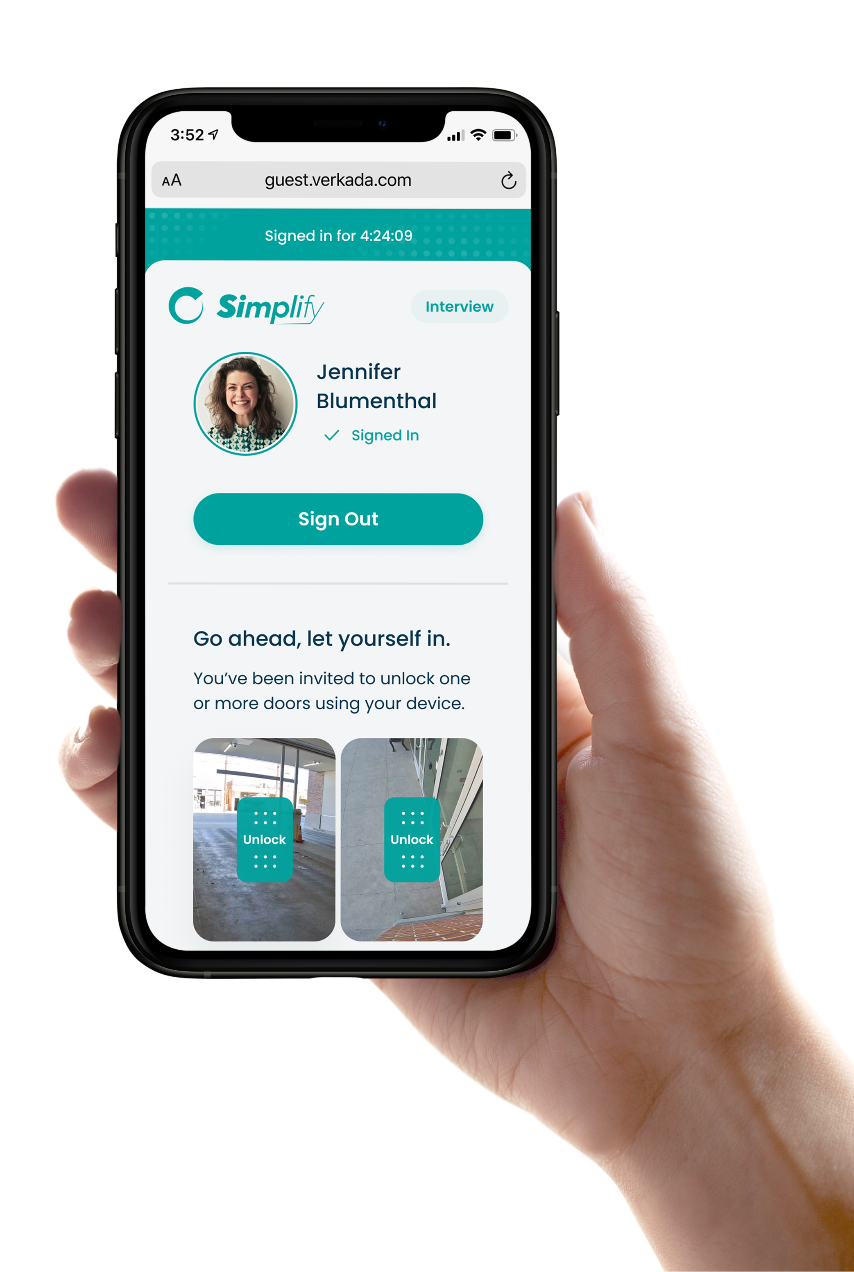
A los visitantes se les puede enviar un enlace del Portal de invitados único para su visita después del inicio de sesión. Desde este enlace, los visitantes pueden desbloquear puertas de forma remota.
### Códigos de entrada
{% hint style="danger" %}
Para que a los visitantes se les envíen códigos de entrada e instrucciones de desbloqueo, el tipo de invitado debe incluir el **Información de contacto** paso.
{% endhint %}
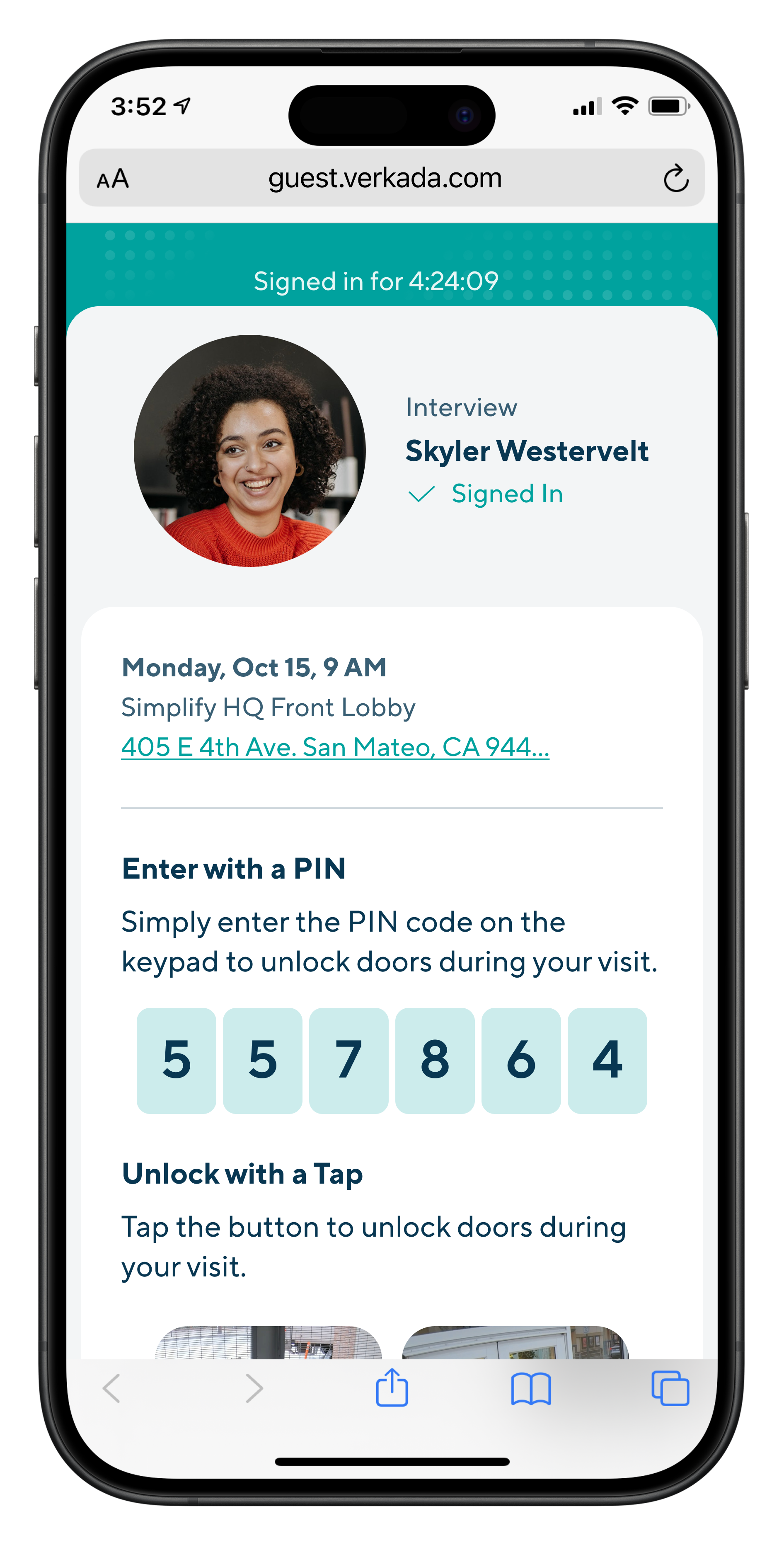
A los visitantes se les pueden enviar códigos de entrada para desbloquear puertas controladas por lectores de código PIN. Los códigos de entrada para los visitantes tienen seis dígitos. Los visitantes podrán ver los códigos de entrada desde un enlace que se les envíe:
{% hint style="warning" %}
Para introducir un código de entrada en un lector de teclado, introduzca el código seguido de la tecla **#** (almohadilla). Por ejemplo, si el código es 123456, introduzca **123456#**.
{% endhint %}
### Códigos QR
{% hint style="danger" %}
Para que a los visitantes se les envíen códigos QR e instrucciones de desbloqueo, el tipo de invitado debe incluir el **Información de contacto** paso.
{% endhint %}
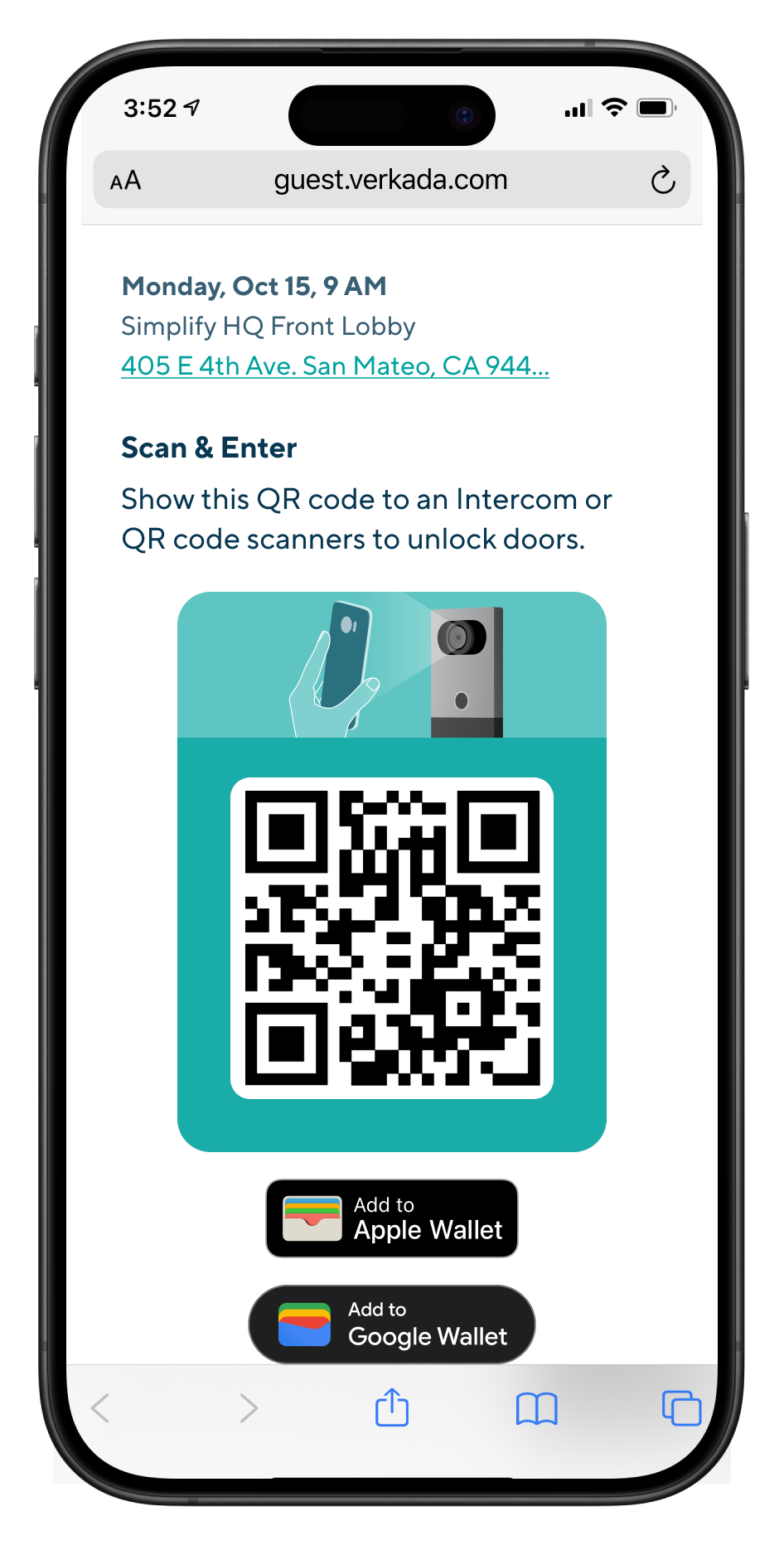
A los visitantes se les pueden enviar códigos QR que les permitan desbloquear puertas controladas por intercomunicadores Verkada y lectores de códigos QR de terceros. Los visitantes podrán ver los códigos QR desde un enlace que se les envíe después del inicio de sesión.
Lectores de códigos QR de terceros recomendados:
* Sycreader R35
* [ZKTeco QR500](https://www.zktecousa.com/product-page/qr-code-access-control-reader-qr500)
{% hint style="danger" %}
El desbloqueo con código QR en un intercomunicador solo es compatible con configuraciones de modo de dos puertas:
* **Directamente al intercomunicador**
* **Vinculado a una puerta Verkada**
{% endhint %}
### Desbloqueo facial
{% hint style="danger" %}
Para permitir que los visitantes usen Desbloqueo facial, el tipo de invitado debe incluir el **Foto de la credencial** paso.
{% endhint %}
Los visitantes pueden optar por usar Desbloqueo facial para abrir puertas controladas por una [Access Station Pro](https://help.verkada.com/access-control/configuration/access-station-pro-end-to-end-setup-guide).
Los datos faciales usados para la función se eliminan una vez que la credencial se revoca o el visitante cierra sesión. Las visitas futuras recordarán la preferencia anterior de un visitante, pero un visitante puede optar por usar o no usar Desbloqueo facial durante cualquier inicio de sesión.
***
## Restringir el acceso a las puertas solo a los visitantes invitados
Los visitantes regulares e invitados pueden acceder a las puertas de forma predeterminada según la configuración de control de acceso del tipo de invitado. Si es necesario, el acceso se puede restringir solo a los visitantes invitados.
{% stepper %}
{% step %}
**En Verkada Command, vaya a Todos los productos > Workplace >** **Invitado.**
{% endstep %}
{% step %}
**En la navegación de la izquierda, haga clic en Configuración de invitados.**
{% endstep %}
{% step %}
**Seleccione Sitios > su sitio.**
{% endstep %}
{% step %}
**En Tipos de invitado, haga clic en Administrar tipos de invitado.**
{% endstep %}
{% step %}
**Seleccione su tipo de invitado.**
{% endstep %}
{% step %}
**En la parte inferior derecha, seleccione Acceso a puertas y pase de lista.**
{% endstep %}
{% step %}
**Marque Solo permitir que los invitados desbloqueen las puertas.**
{% endstep %}
{% endstepper %}
***
## Preguntas frecuentes
**Invitado.**
{% endstep %}
{% step %}
**En la navegación de la izquierda, haga clic en Configuración de invitados.**
{% endstep %}
{% step %}
**Seleccione Sitios > su sitio.**
{% endstep %}
{% step %}
**En Tipos de invitado, haga clic en Administrar tipos de invitado.**
{% endstep %}
{% step %}
**Seleccione un tipo de invitado.**
{% endstep %}
{% step %}
**En la parte inferior derecha, seleccione Acceso a puertas y pase de lista.**
{% endstep %}
{% step %}
**Seleccione Tipo de acceso de visita y elija un** [**Tipo de acceso de visita**](/access-control/es/usuarios-y-credenciales/add-a-user-to-the-verkada-access-system/visitor-access-visit-access-type.md) **o cree uno nuevo.**
{% endstep %}
{% step %}
**Vuelva al tipo de invitado y agregue el Tipo de acceso de visita.**
{% endstep %}
{% endstepper %}
{% hint style="danger" %}
Se recomienda discreción administrativa al configurar tipos de invitado con acceso a las puertas. Considere incluir la **Aprobación del anfitrión**, **Solo lista aprobada**, y **Filtrado de seguridad** configuración para garantizar que solo los visitantes deseados puedan abrir puertas.
{% endhint %}
***
## Credenciales de acceso de visitantes compatibles
Verkada Guest admite la emisión de las siguientes credenciales a los visitantes:
1. [Tarjetas de acceso](https://help.verkada.com/guest/~/revisions/EoCxP3hpfoyJZDsFs6y8/configuration/door-access-for-guests/assigning-a-keycard-in-guest)
2. Enlaces de desbloqueo
3. Código de entrada
4. Código QR
5. Desbloqueo facial
### Tarjetas de acceso
A los visitantes se les puede asignar una tarjeta de acceso temporal de forma nativa en Guest.
Obtenga más información sobre [la asignación de tarjetas de acceso a visitantes](/guest/es/configuracion/door-access-for-guests/assigning-a-keycard-in-guest.md).
### Enlaces de desbloqueo
{% hint style="danger" %}
Para habilitar los enlaces de desbloqueo para los visitantes, el tipo de invitado debe incluir el **Información de contacto** paso.
{% endhint %}
A los visitantes se les puede enviar un enlace del Portal de invitados único para su visita después del inicio de sesión. Desde este enlace, los visitantes pueden desbloquear puertas de forma remota.
### Códigos de entrada
{% hint style="danger" %}
Para que a los visitantes se les envíen códigos de entrada e instrucciones de desbloqueo, el tipo de invitado debe incluir el **Información de contacto** paso.
{% endhint %}
A los visitantes se les pueden enviar códigos de entrada para desbloquear puertas controladas por lectores de código PIN. Los códigos de entrada para los visitantes tienen seis dígitos. Los visitantes podrán ver los códigos de entrada desde un enlace que se les envíe:
{% hint style="warning" %}
Para introducir un código de entrada en un lector de teclado, introduzca el código seguido de la tecla **#** (almohadilla). Por ejemplo, si el código es 123456, introduzca **123456#**.
{% endhint %}
### Códigos QR
{% hint style="danger" %}
Para que a los visitantes se les envíen códigos QR e instrucciones de desbloqueo, el tipo de invitado debe incluir el **Información de contacto** paso.
{% endhint %}
A los visitantes se les pueden enviar códigos QR que les permitan desbloquear puertas controladas por intercomunicadores Verkada y lectores de códigos QR de terceros. Los visitantes podrán ver los códigos QR desde un enlace que se les envíe después del inicio de sesión.
Lectores de códigos QR de terceros recomendados:
* Sycreader R35
* [ZKTeco QR500](https://www.zktecousa.com/product-page/qr-code-access-control-reader-qr500)
{% hint style="danger" %}
El desbloqueo con código QR en un intercomunicador solo es compatible con configuraciones de modo de dos puertas:
* **Directamente al intercomunicador**
* **Vinculado a una puerta Verkada**
{% endhint %}
### Desbloqueo facial
{% hint style="danger" %}
Para permitir que los visitantes usen Desbloqueo facial, el tipo de invitado debe incluir el **Foto de la credencial** paso.
{% endhint %}
Los visitantes pueden optar por usar Desbloqueo facial para abrir puertas controladas por una [Access Station Pro](https://help.verkada.com/access-control/configuration/access-station-pro-end-to-end-setup-guide).
Los datos faciales usados para la función se eliminan una vez que la credencial se revoca o el visitante cierra sesión. Las visitas futuras recordarán la preferencia anterior de un visitante, pero un visitante puede optar por usar o no usar Desbloqueo facial durante cualquier inicio de sesión.
***
## Restringir el acceso a las puertas solo a los visitantes invitados
Los visitantes regulares e invitados pueden acceder a las puertas de forma predeterminada según la configuración de control de acceso del tipo de invitado. Si es necesario, el acceso se puede restringir solo a los visitantes invitados.
{% stepper %}
{% step %}
**En Verkada Command, vaya a Todos los productos > Workplace >** **Invitado.**
{% endstep %}
{% step %}
**En la navegación de la izquierda, haga clic en Configuración de invitados.**
{% endstep %}
{% step %}
**Seleccione Sitios > su sitio.**
{% endstep %}
{% step %}
**En Tipos de invitado, haga clic en Administrar tipos de invitado.**
{% endstep %}
{% step %}
**Seleccione su tipo de invitado.**
{% endstep %}
{% step %}
**En la parte inferior derecha, seleccione Acceso a puertas y pase de lista.**
{% endstep %}
{% step %}
**Marque Solo permitir que los invitados desbloqueen las puertas.**
{% endstep %}
{% endstepper %}
***
## Preguntas frecuentes
¿Se puede incluir a los visitantes en los informes de pase de lista sin darles acceso a las puertas?
Sí, los visitantes pueden incluirse en los informes de pase de lista sin tener acceso a las puertas. El tipo de invitado debe configurarse con un tipo de acceso de visita con el pase de lista habilitado.
¿Se pueden configurar tipos de invitado globales con un tipo de acceso de visita?
No, los tipos de invitado globales no se pueden configurar con un tipo de acceso de visita. Por esta razón, los tipos de invitado globales no pueden aprovisionar acceso a las puertas y no admiten incluir visitantes en los informes de pase de lista.
¿Pueden los visitantes desbloquear puertas que requieren Entrada de dos factores?
Sí, los visitantes pueden desbloquear puertas que siguen una programación de puertas que requiere Entrada de dos factores. Los visitantes deben escanear su tarjeta de acceso/código QR y luego introducir su código de entrada.
---
# Agent Instructions
This documentation is published with GitBook. GitBook is the documentation platform designed so that both humans and AI agents can read, navigate, and reason over technical content effectively. Learn more at gitbook.com.
## Querying This Documentation
If you need additional information that is not directly available in this page, you can query the documentation by asking a question.
Perform an HTTP GET request on the following URL with the `ask` and `goal` query parameters:
```
GET https://help.verkada.com/guest/es/configuracion/door-access-for-guests.md?ask=&goal=
```
`ask` is the immediate question: it should be specific, self-contained, and written in natural language.
`goal` is what the user is ultimately trying to achieve, the reason they need the answer. Sharing it helps GitBook give you a better, more relevant answer. A goal is most helpful when it describes the outcome the user wants rather than restating the question. For example, with `ask=how do I create an API token`, a goal like `automate deployments from our CI pipeline` lets GitBook tailor the answer to that use case.
The response will contain a direct answer to the question and relevant excerpts and sources from the documentation.
Use this mechanism when the answer is not explicitly present in the current page, you need clarification or additional context, or you want to retrieve related documentation sections.