> For the complete documentation index, see [llms.txt](https://help.verkada.com/llms.txt). Markdown versions of documentation pages are available by appending `.md` to page URLs; this page is available as [Markdown](https://help.verkada.com/guest/de/konfiguration/door-access-for-guests.md).
# Türenzugang für Gäste
Gewähren Sie Besuchern eingeschränkten Zugang zu Türen und nehmen Sie sie in Anwesenheitsberichte für das Sammeln ein.
Verkada Guest kann in Verkada Access Control integriert werden, damit Organisationen Besuchern kontrollierten Türzugang gewähren können. Durch diese Integration können Organisationen Besucher außerdem in [Anwesenheitsberichte](/access-control/de/notfallreaktion/roll-call-reports.md).
Sie können den Türzugang für Besucher einrichten, indem Sie Gästetypen mit besucherspezifischen Zugriffsberechtigungssätzen verknüpfen, [Besuchs-Zugriffstypen.](/access-control/de/benutzer-und-berechtigungsnachweise/add-a-user-to-the-verkada-access-system/visitor-access-visit-access-type.md)
***
## Konfiguration
{% hint style="danger" %}
Ein Benutzer muss mindestens die Access-Control-Rolle von **Access Site Manager** und die minimale Workplace-Rolle von **Workplace Site Admin** um einen Gästetyp mit Türzugang zu konfigurieren.
{% endhint %}
Um einen Gästetyp mit Türzugang einzurichten, [erstellen Sie einen neuen Gästetyp](/guest/de/konfiguration/configure-guest-types.md) oder navigieren Sie zu einem vorhandenen über:
{% stepper %}
{% step %}
**Gehen Sie in Verkada Command zu Alle Produkte > Workplace >**  **Guest.**
{% endstep %}
{% step %}
**Klicken Sie in der linken Navigation auf Gästeeinstellungen.**
{% endstep %}
{% step %}
**Wählen Sie Sites > Ihre Site aus.**
{% endstep %}
{% step %}
**Klicken Sie unter Gästetypen auf Gästetypen verwalten.**
{% endstep %}
{% step %}
**Wählen Sie einen Gästetyp aus.**
{% endstep %}
{% step %}
**Wählen Sie unten rechts Türzugang & Anwesenheitskontrolle aus.**
{% endstep %}
{% step %}
**Wählen Sie den Besuchs-Zugriffstyp aus und wählen Sie einen** [**Besuchs-Zugriffstyp**](/access-control/de/benutzer-und-berechtigungsnachweise/add-a-user-to-the-verkada-access-system/visitor-access-visit-access-type.md) **oder erstellen Sie einen neuen.**
{% endstep %}
{% step %}
**Navigieren Sie zurück zum Gästetyp und fügen Sie den Besuchs-Zugriffstyp hinzu.**
{% endstep %}
{% endstepper %}
{% hint style="danger" %}
Bei der Konfiguration von Gästetypen mit Türzugang ist administratives Ermessen ratsam. Erwägen Sie, die **Gastgeberfreigabe**, **Nur genehmigte Liste**, und **Sicherheitsüberprüfung** Einstellungen zu verwenden, um sicherzustellen, dass nur gewünschte Besucher Türen öffnen können.
{% endhint %}
***
## Unterstützte Zutrittsnachweise für Besucher
Verkada Guest unterstützt die Ausstellung der folgenden Nachweise an Besucher:
1. [Schlüsselkarten](https://help.verkada.com/guest/~/revisions/EoCxP3hpfoyJZDsFs6y8/configuration/door-access-for-guests/assigning-a-keycard-in-guest)
2. Entsperrungslinks
3. Zugangscode
4. QR-Code
5. Gesichtsentsperrung
### Schlüsselkarten
Besuchern kann nativ in Guest eine temporäre Schlüsselkarte zugewiesen werden.
Erfahren Sie mehr über [die Zuweisung von Schlüsselkarten an Besucher](/guest/de/konfiguration/door-access-for-guests/assigning-a-keycard-in-guest.md).
### Entsperrungslinks
{% hint style="danger" %}
Um Entsperrungslinks für Besucher zu aktivieren, muss der Gästetyp den **Kontaktinformationen** Schritt enthalten.
{% endhint %}
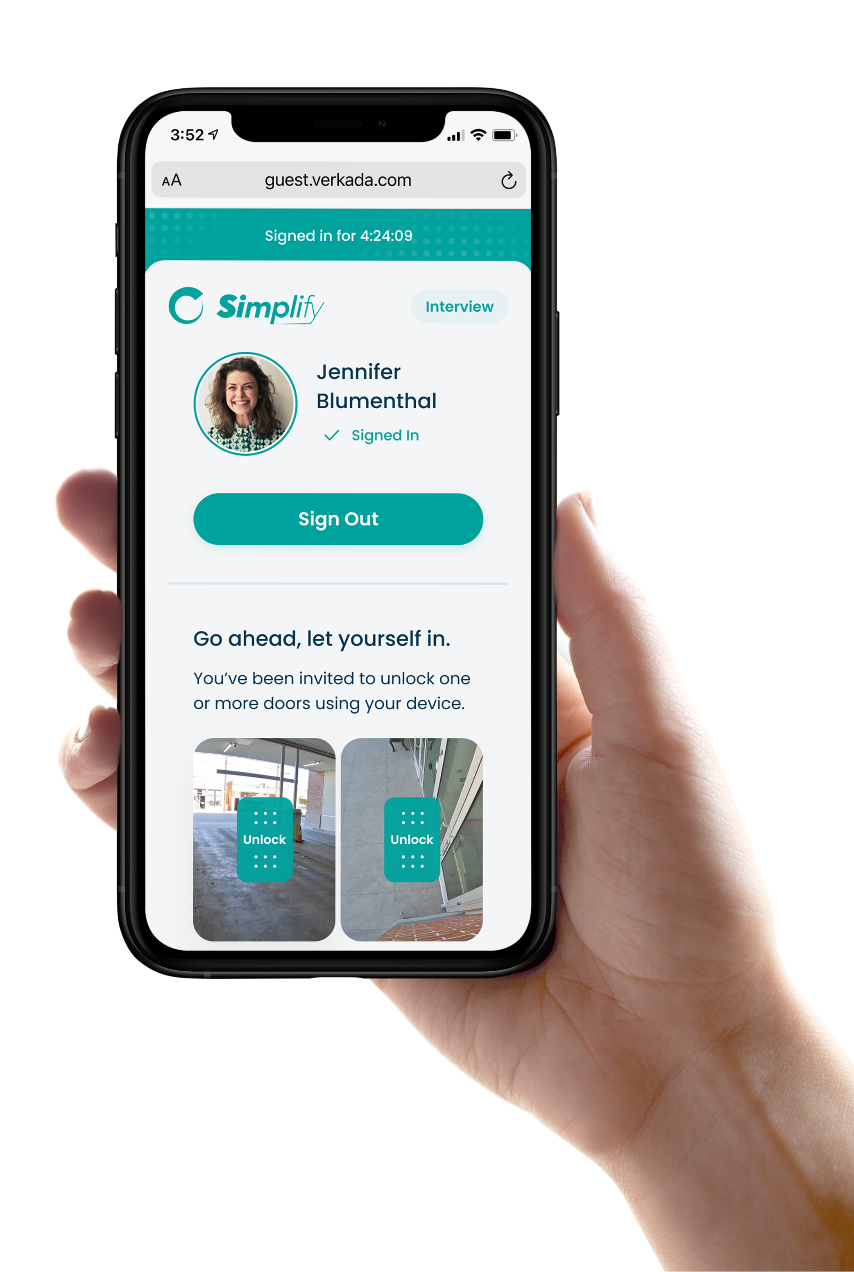
Besuchern kann nach dem Check-in ein für ihren Besuch eindeutiger Guest-Portal-Link gesendet werden. Über diesen Link können Besucher Türen aus der Ferne entsperren.
### Zugangscodes
{% hint style="danger" %}
Damit Besuchern Zugangscodes und Entsperrungsanweisungen gesendet werden können, muss der Gästetyp den **Kontaktinformationen** Schritt enthalten.
{% endhint %}
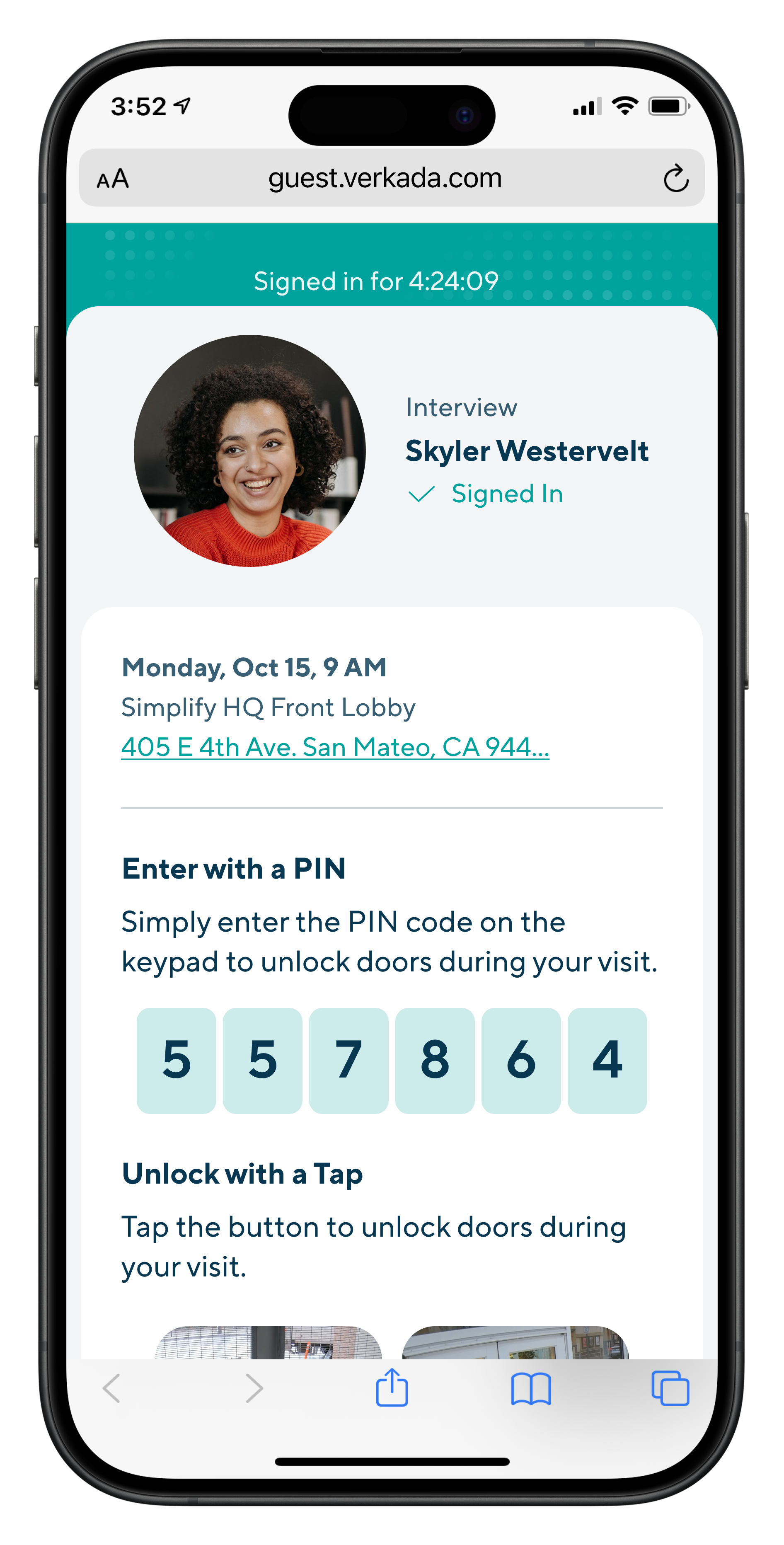
Besuchern können Zugangscodes gesendet werden, um Türen zu entsperren, die durch PIN-Code-Leser zugangskontrolliert sind. Zugangscodes für Besucher bestehen aus sechs Ziffern. Besucher können die Zugangscodes über einen ihnen gesendeten Link anzeigen:
{% hint style="warning" %}
Um einen Zugangscode auf einem Tastenfeld-Leser einzugeben, geben Sie den Code gefolgt von der **#** (Raute)-Taste ein. Wenn der Code beispielsweise 123456 lautet, geben Sie **123456#**.
{% endhint %}
### QR-Codes
{% hint style="danger" %}
Damit Besuchern QR-Codes und Entsperrungsanweisungen gesendet werden können, muss der Gästetyp den **Kontaktinformationen** Schritt enthalten.
{% endhint %}
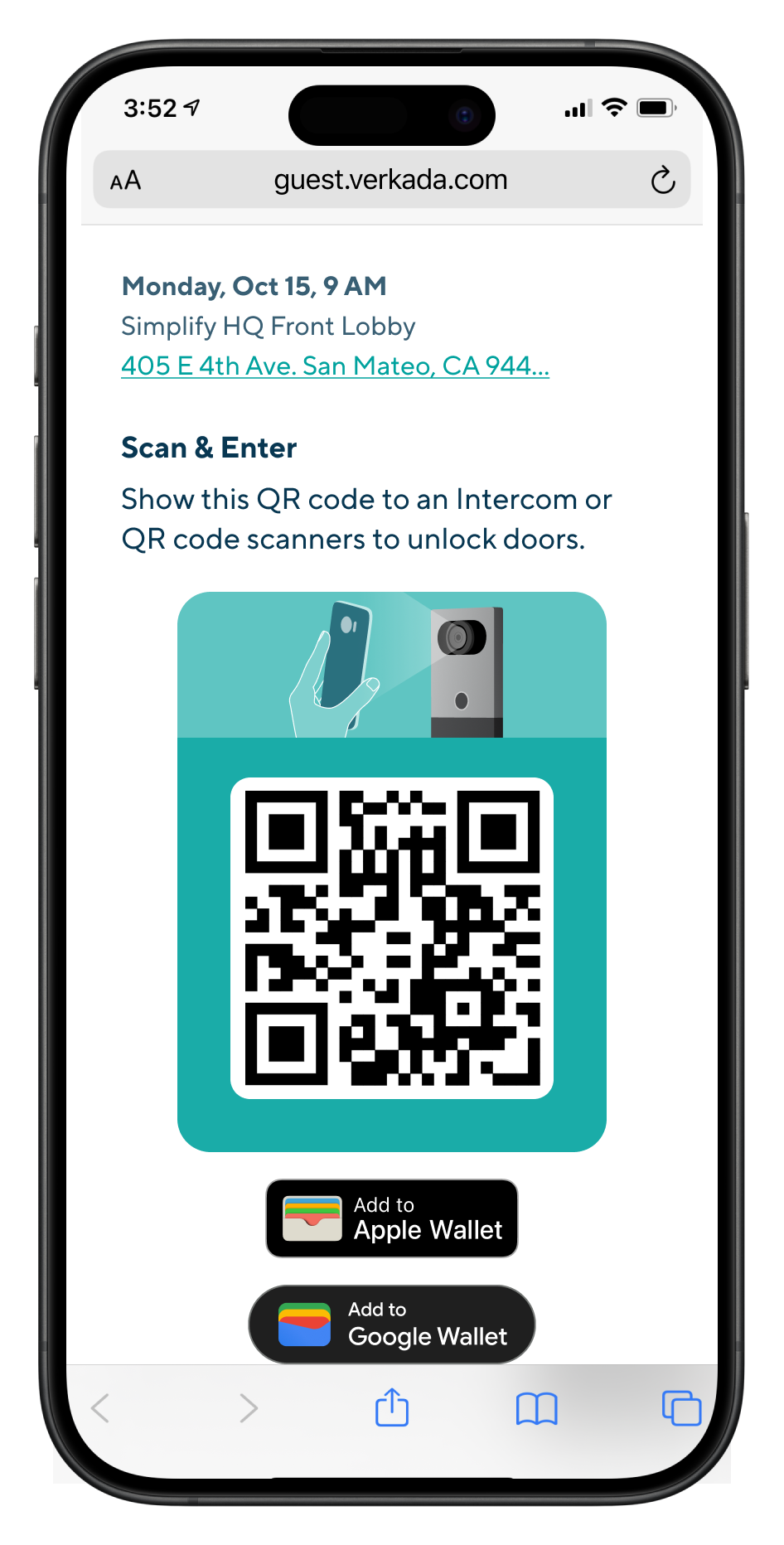
Besuchern können QR-Codes gesendet werden, mit denen sie Türen entsperren können, die mit Verkada-Gegensprechanlagen und QR-Code-Lesern von Drittanbietern zugangskontrolliert sind. Besucher können QR-Codes über einen ihnen nach dem Check-in gesendeten Link anzeigen.
Empfohlene QR-Code-Leser von Drittanbietern:
* Sycreader R35
* [ZKTeco QR500](https://www.zktecousa.com/product-page/qr-code-access-control-reader-qr500)
{% hint style="danger" %}
Das Entsperren per QR-Code an einer Gegensprechanlage wird nur für Zwei-Tür-Modus-Konfigurationen unterstützt:
* **Direkt an die Gegensprechanlage**
* **Mit einer Verkada-Tür gekoppelt**
{% endhint %}
### Gesichtsentsperrung
{% hint style="danger" %}
Damit Besucher Face Unlock verwenden können, muss der Gästetyp den **Ausweisfoto** Schritt enthalten.
{% endhint %}
Besucher können sich dafür entscheiden, Face Unlock zu verwenden, um Türen zu öffnen, die von einem [Access Station Pro](https://help.verkada.com/access-control/configuration/access-station-pro-end-to-end-setup-guide).
Die für diese Funktion verwendeten Gesichtsdaten werden gelöscht, sobald der Nachweis widerrufen oder der Besucher abgemeldet wird. Künftige Besuche merken sich die vorherige Präferenz des Besuchers, aber der Besucher kann sich bei jeder Anmeldung für Face Unlock entscheiden oder davon abmelden.
***
## Türzugang auf eingeladene Besucher beschränken
Reguläre und eingeladene Besucher können standardmäßig auf Türen zugreifen, basierend auf den Zugriffssteuerungseinstellungen des Gästetyps. Falls erforderlich, kann der Zugriff auf eingeladene Besucher beschränkt werden.
{% stepper %}
{% step %}
**Gehen Sie in Verkada Command zu Alle Produkte > Workplace >** **Guest.**
{% endstep %}
{% step %}
**Klicken Sie in der linken Navigation auf Gästeeinstellungen.**
{% endstep %}
{% step %}
**Wählen Sie Sites > Ihre Site aus.**
{% endstep %}
{% step %}
**Klicken Sie unter Gästetypen auf Gästetypen verwalten.**
{% endstep %}
{% step %}
**Wählen Sie Ihren Gästetyp aus.**
{% endstep %}
{% step %}
**Wählen Sie unten rechts Türzugang & Anwesenheitskontrolle aus.**
{% endstep %}
{% step %}
**Aktivieren Sie Nur eingeladenen Gästen das Entsperren von Türen erlauben.**
{% endstep %}
{% endstepper %}
***
## FAQ
**Guest.**
{% endstep %}
{% step %}
**Klicken Sie in der linken Navigation auf Gästeeinstellungen.**
{% endstep %}
{% step %}
**Wählen Sie Sites > Ihre Site aus.**
{% endstep %}
{% step %}
**Klicken Sie unter Gästetypen auf Gästetypen verwalten.**
{% endstep %}
{% step %}
**Wählen Sie einen Gästetyp aus.**
{% endstep %}
{% step %}
**Wählen Sie unten rechts Türzugang & Anwesenheitskontrolle aus.**
{% endstep %}
{% step %}
**Wählen Sie den Besuchs-Zugriffstyp aus und wählen Sie einen** [**Besuchs-Zugriffstyp**](/access-control/de/benutzer-und-berechtigungsnachweise/add-a-user-to-the-verkada-access-system/visitor-access-visit-access-type.md) **oder erstellen Sie einen neuen.**
{% endstep %}
{% step %}
**Navigieren Sie zurück zum Gästetyp und fügen Sie den Besuchs-Zugriffstyp hinzu.**
{% endstep %}
{% endstepper %}
{% hint style="danger" %}
Bei der Konfiguration von Gästetypen mit Türzugang ist administratives Ermessen ratsam. Erwägen Sie, die **Gastgeberfreigabe**, **Nur genehmigte Liste**, und **Sicherheitsüberprüfung** Einstellungen zu verwenden, um sicherzustellen, dass nur gewünschte Besucher Türen öffnen können.
{% endhint %}
***
## Unterstützte Zutrittsnachweise für Besucher
Verkada Guest unterstützt die Ausstellung der folgenden Nachweise an Besucher:
1. [Schlüsselkarten](https://help.verkada.com/guest/~/revisions/EoCxP3hpfoyJZDsFs6y8/configuration/door-access-for-guests/assigning-a-keycard-in-guest)
2. Entsperrungslinks
3. Zugangscode
4. QR-Code
5. Gesichtsentsperrung
### Schlüsselkarten
Besuchern kann nativ in Guest eine temporäre Schlüsselkarte zugewiesen werden.
Erfahren Sie mehr über [die Zuweisung von Schlüsselkarten an Besucher](/guest/de/konfiguration/door-access-for-guests/assigning-a-keycard-in-guest.md).
### Entsperrungslinks
{% hint style="danger" %}
Um Entsperrungslinks für Besucher zu aktivieren, muss der Gästetyp den **Kontaktinformationen** Schritt enthalten.
{% endhint %}
Besuchern kann nach dem Check-in ein für ihren Besuch eindeutiger Guest-Portal-Link gesendet werden. Über diesen Link können Besucher Türen aus der Ferne entsperren.
### Zugangscodes
{% hint style="danger" %}
Damit Besuchern Zugangscodes und Entsperrungsanweisungen gesendet werden können, muss der Gästetyp den **Kontaktinformationen** Schritt enthalten.
{% endhint %}
Besuchern können Zugangscodes gesendet werden, um Türen zu entsperren, die durch PIN-Code-Leser zugangskontrolliert sind. Zugangscodes für Besucher bestehen aus sechs Ziffern. Besucher können die Zugangscodes über einen ihnen gesendeten Link anzeigen:
{% hint style="warning" %}
Um einen Zugangscode auf einem Tastenfeld-Leser einzugeben, geben Sie den Code gefolgt von der **#** (Raute)-Taste ein. Wenn der Code beispielsweise 123456 lautet, geben Sie **123456#**.
{% endhint %}
### QR-Codes
{% hint style="danger" %}
Damit Besuchern QR-Codes und Entsperrungsanweisungen gesendet werden können, muss der Gästetyp den **Kontaktinformationen** Schritt enthalten.
{% endhint %}
Besuchern können QR-Codes gesendet werden, mit denen sie Türen entsperren können, die mit Verkada-Gegensprechanlagen und QR-Code-Lesern von Drittanbietern zugangskontrolliert sind. Besucher können QR-Codes über einen ihnen nach dem Check-in gesendeten Link anzeigen.
Empfohlene QR-Code-Leser von Drittanbietern:
* Sycreader R35
* [ZKTeco QR500](https://www.zktecousa.com/product-page/qr-code-access-control-reader-qr500)
{% hint style="danger" %}
Das Entsperren per QR-Code an einer Gegensprechanlage wird nur für Zwei-Tür-Modus-Konfigurationen unterstützt:
* **Direkt an die Gegensprechanlage**
* **Mit einer Verkada-Tür gekoppelt**
{% endhint %}
### Gesichtsentsperrung
{% hint style="danger" %}
Damit Besucher Face Unlock verwenden können, muss der Gästetyp den **Ausweisfoto** Schritt enthalten.
{% endhint %}
Besucher können sich dafür entscheiden, Face Unlock zu verwenden, um Türen zu öffnen, die von einem [Access Station Pro](https://help.verkada.com/access-control/configuration/access-station-pro-end-to-end-setup-guide).
Die für diese Funktion verwendeten Gesichtsdaten werden gelöscht, sobald der Nachweis widerrufen oder der Besucher abgemeldet wird. Künftige Besuche merken sich die vorherige Präferenz des Besuchers, aber der Besucher kann sich bei jeder Anmeldung für Face Unlock entscheiden oder davon abmelden.
***
## Türzugang auf eingeladene Besucher beschränken
Reguläre und eingeladene Besucher können standardmäßig auf Türen zugreifen, basierend auf den Zugriffssteuerungseinstellungen des Gästetyps. Falls erforderlich, kann der Zugriff auf eingeladene Besucher beschränkt werden.
{% stepper %}
{% step %}
**Gehen Sie in Verkada Command zu Alle Produkte > Workplace >** **Guest.**
{% endstep %}
{% step %}
**Klicken Sie in der linken Navigation auf Gästeeinstellungen.**
{% endstep %}
{% step %}
**Wählen Sie Sites > Ihre Site aus.**
{% endstep %}
{% step %}
**Klicken Sie unter Gästetypen auf Gästetypen verwalten.**
{% endstep %}
{% step %}
**Wählen Sie Ihren Gästetyp aus.**
{% endstep %}
{% step %}
**Wählen Sie unten rechts Türzugang & Anwesenheitskontrolle aus.**
{% endstep %}
{% step %}
**Aktivieren Sie Nur eingeladenen Gästen das Entsperren von Türen erlauben.**
{% endstep %}
{% endstepper %}
***
## FAQ
Können Besucher in Anwesenheitsberichte aufgenommen werden, ohne ihnen Türzugang zu gewähren?
Ja, Besucher können in Anwesenheitsberichte aufgenommen werden, ohne Türzugang zu haben. Der Gästetyp muss mit einem Besuchs-Zugriffstyp konfiguriert sein, bei dem die Anwesenheitskontrolle aktiviert ist.
Können globale Gästetypen mit einem Besuchs-Zugriffstyp konfiguriert werden?
Nein, globale Gästetypen können nicht mit einem Besuchs-Zugriffstyp konfiguriert werden. Aus diesem Grund können globale Gästetypen keinen Türzugang bereitstellen und unterstützen es nicht, Besucher in Anwesenheitsberichte aufzunehmen.
Können Besucher Türen entsperren, die Zwei-Faktor-Eingabe?
Ja, Besucher können Türen entsperren, die einem Türplan folgen, der eine Zwei-Faktor-Eingabe erfordert. Besucher müssen ihre Schlüsselkarte/ihren QR-Code scannen und dann ihren Zugangscode eingeben.
---
# Agent Instructions
This documentation is published with GitBook. GitBook is the documentation platform designed so that both humans and AI agents can read, navigate, and reason over technical content effectively. Learn more at gitbook.com.
## Querying This Documentation
If you need additional information that is not directly available in this page, you can query the documentation by asking a question.
Perform an HTTP GET request on the following URL with the `ask` and `goal` query parameters:
```
GET https://help.verkada.com/guest/de/konfiguration/door-access-for-guests.md?ask=&goal=
```
`ask` is the immediate question: it should be specific, self-contained, and written in natural language.
`goal` is what the user is ultimately trying to achieve, the reason they need the answer. Sharing it helps GitBook give you a better, more relevant answer. A goal is most helpful when it describes the outcome the user wants rather than restating the question. For example, with `ask=how do I create an API token`, a goal like `automate deployments from our CI pipeline` lets GitBook tailor the answer to that use case.
The response will contain a direct answer to the question and relevant excerpts and sources from the documentation.
Use this mechanism when the answer is not explicitly present in the current page, you need clarification or additional context, or you want to retrieve related documentation sections.