> For the complete documentation index, see [llms.txt](https://help.verkada.com/llms.txt). Markdown versions of documentation pages are available by appending `.md` to page URLs; this page is available as [Markdown](https://help.verkada.com/viewing-station/fr/configuration/smart-tiles.md).
# Tuiles intelligentes
Configurez les Tuiles intelligentes sur votre Viewing Station
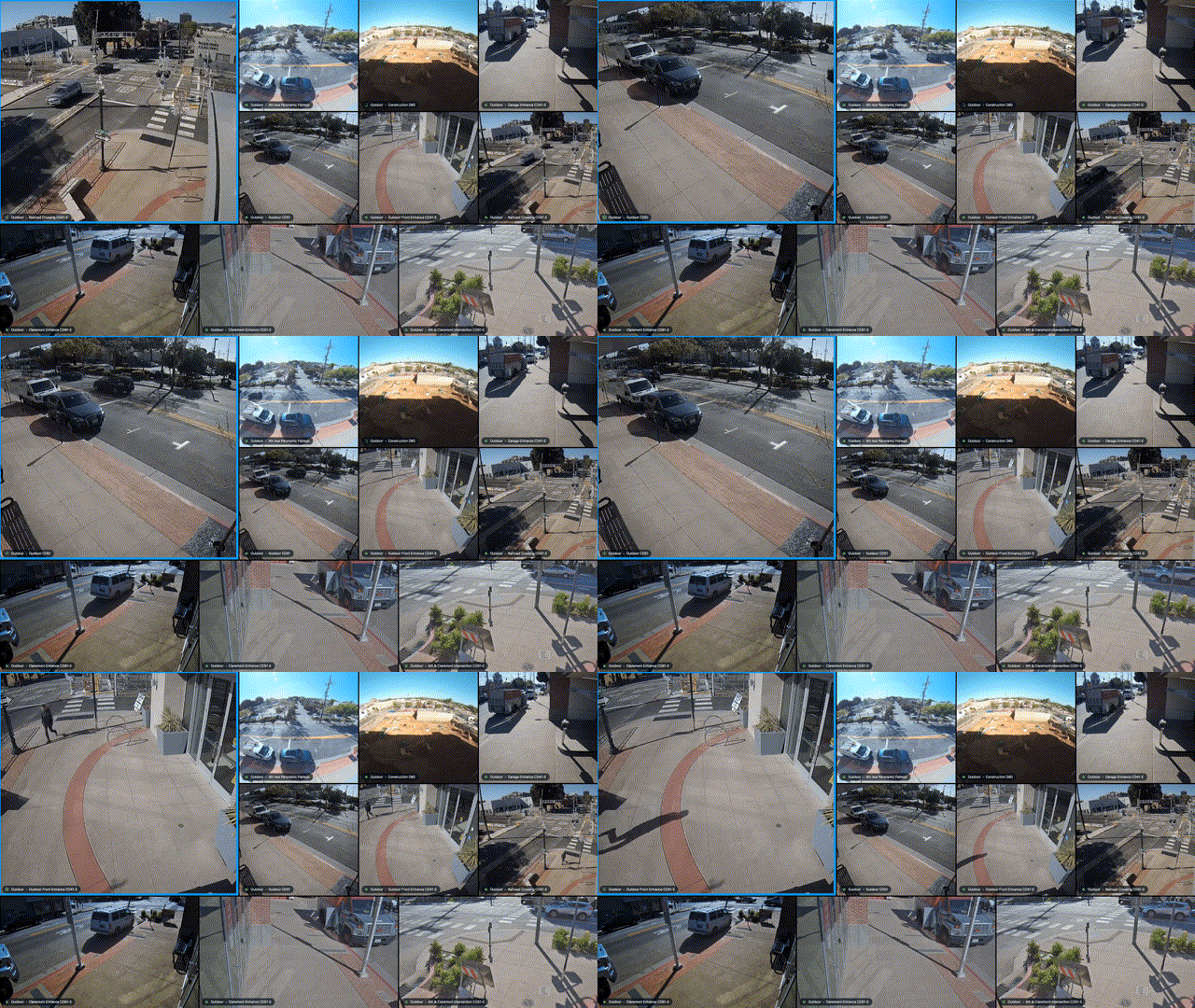
Les vignettes intelligentes vous permettent d’afficher des informations clés provenant des événements d’accès, des données des capteurs et des activités notables des caméras.
{% hint style="danger" %}
Vous devez être un **Admin d’organisation** pour revendiquer et gérer un Viewing Station.
{% endhint %}
***
## Configuration
{% stepper %}
{% step %}
**Dans Verkada Command, accédez à Tous les produits > Appareils.**
{% endstep %}
{% step %}
**Sélectionnez votre Viewing Station, puis cliquez sur la flèche à droite pour ouvrir sa page.**
{% endstep %}
{% step %}
**En haut à droite, cliquez sur Gérer les vignettes > Smart Tiles.**
{% endstep %}
{% step %}
**Choisissez le type de vignette intelligente à ajouter.**
* [Zone active](#active-area)
* [Contrôle d’accès](#access-control)
* [Relevés des capteurs](#sensor-readings)
* [Floutage des visages en direct](#live-face-blur)
{% endstep %}
{% endstepper %}
***
### Zone active
Affiche la caméra présentant le plus de mouvement. Pour modifier la ou les caméras affichées dans la vignette de zone active, sélectionnez la vignette pour voir le panneau d’informations où vous pouvez choisir parmi les options suivantes :
* **Page actuelle -** Inclut toutes les caméras de la page actuelle.
* **Toutes les pages -** Inclut toutes les caméras de toutes les pages.
* **Sélectionner des caméras -** Choisissez les caméras que vous souhaitez afficher.
### Contrôle d’accès
La vignette de contrôle d’accès permet de diffuser en temps réel des événements de porte. Cette liste correspond à l’activité trouvée dans l’historique des portes, notamment :
* Accès accordé
* Accès refusé
* Porte ouverte
* Porte maintenue ouverte (DHO)
* Porte forcée ouverte (DFO)
* Déverrouillage AUX
* Talonnage détecté
* Saboter la serrure sans fil
* Identifiant désactivé utilisé
* Identifiant perdu utilisé
Lorsque vous sélectionnez cette vignette, vous pouvez :
* **Sélectionner porte et caméra :** Recherchez et sélectionnez la porte spécifique et sa caméra de contexte associée à afficher.
* **Filtrer les événements :** Choisissez les types d’événements qui apparaissent dans la vignette. Par défaut, tous les types d’événements sont sélectionnés.
* **Ajuster la disposition :** Sélectionnez le côté de la vignette où la liste des événements est affichée (gauche ou droite).
### Relevés des capteurs
Affiche les relevés de qualité de l’air provenant d’un capteur sélectionné. Dans l’onglet **Personnaliser les données** choisissez le relevé du capteur à afficher dans la vignette.
{% hint style="warning" %}
Voir [Relevés du capteur de qualité de l’air](/air-quality/fr/donnees-des-capteurs/air-quality-sensor-readings.md) pour plus d’informations.
{% endhint %}
### Floutage des visages en direct
Affiche un flux vidéo de caméra en direct avec les visages automatiquement floutés en temps réel afin de protéger la vie privée des individus. Lorsque vous sélectionnez cette vignette, choisissez quel flux vidéo afficher avec le floutage des visages en direct activé.
{% hint style="warning" %}
* La caméra sélectionnée doit prendre en charge le floutage des visages en direct. Voir [Activer le floutage des visages sur les caméras Verkada](/verkada-cameras/fr/configuration/security-and-privacy/enable-face-blur-on-verkada-cameras.md) pour obtenir la liste des caméras prises en charge.
* Le Viewing Station doit exécuter la dernière version du logiciel et tvOS. Vous pouvez trouver la version du logiciel et le numéro de série sous **Paramètres > Appareil**.
{% endhint %}
---
# Agent Instructions
This documentation is published with GitBook. GitBook is the documentation platform designed so that both humans and AI agents can read, navigate, and reason over technical content effectively. Learn more at gitbook.com.
## Querying This Documentation
If you need additional information that is not directly available in this page, you can query the documentation by asking a question.
Perform an HTTP GET request on the following URL with the `ask` and `goal` query parameters:
```
GET https://help.verkada.com/viewing-station/fr/configuration/smart-tiles.md?ask=&goal=
```
`ask` is the immediate question: it should be specific, self-contained, and written in natural language.
`goal` is what the user is ultimately trying to achieve, the reason they need the answer. Sharing it helps GitBook give you a better, more relevant answer. A goal is most helpful when it describes the outcome the user wants rather than restating the question. For example, with `ask=how do I create an API token`, a goal like `automate deployments from our CI pipeline` lets GitBook tailor the answer to that use case.
The response will contain a direct answer to the question and relevant excerpts and sources from the documentation.
Use this mechanism when the answer is not explicitly present in the current page, you need clarification or additional context, or you want to retrieve related documentation sections.