> For the complete documentation index, see [llms.txt](https://help.verkada.com/llms.txt). Markdown versions of documentation pages are available by appending `.md` to page URLs; this page is available as [Markdown](https://help.verkada.com/viewing-station/fr/configuration/set-up-your-viewing-station.md).
# Configurez votre Viewing Station
Découvrez comment configurer votre Viewing Station Verkada pour la visualisation en direct
Le Verkada [Viewing Station](https://docs.verkada.com/docs/viewing-station-overview.pdf) est un appareil prêt à l’emploi qui diffuse plusieurs flux de caméras simultanément sur un écran, sans aucune configuration locale requise. Il sert d’appareil dédié, géré par un administrateur, avec des dispositions personnalisables.
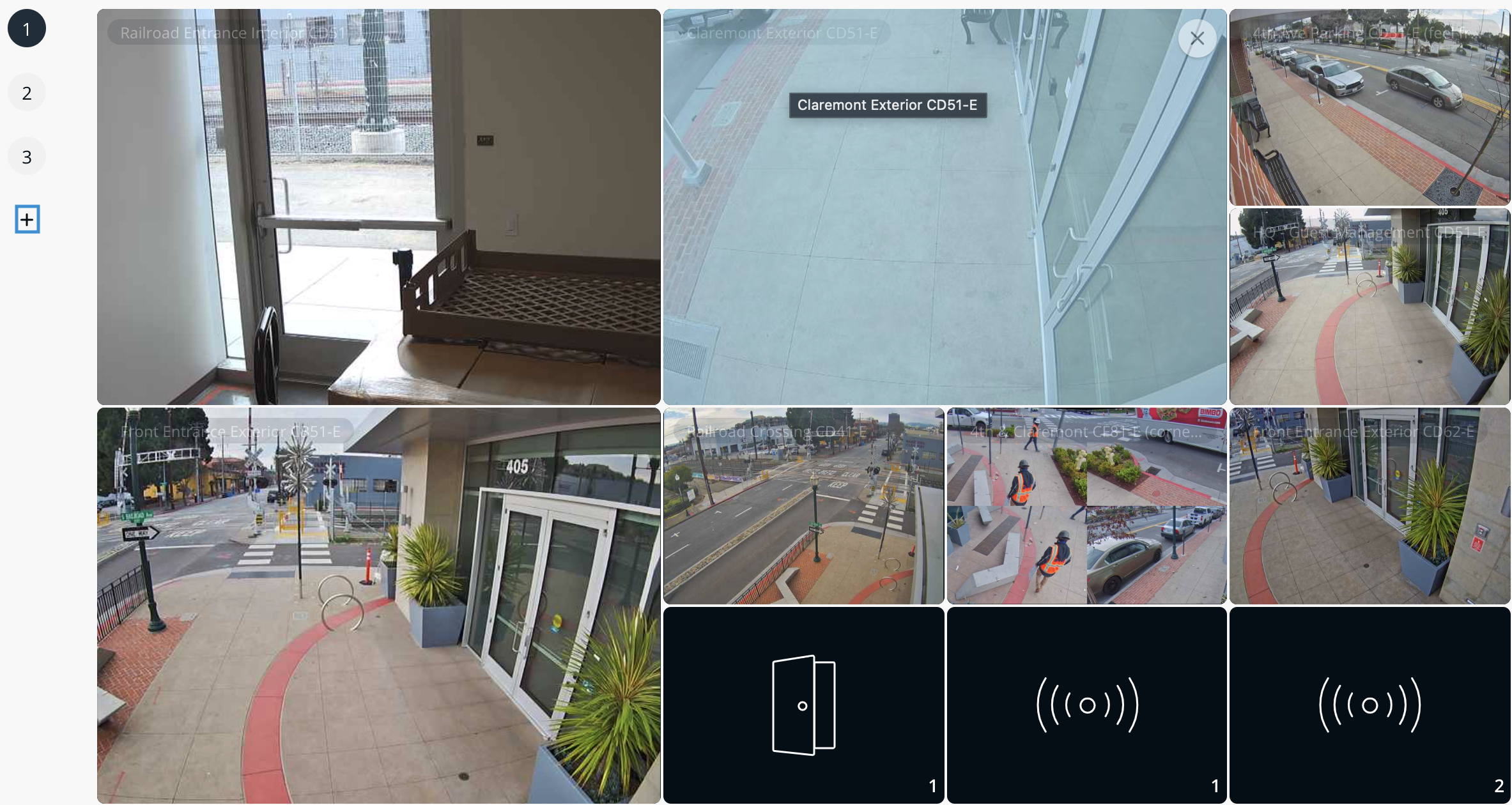
* Prend en charge jusqu’à 30 flux de caméras par page
* Prend en charge jusqu’à 10 pages
{% hint style="danger" %}
Vous devez être un **admin de l’organisation** pour ajouter et gérer un Viewing Station.
{% endhint %}
***
## Connectez votre Viewing Station
Dans la boîte, vous trouverez :
* câble HDMI
* cordon d’alimentation
* télécommande du Viewing Station
{% hint style="warning" %}
Vous devrez fournir un câble Ethernet. Pour plus de détails sur la configuration réseau, consultez [Paramètres réseau du Viewing Station](/viewing-station/fr/configuration/set-up-your-viewing-station.md).
{% endhint %}
### Installation
{% stepper %}
{% step %}
**Branchez le cordon d’alimentation au Viewing Station et connectez-le à une source d’alimentation.**
{% endstep %}
{% step %}
**Connectez une extrémité du câble HDMI au Viewing Station et l’autre à votre écran.**
{% endstep %}
{% step %}
**Connectez un câble Ethernet du Viewing Station à votre réseau.**
{% endstep %}
{% step %}
**Connectez la télécommande**\
Si la télécommande ne répond pas automatiquement, essayez de [reconnecter la télécommande](https://support.apple.com/guide/tv/pair-the-remote-atvbc9953e63/tvos). Si cela ne fonctionne pas, chargez la télécommande, puis réessayez.
{% endstep %}
{% endstepper %}
***
## Ajoutez votre Viewing Station
### Trouvez le numéro de série
Il existe deux façons de trouver le numéro de série de votre Viewing Station :
{% stepper %}
{% step %}
**Sur l’appareil : lorsqu’il est allumé, le numéro de série et un code QR apparaissent à l’écran.**
{% endstep %}
{% step %}
**Dans Verkada Command :**
* Accédez à **Tous les produits > Appareils** et sélectionnez le Viewing Station.
* Le panneau de droite affiche des détails tels que **Site**, **Emplacement**, **Date d’ajout**, **Numéro de série**, **Modèle**, **Fuseau horaire**, et **IP locale**.
{% endstep %}
{% endstepper %}
### Ajoutez l’appareil
{% stepper %}
{% step %}
**Dans Verkada Command, accédez à Tous les produits > Appareils > Ajouter des appareils.**
{% endstep %}
{% step %}
**Saisissez ou scannez le numéro de série du Viewing Station.**
{% endstep %}
{% step %}
**Lorsque vous y êtes invité, ajoutez et configurez l’appareil selon les besoins.**
{% endstep %}
{% endstepper %}
Une fois le VX52 ajouté, il est prêt à être configuré et ajouté à la disposition de votre organisation.
***
## Configurez votre Viewing Station
### Trouvez votre Viewing Station
{% stepper %}
{% step %}
**Dans Verkada Command, accédez à Tous les produits > Appareils.**
{% endstep %}
{% step %}
**Filtrez la liste pour afficher les Viewing Stations.**
{% endstep %}
{% step %}
**En haut à droite, sélectionnez l’icône en forme de flèche pour commencer la configuration.**
{% endstep %}
{% endstepper %}
### Modifiez le nom du Viewing Station
{% stepper %}
{% step %}
**En haut à gauche de la page, sélectionnez le nom actuel.**
{% endstep %}
{% step %}
**Saisissez un nouveau nom unique.**
{% endstep %}
{% endstepper %}
### Ajoutez des vignettes de caméra et des Smart Tiles
{% hint style="warning" %}
Vous pouvez ajouter jusqu’à 10 pages et jusqu’à 30 flux en direct par page.
{% endhint %}
{% stepper %}
{% step %}
**Sur la page Viewing Station, sélectionnez Ajouter des vignettes de caméra.**
{% endstep %}
{% step %}
**Pour afficher des données supplémentaires, sélectionnez Ajouter des Smart Tiles. Les Smart Tiles peuvent afficher :**
* La caméra la plus active
* L’événement de contrôle d’accès le plus récent
* Des informations sur la qualité de l’air ou le capteur environnemental
{% endstep %}
{% endstepper %}
### Personnalisez la disposition
{% stepper %}
{% step %}
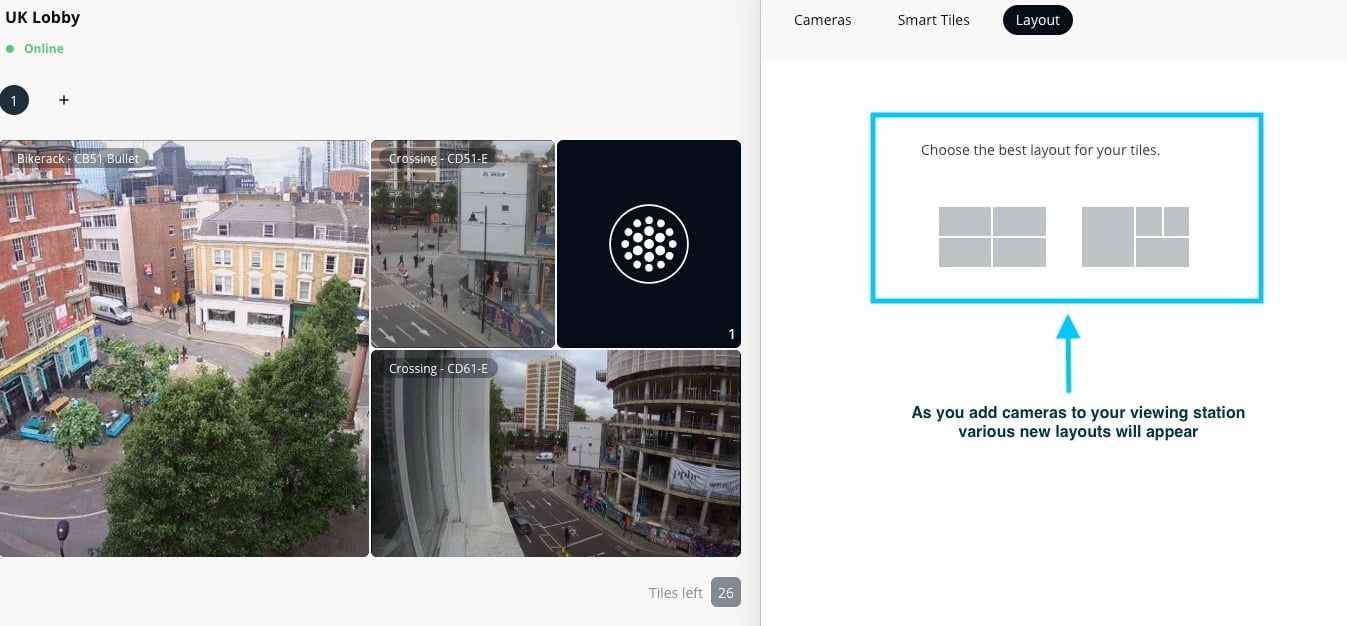
**Sélectionnez Paramètres (icône d’engrenage) > Disposition.**
{% endstep %}
{% step %}
**Choisissez la disposition d’affichage de votre préférence.**
{% endstep %}
{% endstepper %}
### Ajoutez des pages supplémentaires
{% stepper %}
{% step %}
**Sélectionnez l’icône plus (+).**
{% endstep %}
{% step %}
**Vous pouvez créer jusqu’à 10 pages, chacune prenant en charge 30 flux en direct.**
{% endstep %}
{% endstepper %}
Chaque page comprend un **minuteur** qui fait automatiquement défiler différents groupes de caméras sur votre Viewing Station.
***
## Configurez les paramètres du Viewing Station
| | | |
| ----------------------------- | ------------------------------------------------ | ------------------------------------------------------------------------------------------------------------------------------------------------------------------------------------------------------------------------------------------------------------------------------------------------------------ |
| **Catégorie** | **Paramètres** | **Description** |
| **Notifications** | Notifications hors ligne | Sélectionnez les utilisateurs qui doivent recevoir des alertes lorsque le Viewing Station passe hors ligne. |
| **Général** | Nom | Modifiez le nom de votre Viewing Station. |
| | Afficher les étiquettes | Si activé, le Viewing Station affichera les noms des caméras. |
| | Activer la possibilité de diffuser dans le cloud | Diffusez la vidéo via le cloud (uniquement lorsque la vidéo n’est pas disponible sur le réseau local). Cette option doit être activée pour diffuser les caméras distantes. |
| | Activer la lecture de l’historique | Permet aux spectateurs de parcourir les enregistrements passés avec leur télécommande Apple TV. En raison de préoccupations relatives à la confidentialité, certaines organisations choisissent de désactiver cette fonctionnalité, limitant leur VX à l’affichage des enregistrements en direct uniquement. |
| | Tester le mode hors ligne | Simulez une panne WAN sur le Viewing Station pour tester la connectivité hors ligne. |
| | Couper le son | Coupez le son lors de la lecture vidéo de la caméra. |
| | Bannière globale | Créez une bannière textuelle sur chaque page de ce Viewing Station. |
| | Langue | Définissez la langue de votre Viewing Station. |
| | Supprimer | L’appareil sera supprimé de cette organisation. |
| **Interphones** | Intégrations d’interphone | Sélectionnez les interphones qui afficheront la vidéo pendant un appel en cours. |
| [**Wi-Fi**](#configure-wi-fi) | Wi-Fi | Configurez votre Viewing Station pour utiliser le Wi-Fi. |
| **Appareil** | Paramètres généraux | Afficher les paramètres généraux de l’appareil. |
| | Copier un Viewing Station existant | Copiez les configurations de flux en direct et les paramètres du Viewing Station d’un autre Viewing Station de votre organisation. |
| | Redémarrer le Viewing Station | Le Viewing Station devient indisponible pendant quelques minutes lors du redémarrage. |
### Configurer le Wi-Fi
{% hint style="warning" %}
La prise en charge du Wi-Fi sur le Viewing Station nécessite la version logicielle Verkada 2.2.0 (137) ou supérieure. Vous pouvez trouver la version logicielle et le numéro de série sous **Paramètres > Appareil**.
{% endhint %}
{% stepper %}
{% step %}
**Connectez le Viewing Station à un réseau filaire et terminez le processus de configuration.**
{% endstep %}
{% step %}
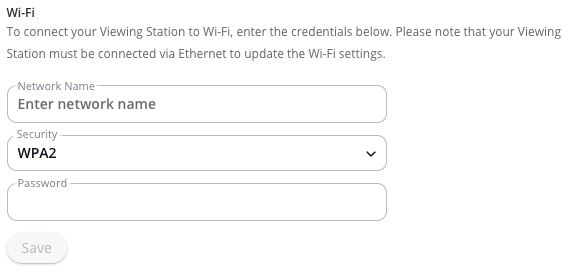
**Une fois qu’il est en ligne via un réseau filaire, saisissez le nom du réseau Wi-Fi (SSID).**
{% endstep %}
{% step %}
**Sélectionnez le type de sécurité (WPA3, WPA2, WPA, WEP ou Aucun).**
{% endstep %}
{% step %}
**Saisissez le mot de passe du réseau Wi-Fi, puis cliquez sur Enregistrer.**
{% hint style="warning" %}
Les SSID masqués ne sont pas pris en charge.
{% endhint %}
{% endstep %}
{% step %}
**Attendez 1 à 2 minutes, puis éteignez le Viewing Station, débranchez le câble réseau et rallumez-le. Le Viewing Station devrait alors se connecter au Wi-Fi et continuer à fonctionner normalement.**
{% endstep %}
{% endstepper %}
---
# Agent Instructions
This documentation is published with GitBook. GitBook is the documentation platform designed so that both humans and AI agents can read, navigate, and reason over technical content effectively. Learn more at gitbook.com.
## Querying This Documentation
If you need additional information that is not directly available in this page, you can query the documentation by asking a question.
Perform an HTTP GET request on the following URL with the `ask` and `goal` query parameters:
```
GET https://help.verkada.com/viewing-station/fr/configuration/set-up-your-viewing-station.md?ask=&goal=
```
`ask` is the immediate question: it should be specific, self-contained, and written in natural language.
`goal` is what the user is ultimately trying to achieve, the reason they need the answer. Sharing it helps GitBook give you a better, more relevant answer. A goal is most helpful when it describes the outcome the user wants rather than restating the question. For example, with `ask=how do I create an API token`, a goal like `automate deployments from our CI pipeline` lets GitBook tailor the answer to that use case.
The response will contain a direct answer to the question and relevant excerpts and sources from the documentation.
Use this mechanism when the answer is not explicitly present in the current page, you need clarification or additional context, or you want to retrieve related documentation sections.