> For the complete documentation index, see [llms.txt](https://help.verkada.com/llms.txt). Markdown versions of documentation pages are available by appending `.md` to page URLs; this page is available as [Markdown](https://help.verkada.com/viewing-station/es/configuracion/smart-tiles.md).
# Mosaicos inteligentes
Configura Smart Tiles en tu Viewing Station
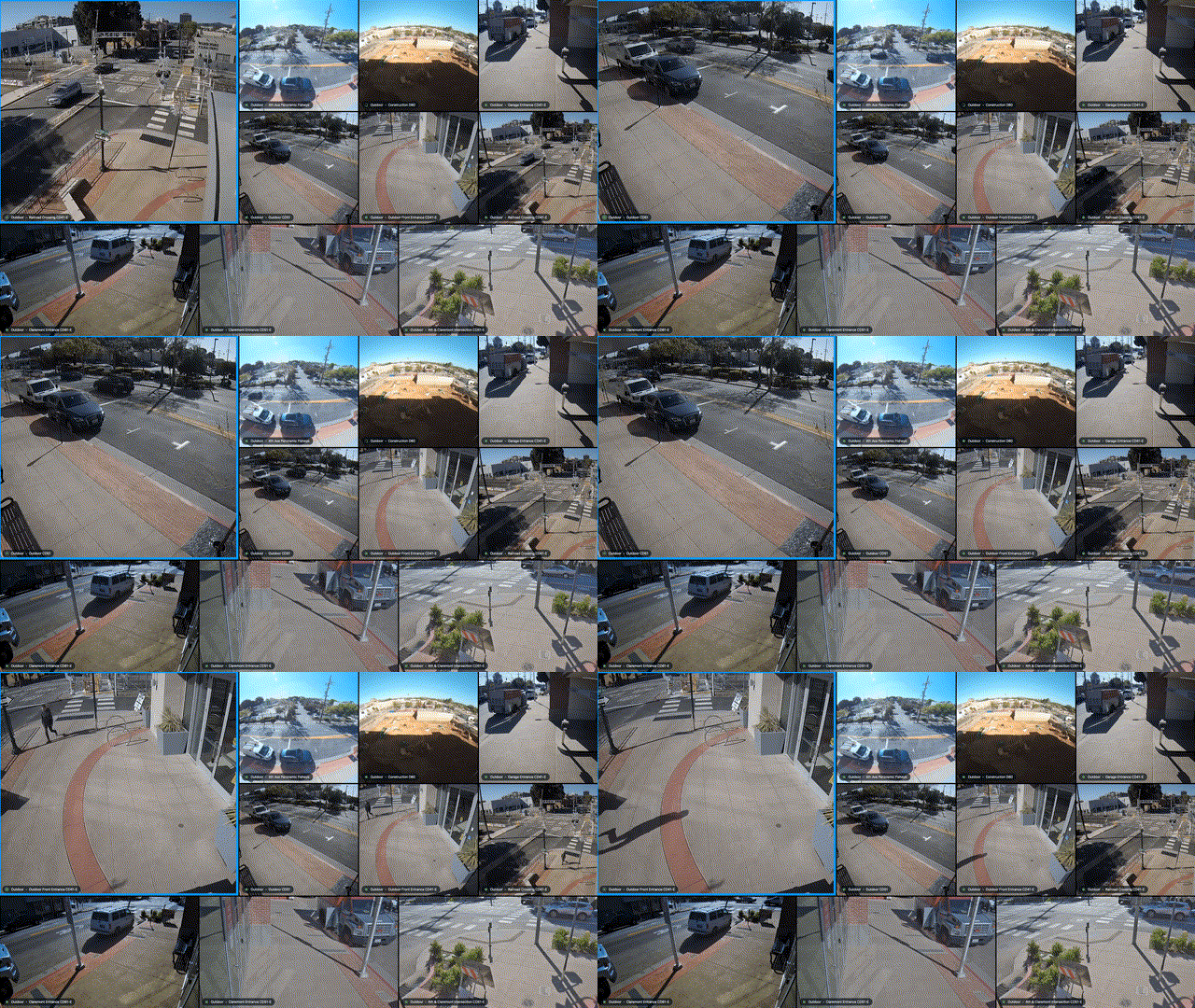
Los mosaicos inteligentes te permiten mostrar información clave de eventos de acceso, datos de sensores y actividad notable de la cámara.
{% hint style="danger" %}
Debes ser un **Administrador de la organización** para reclamar y administrar una Viewing Station.
{% endhint %}
***
## Configuración
{% stepper %}
{% step %}
**En Verkada Command, ve a Todos los productos > Dispositivos.**
{% endstep %}
{% step %}
**Selecciona tu estación de visualización y luego haz clic en la flecha de la derecha para abrir su página.**
{% endstep %}
{% step %}
**En la parte superior derecha, haz clic en Administrar mosaicos > Mosaicos inteligentes.**
{% endstep %}
{% step %}
**Elige el tipo de mosaico inteligente que quieres agregar.**
* [Área activa](#active-area)
* [Control de acceso](#access-control)
* [Lecturas del sensor](#sensor-readings)
* [Desenfoque facial en vivo](#live-face-blur)
{% endstep %}
{% endstepper %}
***
### Área activa
Muestra la cámara con más movimiento. Para cambiar qué cámara(s) se muestran en el mosaico de área activa, selecciona el mosaico para ver el panel de información, donde puedes elegir entre las siguientes opciones:
* **Página actual -** Incluye todas las cámaras de la página actual.
* **Todas las páginas -** Incluye todas las cámaras de todas las páginas.
* **Seleccionar cámaras -** Elige qué cámaras quieres mostrar.
### Control de acceso
El mosaico de control de acceso muestra una transmisión en tiempo real de los eventos de puertas. Esta lista coincide con la actividad que se encuentra en Historial de puertas, incluidos:
* Acceso concedido
* Acceso denegado
* Puerta abierta
* Puerta mantenida abierta (DHO)
* Puerta forzada abierta (DFO)
* Desbloqueo AUX
* Se detectó tailgating
* Manipulación de cerradura inalámbrica
* Credencial desactivada utilizada
* Credencial perdida utilizada
Cuando seleccionas este mosaico, puedes:
* **Seleccionar puerta y cámara:** Busca y selecciona la puerta específica y su cámara de contexto asociada para mostrarla.
* **Filtrar eventos:** Elige qué tipos de eventos aparecen en el mosaico. De forma predeterminada, se seleccionan todos los tipos de eventos.
* **Ajustar diseño:** Selecciona el lado del mosaico en el que se muestra la lista de eventos (izquierda o derecha).
### Lecturas del sensor
Muestra lecturas de calidad del aire de un sensor seleccionado. Desde la **Personalizar datos** pestaña, elige qué lectura del sensor mostrar en el mosaico.
{% hint style="warning" %}
Consulta [Lecturas del sensor de calidad del aire](/air-quality/es/datos-del-sensor/air-quality-sensor-readings.md) para obtener más información.
{% endhint %}
### Desenfoque facial en vivo
Muestra una transmisión de cámara en vivo con los rostros desenfocados automáticamente en tiempo real para proteger la privacidad de las personas. Cuando selecciones este mosaico, elige qué transmisión de cámara quieres mostrar con Desenfoque facial en vivo habilitado.
{% hint style="warning" %}
* La cámara seleccionada debe admitir Desenfoque facial en vivo. Consulta [Habilitar desenfoque facial en cámaras Verkada](/verkada-cameras/es/configuracion/security-and-privacy/enable-face-blur-on-verkada-cameras.md) para ver una lista de las cámaras compatibles.
* La Viewing Station debe estar ejecutando la versión más reciente del software y tvOS. Puedes encontrar la versión del software y el número de serie en **Configuración > Dispositivo**.
{% endhint %}
---
# Agent Instructions
This documentation is published with GitBook. GitBook is the documentation platform designed so that both humans and AI agents can read, navigate, and reason over technical content effectively. Learn more at gitbook.com.
## Querying This Documentation
If you need additional information that is not directly available in this page, you can query the documentation by asking a question.
Perform an HTTP GET request on the following URL with the `ask` and `goal` query parameters:
```
GET https://help.verkada.com/viewing-station/es/configuracion/smart-tiles.md?ask=&goal=
```
`ask` is the immediate question: it should be specific, self-contained, and written in natural language.
`goal` is what the user is ultimately trying to achieve, the reason they need the answer. Sharing it helps GitBook give you a better, more relevant answer. A goal is most helpful when it describes the outcome the user wants rather than restating the question. For example, with `ask=how do I create an API token`, a goal like `automate deployments from our CI pipeline` lets GitBook tailor the answer to that use case.
The response will contain a direct answer to the question and relevant excerpts and sources from the documentation.
Use this mechanism when the answer is not explicitly present in the current page, you need clarification or additional context, or you want to retrieve related documentation sections.