> For the complete documentation index, see [llms.txt](https://help.verkada.com/llms.txt). Markdown versions of documentation pages are available by appending `.md` to page URLs; this page is available as [Markdown](https://help.verkada.com/viewing-station/es/configuracion/set-up-your-viewing-station.md).
# Configura tu Viewing Station
Aprende cómo configurar tu Verkada Viewing Station para visualización en vivo
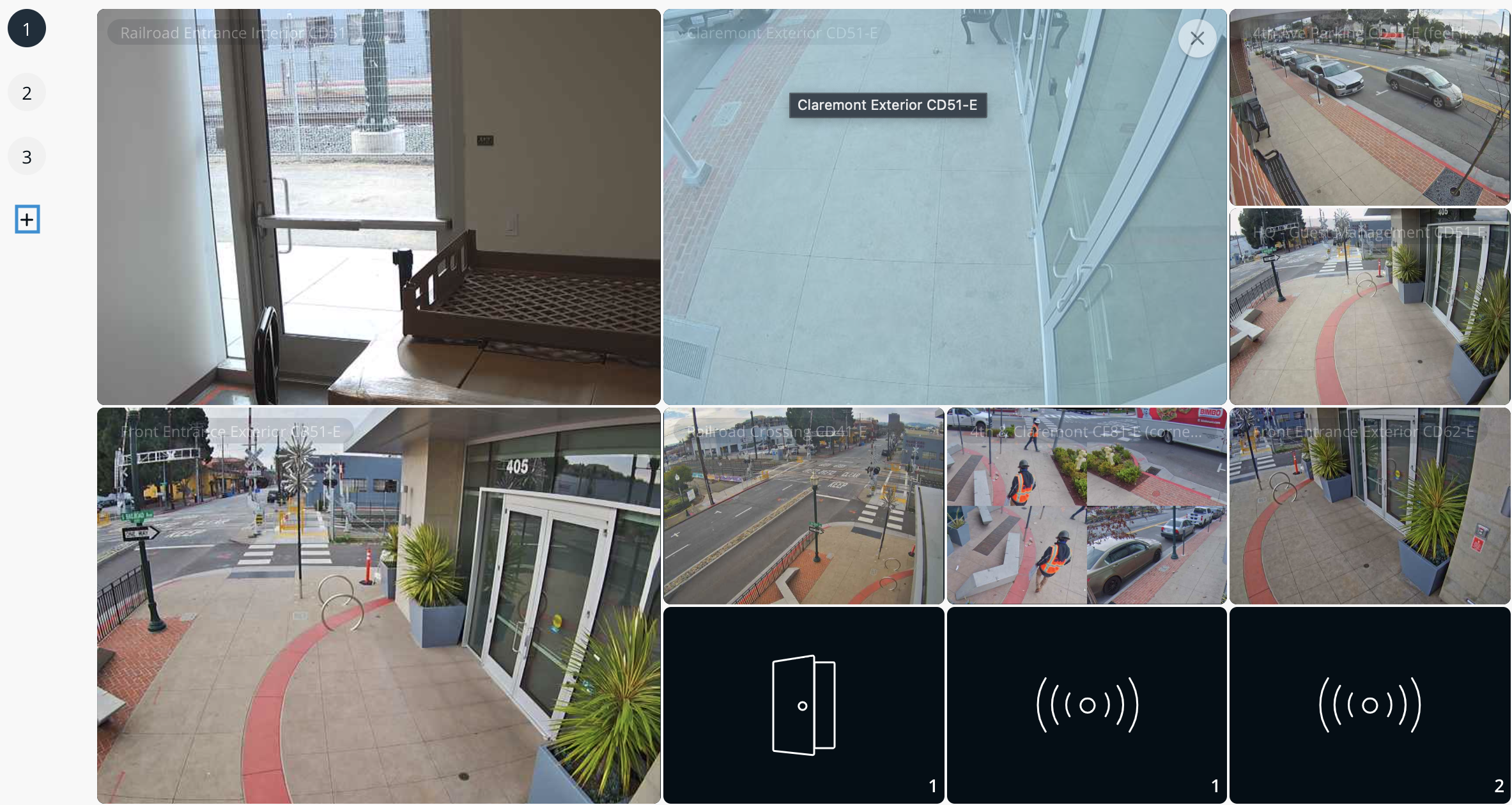
La Verkada [Viewing Station](https://docs.verkada.com/docs/viewing-station-overview.pdf) es un dispositivo plug-and-play que transmite varias transmisiones de cámaras simultáneamente en una pantalla sin necesidad de configuración local. Sirve como un dispositivo dedicado, gestionado por el administrador, con diseños personalizables.
* Admite hasta 30 transmisiones de cámaras por página
* Admite hasta 10 páginas
{% hint style="danger" %}
Debes ser un **Administrador de la organización** para reclamar y administrar un Viewing Station.
{% endhint %}
***
## Conecta tu Viewing Station
En la caja, encontrarás:
* Cable HDMI
* Cable de alimentación
* Control remoto de Viewing Station
{% hint style="warning" %}
Tendrás que proporcionar un cable Ethernet. Para obtener detalles de configuración de red, consulta [Ajustes de red de Viewing Station](/viewing-station/es/configuracion/set-up-your-viewing-station.md).
{% endhint %}
### Instalación
{% stepper %}
{% step %}
**Conecta el cable de alimentación al Viewing Station y enchúfalo a una fuente de alimentación.**
{% endstep %}
{% step %}
**Conecta un extremo del cable HDMI al Viewing Station y el otro extremo a tu pantalla.**
{% endstep %}
{% step %}
**Conecta un cable Ethernet desde el Viewing Station a tu red.**
{% endstep %}
{% step %}
**Conecta el control remoto**\
Si el control remoto no responde automáticamente, intenta [volver a conectar el control remoto](https://support.apple.com/guide/tv/pair-the-remote-atvbc9953e63/tvos). Si eso no funciona, carga el control remoto y luego vuelve a intentarlo.
{% endstep %}
{% endstepper %}
***
## Reclama tu Viewing Station
### Encuentra el número de serie
Hay dos formas de encontrar el número de serie de tu Viewing Station:
{% stepper %}
{% step %}
**En el dispositivo: cuando está encendido, el número de serie y un código QR aparecen en la pantalla.**
{% endstep %}
{% step %}
**En Verkada Command:**
* Ve a **Todos los productos > Dispositivos** y selecciona el Viewing Station.
* El panel derecho muestra detalles como **Sitio**, **Ubicación**, **Fecha de alta**, **Número de serie**, **Modelo**, **Zona horaria**y **IP local**.
{% endstep %}
{% endstepper %}
### Reclama el dispositivo
{% stepper %}
{% step %}
**En Verkada Command, ve a Todos los productos > Dispositivos > Agregar dispositivos.**
{% endstep %}
{% step %}
**Introduce o escanea el número de serie del Viewing Station.**
{% endstep %}
{% step %}
**Cuando se te solicite, reclama y configura el dispositivo según sea necesario.**
{% endstep %}
{% endstepper %}
Una vez que se reclame el VX52, estará listo para configurarse y añadirse al diseño de tu organización.
***
## Configura tu viewing station
### Encuentra tu viewing station
{% stepper %}
{% step %}
**En Verkada Command, ve a Todos los productos > Dispositivos.**
{% endstep %}
{% step %}
**Filtra la lista para mostrar Viewing Stations.**
{% endstep %}
{% step %}
**En la parte superior derecha, selecciona el icono de flecha para comenzar la configuración.**
{% endstep %}
{% endstepper %}
### Edita el nombre de tu viewing station
{% stepper %}
{% step %}
**En la parte superior izquierda de la página, selecciona el nombre actual.**
{% endstep %}
{% step %}
**Introduce un nombre nuevo y único.**
{% endstep %}
{% endstepper %}
### Añadir mosaicos de cámara y Smart Tiles
{% hint style="warning" %}
Puedes añadir hasta 10 páginas y hasta 30 transmisiones en vivo por página.
{% endhint %}
{% stepper %}
{% step %}
**En la página de Viewing Station, selecciona Añadir mosaicos de cámara.**
{% endstep %}
{% step %}
**Para mostrar datos adicionales, selecciona Añadir Smart Tiles. Smart Tiles pueden mostrar:**
* La cámara más activa
* El evento de control de acceso más reciente
* Información sobre la calidad del aire o del sensor ambiental
{% endstep %}
{% endstepper %}
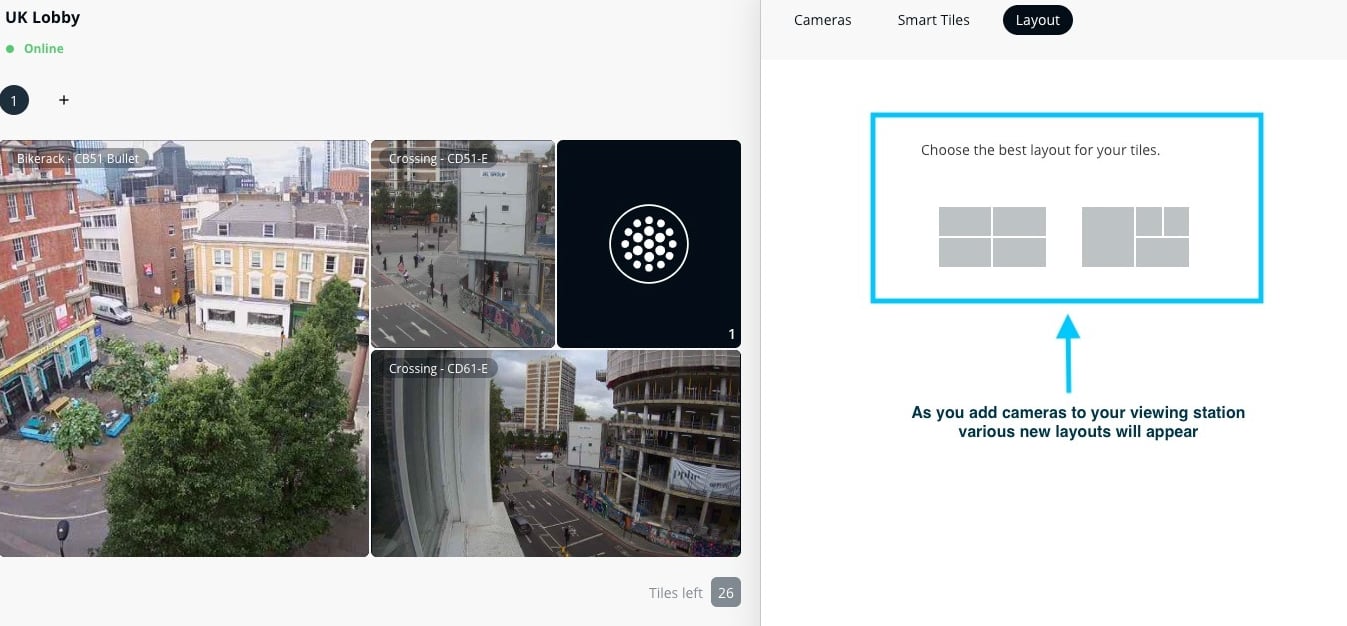
### Personaliza el diseño
{% stepper %}
{% step %}
**Selecciona Ajustes (icono de engranaje) > Diseño.**
{% endstep %}
{% step %}
**Elige el diseño de visualización que prefieras.**
{% endstep %}
{% endstepper %}
### Añadir páginas adicionales
{% stepper %}
{% step %}
**Selecciona el icono más (+).**
{% endstep %}
{% step %}
**Puedes crear hasta 10 páginas, cada una compatible con 30 transmisiones en vivo.**
{% endstep %}
{% endstepper %}
Cada página incluye un **temporizador** que alterna automáticamente entre distintos conjuntos de cámaras en tu Viewing Station.
***
## Configura los ajustes de viewing station
| | | |
| ----------------------------- | ------------------------------------ | ---------------------------------------------------------------------------------------------------------------------------------------------------------------------------------------------------------------------------------------------------------- |
| **Categoría** | **Ajustes** | **Descripción** |
| **Notificaciones** | Notificaciones sin conexión | Selecciona qué usuarios deben recibir alertas cuando el viewing station se desconecte. |
| **General** | Nombre | Edita el nombre de tu viewing station. |
| | Mostrar etiquetas | Si se activa, Viewing Station mostrará los nombres de las cámaras. |
| | Habilitar transmisión en la nube | Transmite video a través de la nube (solo cuando el video no esté disponible en la red local). Esta opción debe estar habilitada para transmitir cámaras remotas. |
| | Habilitar reproducción del historial | Permite a los espectadores desplazarse por la grabación pasada con su control remoto de Apple TV. Debido a preocupaciones de privacidad, algunas organizaciones eligen deshabilitar esta función, restringiendo su VX para mostrar solo grabación en vivo. |
| | Probar el modo sin conexión | Simula una interrupción de WAN en el viewing station para probar la conectividad sin conexión. |
| | Silenciar audio | Silencia el audio en la reproducción de video de la cámara. |
| | Banner global | Crea un banner de texto en cada página de este Viewing Station. |
| | Configuración regional | Establece el idioma en tu Viewing Station. |
| | Eliminar | El dispositivo se eliminará de esta organización. |
| **Intercomunicadores** | Integraciones de intercomunicadores | Selecciona los intercomunicadores que mostrarán video durante una llamada en curso. |
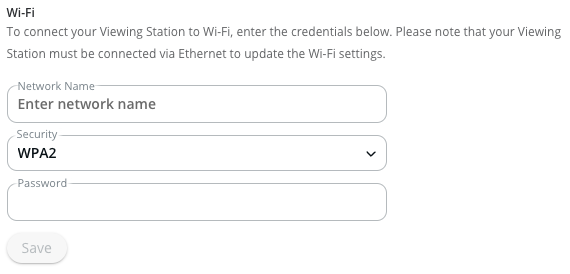
| [**Wi‑Fi**](#configure-wi-fi) | Wi‑Fi | Configura tu Viewing Station para usar Wi‑Fi. |
| **Dispositivo** | Ajustes generales | Ver los ajustes generales del dispositivo. |
| | Copiar Viewing Station existente | Copia las configuraciones de transmisión en vivo y los ajustes de Viewing Station de otro Viewing Station de tu organización. |
| | Reiniciar Viewing Station | Viewing Station no estará disponible durante unos minutos mientras se reinicia. |
### Configurar Wi‑Fi
{% hint style="warning" %}
El soporte de Wi‑Fi en Viewing Station requiere la versión 2.2.0 (137) del software de Verkada o superior. Puedes encontrar la versión del software y el número de serie en **Ajustes > Dispositivo**.
{% endhint %}
{% stepper %}
{% step %}
**Conecta el Viewing Station a una red con cable y completa el proceso de configuración.**
{% endstep %}
{% step %}
**Una vez que esté en línea a través de una red con cable, introduce el nombre de la red Wi‑Fi (SSID).**
{% endstep %}
{% step %}
**Selecciona el tipo de seguridad (WPA3, WPA2, WPA, WEP o Ninguno).**
{% endstep %}
{% step %}
**Introduce la contraseña de la red Wi‑Fi y luego haz clic en Guardar.**
{% hint style="warning" %}
Los SSID ocultos no son compatibles.
{% endhint %}
{% endstep %}
{% step %}
**Espera 1–2 minutos y luego apaga el Viewing Station, desconecta el cable de red y vuelve a encenderlo. El Viewing Station debería conectarse entonces a Wi‑Fi y seguir funcionando con normalidad.**
{% endstep %}
{% endstepper %}
---
# Agent Instructions
This documentation is published with GitBook. GitBook is the documentation platform designed so that both humans and AI agents can read, navigate, and reason over technical content effectively. Learn more at gitbook.com.
## Querying This Documentation
If you need additional information that is not directly available in this page, you can query the documentation by asking a question.
Perform an HTTP GET request on the following URL with the `ask` and `goal` query parameters:
```
GET https://help.verkada.com/viewing-station/es/configuracion/set-up-your-viewing-station.md?ask=&goal=
```
`ask` is the immediate question: it should be specific, self-contained, and written in natural language.
`goal` is what the user is ultimately trying to achieve, the reason they need the answer. Sharing it helps GitBook give you a better, more relevant answer. A goal is most helpful when it describes the outcome the user wants rather than restating the question. For example, with `ask=how do I create an API token`, a goal like `automate deployments from our CI pipeline` lets GitBook tailor the answer to that use case.
The response will contain a direct answer to the question and relevant excerpts and sources from the documentation.
Use this mechanism when the answer is not explicitly present in the current page, you need clarification or additional context, or you want to retrieve related documentation sections.