> For the complete documentation index, see [llms.txt](https://help.verkada.com/llms.txt). Markdown versions of documentation pages are available by appending `.md` to page URLs; this page is available as [Markdown](https://help.verkada.com/viewing-station/de/konfiguration/smart-tiles.md).
# Smart Tiles
Richten Sie Smart Tiles auf Ihrer Viewing Station ein
Smart Tiles ermöglicht es Ihnen, wichtige Informationen aus Zugriffsereignissen, Sensordaten und bemerkenswerter Kameraaktivität anzuzeigen.
{% hint style="danger" %}
Sie müssen ein **Organisationsadministrator** sein, um eine Viewing Station zu beanspruchen und zu verwalten.
{% endhint %}
***
## Konfiguration
{% stepper %}
{% step %}
**Gehen Sie in Verkada Command zu Alle Produkte > Geräte.**
{% endstep %}
{% step %}
**Wählen Sie Ihre Viewing Station aus und klicken Sie dann auf den Pfeil rechts, um ihre Seite zu öffnen.**
{% endstep %}
{% step %}
**Klicken Sie oben rechts auf Kacheln verwalten > Smart Tiles.**
{% endstep %}
{% step %}
**Wählen Sie den hinzuzufügenden Typ von Smart Tile aus.**
* [Aktiver Bereich](#active-area)
* [Zutrittskontrolle](#access-control)
* [Sensorwerte](#sensor-readings)
* [Live-Gesichtsunschärfe](#live-face-blur)
{% endstep %}
{% endstepper %}
***
### Aktiver Bereich
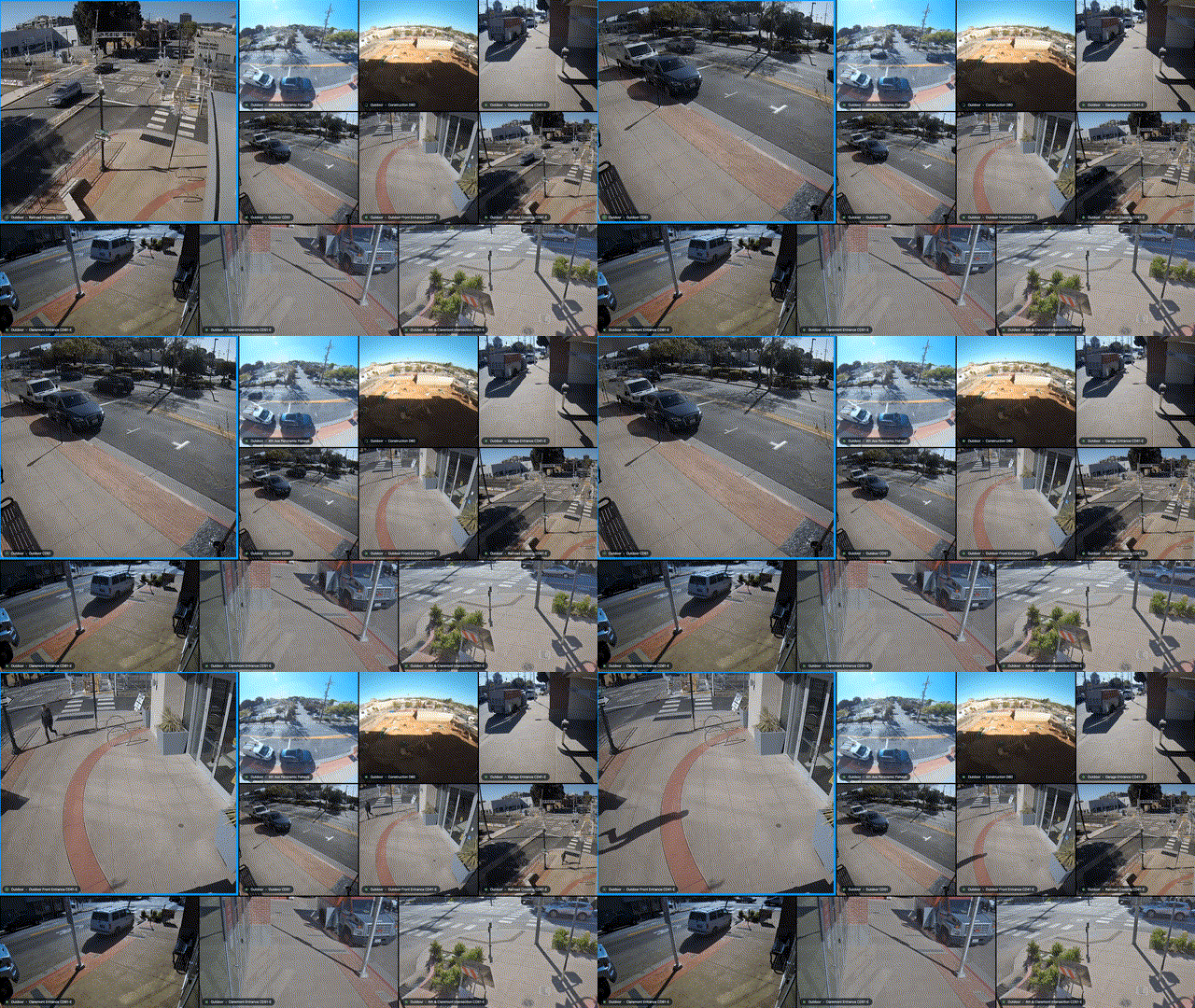
Zeigt die Kamera mit der meisten Bewegung an. Um zu ändern, welche Kamera(n) in der Kachel für den aktiven Bereich angezeigt werden, wählen Sie die Kachel aus, um das Informationsfeld anzuzeigen, in dem Sie aus den folgenden Optionen wählen können:
* **Aktuelle Seite -** Enthält alle Kameras auf der aktuellen Seite.
* **Alle Seiten -** Enthält alle Kameras auf allen Seiten.
* **Kameras auswählen -** Wählen Sie aus, welche Kameras angezeigt werden sollen.
### Zutrittskontrolle
Die Kachel „Zutrittskontrolle“ zeigt einen Echtzeit-Stream von Türereignissen an. Diese Liste entspricht den Aktivitäten in der Türhistorie, einschließlich:
* Zutritt gewährt
* Zutritt verweigert
* Tür geöffnet
* Tür offengehalten (DHO)
* Tür gewaltsam geöffnet (DFO)
* AUX-Entriegelung
* Tailgating erkannt
* Manipulation des drahtlosen Schlosses
* Deaktivierter Ausweis verwendet
* Verlorener Ausweis verwendet
Wenn Sie diese Kachel auswählen, können Sie:
* **Tür und Kamera auswählen:** Suchen Sie nach der spezifischen Tür und der zugehörigen Kontextkamera, die angezeigt werden sollen, und wählen Sie sie aus.
* **Ereignisse filtern:** Wählen Sie aus, welche Ereignistypen in der Kachel angezeigt werden. Standardmäßig sind alle Ereignistypen ausgewählt.
* **Layout anpassen:** Wählen Sie die Seite der Kachel aus, auf der die Ereignisliste angezeigt wird (links oder rechts).
### Sensorwerte
Zeigt Luftqualitätswerte von einem ausgewählten Sensor an. Über die **Daten anpassen** Registerkarte können Sie auswählen, welcher Sensorwert in der Kachel angezeigt werden soll.
{% hint style="warning" %}
Siehe [Messwerte des Luftqualitätssensors](/air-quality/de/sensordaten/air-quality-sensor-readings.md) für weitere Informationen.
{% endhint %}
### Live-Gesichtsunschärfe
Zeigt einen Live-Kamerastream an, bei dem Gesichter automatisch in Echtzeit unkenntlich gemacht werden, um die Privatsphäre der Personen zu schützen. Wenn Sie diese Kachel auswählen, wählen Sie aus, welcher Kamerastream mit aktivierter Live-Gesichtsunschärfe angezeigt werden soll.
{% hint style="warning" %}
* Die ausgewählte Kamera muss Live-Gesichtsunschärfe unterstützen. Siehe [Gesichtsunschärfe auf Verkada-Kameras aktivieren](/verkada-cameras/de/konfiguration/security-and-privacy/enable-face-blur-on-verkada-cameras.md) für eine Liste unterstützter Kameras.
* Die Viewing Station muss mit der neuesten Softwareversion und tvOS laufen. Die Softwareversion und Seriennummer finden Sie unter **Einstellungen > Gerät**.
{% endhint %}
---
# Agent Instructions
This documentation is published with GitBook. GitBook is the documentation platform designed so that both humans and AI agents can read, navigate, and reason over technical content effectively. Learn more at gitbook.com.
## Querying This Documentation
If you need additional information that is not directly available in this page, you can query the documentation by asking a question.
Perform an HTTP GET request on the following URL with the `ask` and `goal` query parameters:
```
GET https://help.verkada.com/viewing-station/de/konfiguration/smart-tiles.md?ask=&goal=
```
`ask` is the immediate question: it should be specific, self-contained, and written in natural language.
`goal` is what the user is ultimately trying to achieve, the reason they need the answer. Sharing it helps GitBook give you a better, more relevant answer. A goal is most helpful when it describes the outcome the user wants rather than restating the question. For example, with `ask=how do I create an API token`, a goal like `automate deployments from our CI pipeline` lets GitBook tailor the answer to that use case.
The response will contain a direct answer to the question and relevant excerpts and sources from the documentation.
Use this mechanism when the answer is not explicitly present in the current page, you need clarification or additional context, or you want to retrieve related documentation sections.