> For the complete documentation index, see [llms.txt](https://help.verkada.com/llms.txt). Markdown versions of documentation pages are available by appending `.md` to page URLs; this page is available as [Markdown](https://help.verkada.com/viewing-station/de/konfiguration/set-up-your-viewing-station.md).
# Richten Sie Ihre Viewing Station ein
Erfahren Sie, wie Sie Ihre Verkada Viewing Station für die Live-Ansicht einrichten
Die Verkada [Viewing Station](https://docs.verkada.com/docs/viewing-station-overview.pdf) ist ein Plug-and-Play-Gerät, das mehrere Kamerafeeds gleichzeitig auf ein Display streamt, ohne dass eine lokale Konfiguration erforderlich ist. Es dient als dediziertes, von Administratoren verwaltetes Gerät mit anpassbaren Layouts.
* Unterstützt bis zu 30 Kamerafeeds pro Seite
* Unterstützt bis zu 10 Seiten
{% hint style="danger" %}
Sie müssen ein **Org-Admin** sein, um eine Viewing Station zu beanspruchen und zu verwalten.
{% endhint %}
***
## Schließen Sie Ihre Viewing Station an
Im Lieferumfang sind enthalten:
* HDMI-Kabel
* Netzkabel
* Fernbedienung der Viewing Station
{% hint style="warning" %}
Sie müssen ein Ethernet-Kabel bereitstellen. Weitere Informationen zur Netzwerkkonfiguration finden Sie unter [Netzwerkeinstellungen der Viewing Station](/viewing-station/de/konfiguration/set-up-your-viewing-station.md).
{% endhint %}
### Installation
{% stepper %}
{% step %}
**Schließen Sie das Netzkabel an die Viewing Station an und verbinden Sie es mit einer Stromquelle.**
{% endstep %}
{% step %}
**Verbinden Sie ein Ende des HDMI-Kabels mit der Viewing Station und das andere Ende mit Ihrem Display.**
{% endstep %}
{% step %}
**Verbinden Sie die Viewing Station über ein Ethernet-Kabel mit Ihrem Netzwerk.**
{% endstep %}
{% step %}
**Verbinden Sie die Fernbedienung**\
Wenn die Fernbedienung nicht automatisch reagiert, versuchen Sie [die Fernbedienung erneut zu verbinden](https://support.apple.com/guide/tv/pair-the-remote-atvbc9953e63/tvos). Wenn das nicht funktioniert, laden Sie die Fernbedienung auf und versuchen Sie es dann erneut.
{% endstep %}
{% endstepper %}
***
## Beanspruchen Sie Ihre Viewing Station
### Seriennummer finden
Es gibt zwei Möglichkeiten, die Seriennummer Ihrer Viewing Station zu finden:
{% stepper %}
{% step %}
**Am Gerät: Wenn das Gerät eingeschaltet ist, werden die Seriennummer und ein QR-Code auf dem Display angezeigt.**
{% endstep %}
{% step %}
**In Verkada Command:**
* Gehen Sie zu **Alle Produkte > Geräte** und wählen Sie die Viewing Station aus.
* Im rechten Bereich werden Details angezeigt, z. B. **Standort**, **Ort**, **Hinzugefügt am**, **Seriennummer**, **Modell**, **Zeitzone**, und **Lokale IP**.
{% endstep %}
{% endstepper %}
### Gerät beanspruchen
{% stepper %}
{% step %}
**Gehen Sie in Verkada Command zu Alle Produkte > Geräte > Geräte hinzufügen.**
{% endstep %}
{% step %}
**Geben Sie die Seriennummer der Viewing Station ein oder scannen Sie sie.**
{% endstep %}
{% step %}
**Wenn Sie dazu aufgefordert werden, beanspruchen und konfigurieren Sie das Gerät nach Bedarf.**
{% endstep %}
{% endstepper %}
Sobald die VX52 beansprucht wurde, kann sie konfiguriert und zum Layout Ihrer Organisation hinzugefügt werden.
***
## Konfigurieren Sie Ihre Viewing Station
### Finden Sie Ihre Viewing Station
{% stepper %}
{% step %}
**Gehen Sie in Verkada Command zu Alle Produkte > Geräte.**
{% endstep %}
{% step %}
**Filtern Sie die Liste, um Viewing Stations anzuzeigen.**
{% endstep %}
{% step %}
**Wählen Sie oben rechts das Pfeilsymbol aus, um die Konfiguration zu starten.**
{% endstep %}
{% endstepper %}
### Namen der Viewing Station bearbeiten
{% stepper %}
{% step %}
**Wählen Sie oben links auf der Seite den aktuellen Namen aus.**
{% endstep %}
{% step %}
**Geben Sie einen neuen, eindeutigen Namen ein.**
{% endstep %}
{% endstepper %}
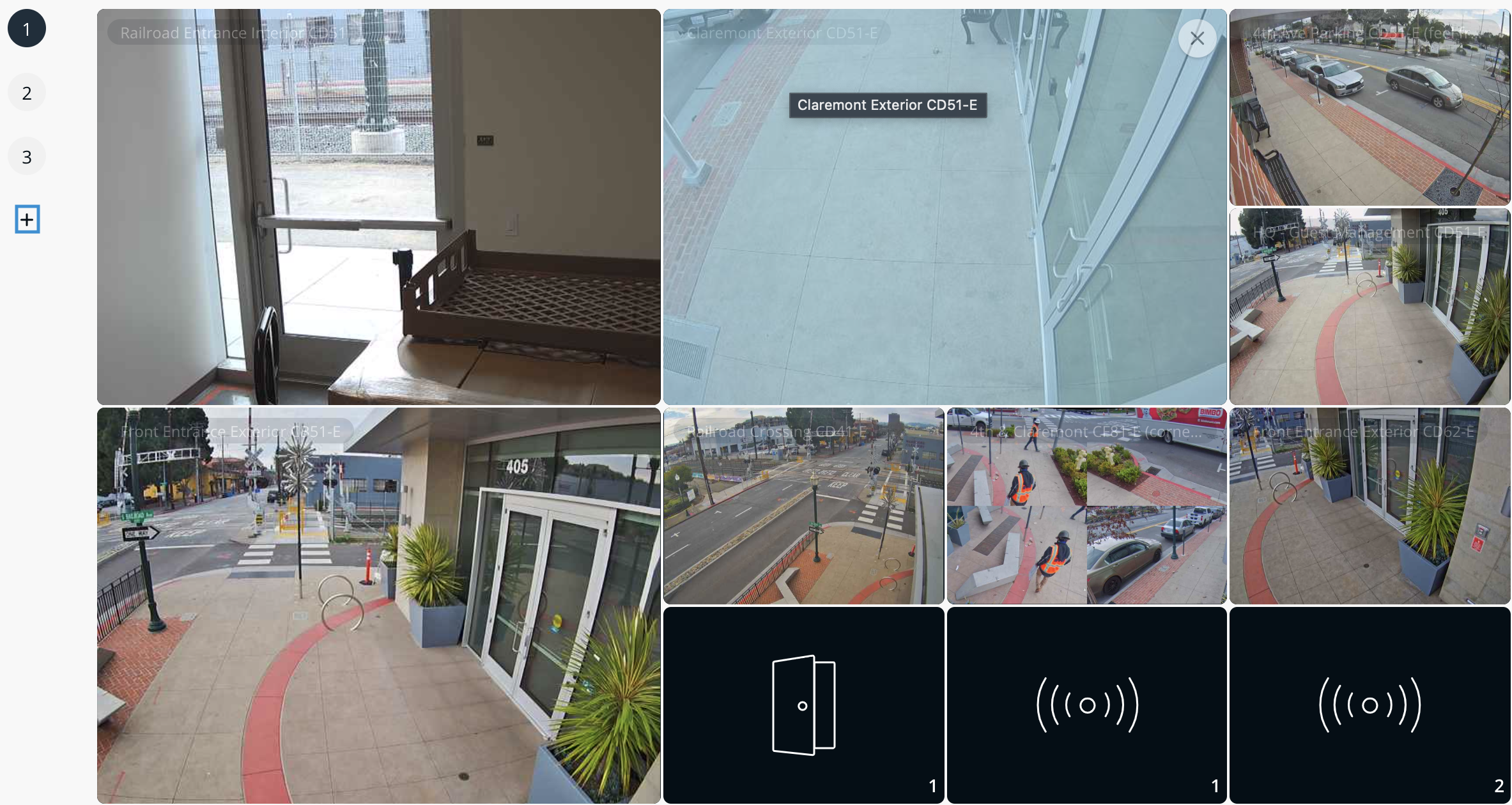
### Kamerakacheln und Smart Tiles hinzufügen
{% hint style="warning" %}
Sie können bis zu 10 Seiten und pro Seite bis zu 30 Live-Feeds hinzufügen.
{% endhint %}
{% stepper %}
{% step %}
**Wählen Sie auf der Seite der Viewing Station Kamerakacheln hinzufügen aus.**
{% endstep %}
{% step %}
**Um zusätzliche Daten anzuzeigen, wählen Sie Smart Tiles hinzufügen aus. Smart Tiles können Folgendes anzeigen:**
* Die aktivste Kamera
* Das jüngste Zutrittskontrollereignis
* Informationen zur Luftqualität oder von Umweltsensoren
{% endstep %}
{% endstepper %}
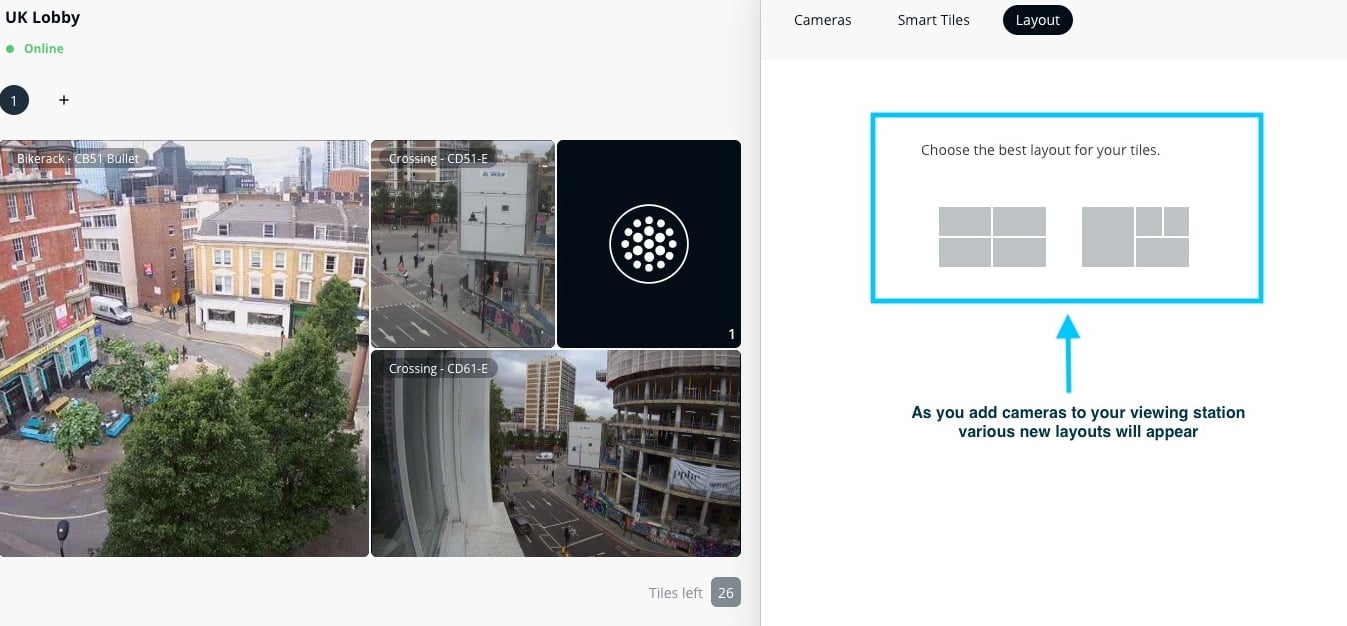
### Layout anpassen
{% stepper %}
{% step %}
**Wählen Sie Einstellungen (Zahnradsymbol) > Layout aus.**
{% endstep %}
{% step %}
**Wählen Sie das gewünschte Anzeige-Layout aus.**
{% endstep %}
{% endstepper %}
### Zusätzliche Seiten hinzufügen
{% stepper %}
{% step %}
**Wählen Sie das Pluszeichen (+) aus.**
{% endstep %}
{% step %}
**Sie können bis zu 10 Seiten erstellen, von denen jede 30 Live-Feeds unterstützt.**
{% endstep %}
{% endstepper %}
Jede Seite enthält einen **Timer** der automatisch zwischen verschiedenen Kameragruppen auf Ihrer Viewing Station wechselt.
***
## Einstellungen der Viewing Station konfigurieren
| | | |
| ---------------------------- | ----------------------------------- | ----------------------------------------------------------------------------------------------------------------------------------------------------------------------------------------------------------------------------------------- |
| **Kategorie** | **Einstellungen** | **Beschreibung** |
| **Benachrichtigungen** | Offline-Benachrichtigungen | Wählen Sie aus, welche Benutzer Alarme erhalten sollen, wenn die Viewing Station offline geht. |
| **Allgemein** | Name | Bearbeiten Sie den Namen Ihrer Viewing Station. |
| | Beschriftungen anzeigen | Wenn diese Option aktiviert ist, zeigt die Viewing Station die Kameranamen an. |
| | Cloud-Streaming aktivieren | Streamen Sie Video über die Cloud (nur wenn Video im lokalen Netzwerk nicht verfügbar ist). Diese Option muss aktiviert sein, um entfernte Kameras zu streamen. |
| | Verlaufswiedergabe aktivieren | Ermöglicht Zuschauern, mit ihrer Apple-TV-Fernbedienung durch vergangene Aufnahmen zu navigieren. Aus Datenschutzgründen deaktivieren einige Organisationen diese Funktion und beschränken ihre VX darauf, nur Live-Aufnahmen anzuzeigen. |
| | Offline-Modus testen | Simulieren Sie einen WAN-Ausfall auf der Viewing Station, um die Offline-Konnektivität zu testen. |
| | Audio stummschalten | Schalten Sie den Ton in der Kameravideo-Wiedergabe stumm. |
| | Globale Banner | Erstellen Sie auf jeder Seite dieser Viewing Station ein Textbanner. |
| | Gebietsschema | Legen Sie die Sprache auf Ihrer Viewing Station fest. |
| | Löschen | Das Gerät wird aus dieser Organisation entfernt. |
| **Gegensprechanlagen** | Intercom-Integrationen | Wählen Sie Gegensprechanlagen aus, die während eines laufenden Anrufs Video anzeigen. |
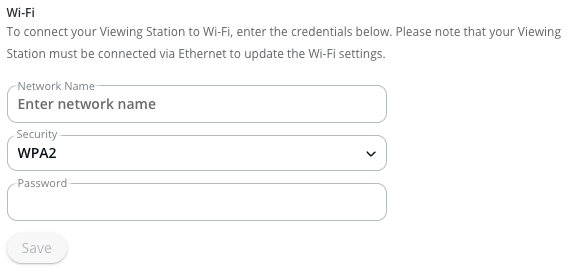
| [**WLAN**](#configure-wi-fi) | WLAN | Konfigurieren Sie Ihre Viewing Station für die Nutzung von WLAN. |
| **Gerät** | Allgemeine Einstellungen | Allgemeine Geräteeinstellungen anzeigen. |
| | Vorhandene Viewing Station kopieren | Kopieren Sie Live-Feed-Konfigurationen und Einstellungen der Viewing Station von einer anderen Viewing Station in Ihrer Organisation. |
| | Viewing Station neu starten | Während des Neustarts ist die Viewing Station für einige Minuten nicht verfügbar. |
### WLAN konfigurieren
{% hint style="warning" %}
Die WLAN-Unterstützung auf der Viewing Station erfordert die Verkada-Softwareversion 2.2.0 (137) oder höher. Die Softwareversion und die Seriennummer finden Sie unter **Einstellungen > Gerät**.
{% endhint %}
{% stepper %}
{% step %}
**Verbinden Sie die Viewing Station mit einem kabelgebundenen Netzwerk und schließen Sie den Einrichtungsprozess ab.**
{% endstep %}
{% step %}
**Sobald sie über ein kabelgebundenes Netzwerk online ist, geben Sie den Namen des WLAN-Netzwerks (SSID) ein.**
{% endstep %}
{% step %}
**Wählen Sie den Sicherheitstyp (WPA3, WPA2, WPA, WEP oder Keine) aus.**
{% endstep %}
{% step %}
**Geben Sie das WLAN-Netzwerk-Passwort ein und klicken Sie dann auf Speichern.**
{% hint style="warning" %}
Versteckte SSIDs werden nicht unterstützt.
{% endhint %}
{% endstep %}
{% step %}
**Warten Sie 1–2 Minuten und schalten Sie dann die Viewing Station aus, trennen Sie das Netzwerkkabel und schalten Sie sie wieder ein. Danach sollte sich die Viewing Station mit WLAN verbinden und wie gewohnt weiterarbeiten.**
{% endstep %}
{% endstepper %}
---
# Agent Instructions
This documentation is published with GitBook. GitBook is the documentation platform designed so that both humans and AI agents can read, navigate, and reason over technical content effectively. Learn more at gitbook.com.
## Querying This Documentation
If you need additional information that is not directly available in this page, you can query the documentation by asking a question.
Perform an HTTP GET request on the following URL with the `ask` and `goal` query parameters:
```
GET https://help.verkada.com/viewing-station/de/konfiguration/set-up-your-viewing-station.md?ask=&goal=
```
`ask` is the immediate question: it should be specific, self-contained, and written in natural language.
`goal` is what the user is ultimately trying to achieve, the reason they need the answer. Sharing it helps GitBook give you a better, more relevant answer. A goal is most helpful when it describes the outcome the user wants rather than restating the question. For example, with `ask=how do I create an API token`, a goal like `automate deployments from our CI pipeline` lets GitBook tailor the answer to that use case.
The response will contain a direct answer to the question and relevant excerpts and sources from the documentation.
Use this mechanism when the answer is not explicitly present in the current page, you need clarification or additional context, or you want to retrieve related documentation sections.