# 과거 영상 보기
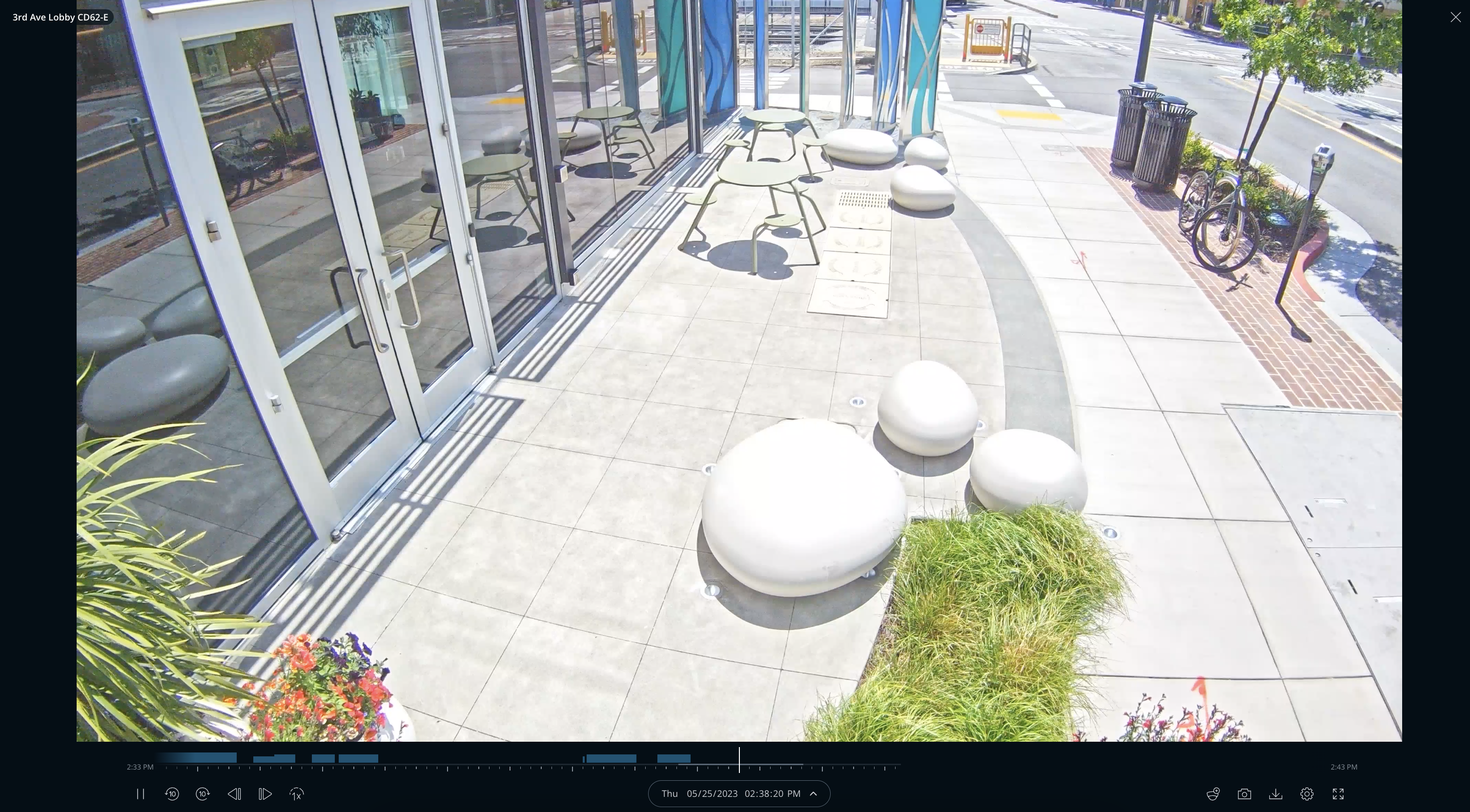
Verkada Command 기록 플레이어를 사용하면 카메라의 녹화된 비디오 영상을 검토할 수 있습니다. 기본적으로 Command는 재생 가능한 가장 높은 화질의 영상을 선택합니다. 대부분의 상황에서는 이것이 이상적이지만, 표준 화질로 보는 것이 합리적인 경우도 있습니다(대역폭 사용이 우려되는 경우). 기록 플레이어를 SQ 비디오만 표시하도록 구성할 수 있습니다.
***
## 과거 영상 보기
### Command에서 기록 보기
{% stepper %}
{% step %}
**Verkada Command에서 모든 제품 > 카메라로 이동합니다.**
{% endstep %}
{% step %}
**카메라를 선택하고 기록을 클릭합니다.**
{% endstep %}
{% step %}
**(선택 사항) 클릭** :calendar-days: **보고 싶은 날짜와 시간을 변경합니다.**
{% endstep %}
{% step %}
**보고 싶은 영상 구간을 선택합니다.**
{% endstep %}
{% step %}
**영상을 보려면 재생 화면 위에 마우스를 올립니다.**
a. 스크롤 휠(또는 트랙패드)을 사용해 스크롤하여 영상을 앞으로 또는 뒤로 이동합니다.\
b. 타임라인 위에 마우스를 올리고 클릭한 채 드래그하여 영상을 앞으로 또는 뒤로 이동합니다.
{% endstep %}
{% endstepper %}
{% hint style="warning" %}
타임라인의 파란색 구간은 카메라가 사람의 움직임을 감지했음을 나타냅니다.
{% endhint %}
### SQ 영상만 보기
과거 영상을 보려면 카메라가 영상을 Command로 스트리밍하고, 그다음 시청 장치로 전달됩니다. 움직임이 포함된 재생은 HQ이며, 움직임이 없는 시간대는 SQ입니다.
HQ 대신 SQ로 기록을 보면 네트워크에서 사용되는 대역폭 양이 줄어듭니다. 대역폭 사용량이 얼마나 달라질지는 [카메라 모델에 따라](https://help.verkada.com/verkada-cameras/ko/installation/camera-specs/bandwidth-consumption-uplink-requirements-for-video)다릅니다. 여러 대의 카메라를 동시에 보거나 2배속, 3배속 또는 8배속으로 영상을 재생할 때, 낮은 대역폭의 네트워크는 HQ 영상의 높은 데이터 전송률로 인해 포화될 수 있습니다. 이 경우 SQ로 영상을 재생하면 버퍼링이 줄고 더 나은 사용자 경험을 얻을 수 있습니다.
{% stepper %}
{% step %}
**Verkada Command에서 모든 제품 > 카메라로 이동합니다.**
{% endstep %}
{% step %}
**카메라를 선택하고 기록을 클릭합니다.**
{% endstep %}
{% step %}
**(선택 사항) 클릭** :calendar-days: **보고 싶은 날짜와 시간을 변경합니다.**
{% endstep %}
{% step %}
**보고 싶은 영상 구간을 선택합니다.**
{% endstep %}
{% step %}
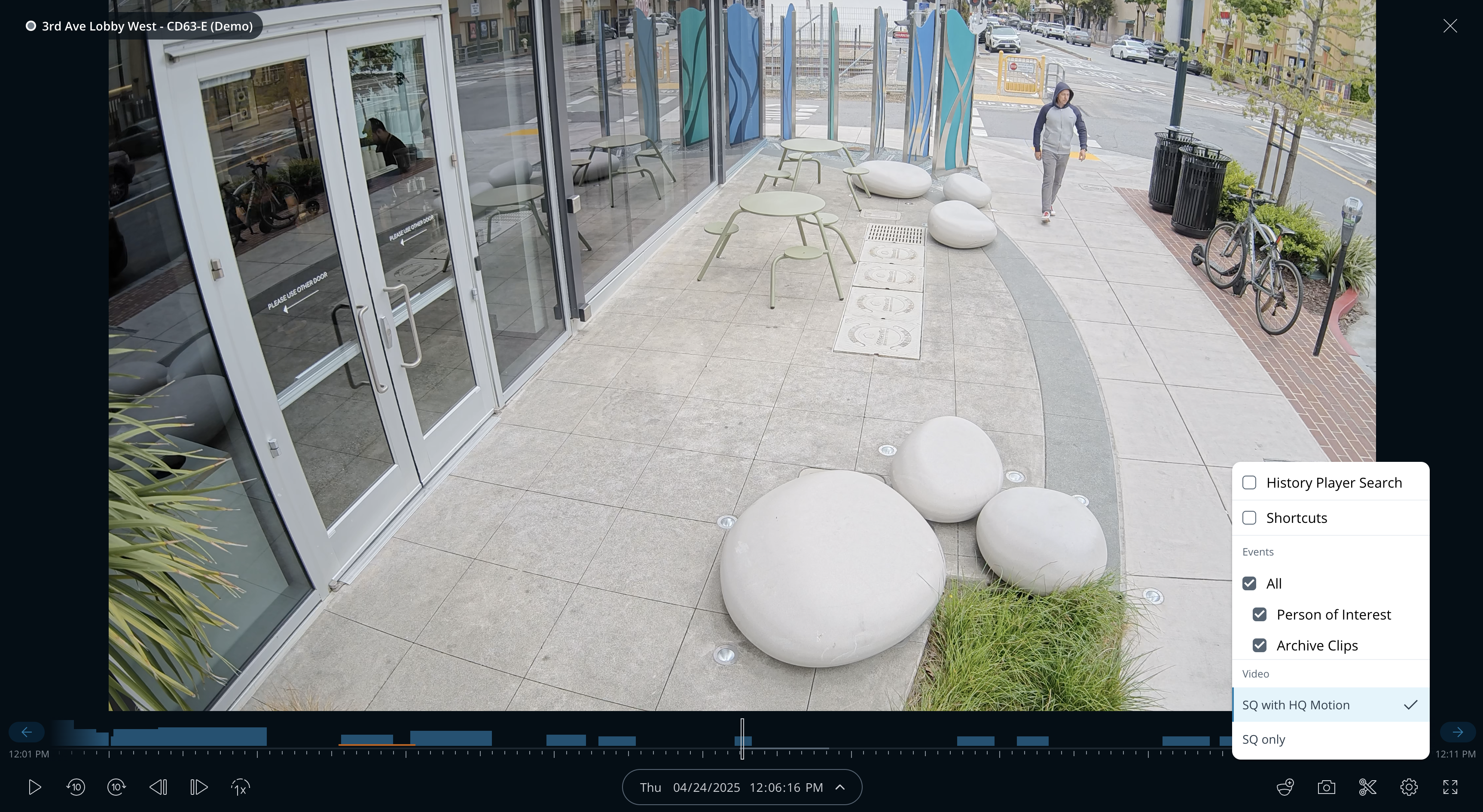
**클릭하고 SQ 전용을 선택합니다.**
{% endstep %}
{% step %}
**HQ 재생을 다시 시작하려면 SQ with HQ Motion을 선택합니다.**
{% endstep %}
{% endstepper %}
{% hint style="warning" %}
다음에서도 비디오 화질을 변경할 수 있습니다. [다중 카메라 재생](https://help.verkada.com/verkada-cameras/ko/video-streaming-and-sharing/view-historical-footage/add-cameras-to-a-multicamera-view).
{% endhint %}
### 필요한 대역폭 확인
다음 공식을 사용해 재생에 필요한 대역폭 양을 확인할 수 있습니다.
`HQ 또는 SQ 비트레이트 * 재생 속도 * 보고 있는 카메라 수 = 총 대역폭 요구량`
다음에 대해 자세히 알아보기 [카메라 모델별 대역폭 요구 사항](https://help.verkada.com/verkada-cameras/ko/installation/camera-specs/bandwidth-consumption-uplink-requirements-for-video). 다음을 볼 때 [여러 카메라에서](https://help.verkada.com/verkada-cameras/ko/video-streaming-and-sharing/view-historical-footage/add-cameras-to-a-multicamera-view)를 한 번에 보면 네트워크의 대역폭 요구 사항이 선형적으로 증가합니다.
### 비디오 플레이어 메뉴 컨트롤
| 왼쪽 메뉴 컨트롤(왼쪽에서 오른쪽 순) | 오른쪽 메뉴 컨트롤(왼쪽에서 오른쪽 순) |
| --------------------------------------------------------------------------------------------------------------------------------------------------------------------------------------------------------------------------------------- | --------------------------------------------------------------------------------------------------------------------------------------------------------------------------------------------------------------------------------------- |
|  |  |
|
영상을 재생/일시정지합니다.
10초 단위로 뒤로 이동합니다.
10초 단위로 앞으로 이동합니다.
한 프레임 단위로 뒤로 이동합니다.
한 프레임 단위로 앞으로 이동합니다.
재생 속도를 0.25배속에서 3배속까지 변경합니다.
|
다중 카메라 재생에 최대 12대의 카메라를 추가합니다.
영상의 화면 캡처를 찍습니다.
아카이브를 시작합니다.
비디오 화질 설정을 변경하고 관심 이벤트를 선택합니다.
전체 화면으로 전환합니다.
|
{% hint style="warning" %}
동안 [로컬 스트리밍](https://help.verkada.com/verkada-cameras/ko/video-streaming-and-sharing/live-streaming/local-streaming-on-verkada-cameras), 재생 속도를 다음으로 변경하는 옵션도 제공됩니다. **8배속.**
{% endhint %}
***
## 로컬 스트리밍과 클라우드 스트리밍 이해하기
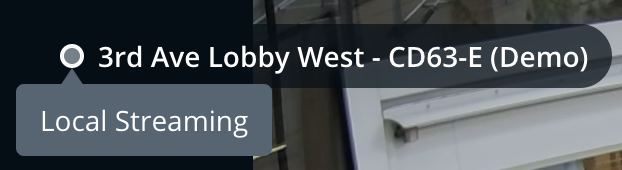
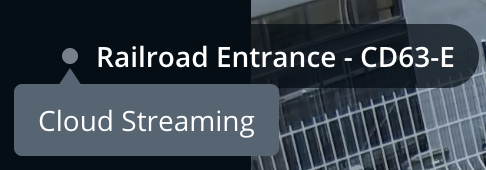
기록 영상을 로컬 네트워크를 통해 스트리밍하고 있는지 또는 클라우드를 통해 스트리밍하고 있는지 확인하려면 플레이어 왼쪽 상단의 카메라 이름 옆 아이콘을 참조할 수 있습니다.
* 로컬 스트리밍:
* 클라우드 스트리밍:
***
## 사람 움직임 이벤트 검토
사용 가능한 모든 영상을 빠르게 앞으로 또는 뒤로 이동하려면:
{% stepper %}
{% step %}
**메인 비디오 플레이어 아래의 타임라인 위에 마우스를 올리고 왼쪽 또는 오른쪽으로 스크롤합니다.**
{% endstep %}
{% step %}
**클릭하고 드래그하여 여러 날을 빠르게 건너뜁니다. 이를 사용해 카메라의 전체 보존 기간을 검색할 수 있습니다.**
{% endstep %}
{% endstepper %}

다음 또는 이전 사람 움직임 이벤트(파란색 막대로 표시됨)로 빠르게 이동하려면 타임라인 가장자리의 파란색 화살표를 클릭하면 됩니다.
***
## 타임라인에서 이벤트 관리
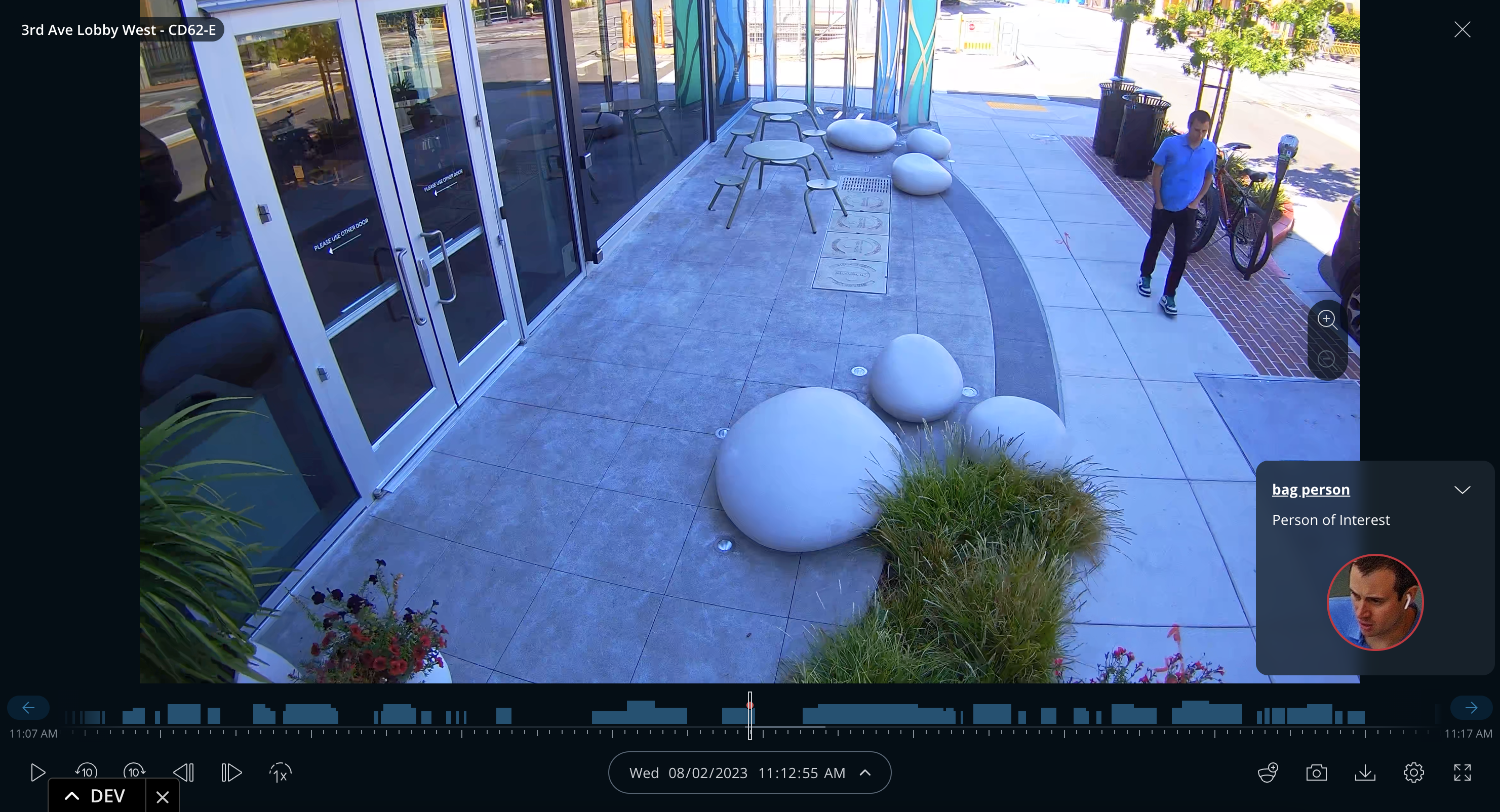
Command 인터페이스에서 카메라와 관련된 이벤트는 플레이어 타임라인에 빨간 점으로 표시됩니다.
### 지원되는 이벤트 유형
현재 기록 플레이어에서 지원되는 이벤트 유형은 다음과 같습니다.
* 관심 인물
* 관심 번호판
* 문 강제 열림
* 문 장시간 열림
* 키카드 거부
* 베이프 지수
* 아카이브 클립
### 이벤트 미리보기 확장
재생 헤드가 빨간 점에 가까워지면 비디오 피드 오른쪽 하단에 이벤트 미리보기가 나타납니다.
이 미리보기를 확장하려면 미리보기를 한 번 클릭하면 됩니다. 확장된 후에는 이벤트 제목을 클릭하여 전용 이벤트 페이지로 이동할 수 있으며, সেখানে 추가 결과를 검색할 수 있습니다.
### 아카이브된 영상 구간 보기
타임라인에서 이전에 아카이브한 영상의 구간도 볼 수 있습니다. 이러한 아카이브 구간은 플레이어 타임라인에 노란색 선으로 강조 표시됩니다.
아카이브 미리보기를 클릭하여 아카이브의 시작 또는 끝으로 이동합니다.
### 아카이브 다운로드 또는 공유
아카이브를 공유하거나 다운로드하려면 아카이브 페이지를 엽니다.

### 이벤트 마커 및 미리보기 숨기기
필요한 경우 이벤트 마커와 미리보기를 숨기도록 선택할 수 있습니다:
다음을 클릭합니다. **설정** 아이콘을 클릭하여 플레이어에서 해당 이벤트 선택을 해제합니다.
{% hint style="warning" %}
카메라는 해당 카메라에 구체적으로 연결된 이벤트만 표시합니다. 이러한 연결은 카메라가 해당 특정 이벤트(예: 관심 인물 또는 관심 번호판)를 식별하도록 구성되었기 때문에 발생할 수 있으며, 또는 카메라가 센서나 문에 대한 컨텍스트 카메라 역할을 하기 때문에 발생할 수 있습니다(베이프 지수 또는 문/키카드 이벤트와 같은 경우).
{% endhint %}
***
## 모바일 앱에서 라이브 피드 검색
모바일 앱에서는 라이브 피드에서 검색을 시작하고 시간을 거슬러 스크럽하는 방식으로 진행되며, 이는 브라우저 환경과는 약간 다릅니다. 부드럽고 간단한 스크러빙 방식은 모바일 장치의 터치스크린 기능을 우아하게 보완하면서 실시간 보기와 기록 보기 사이를 쉽게 탐색할 수 있게 합니다.
### 기록 스크럽
{% stepper %}
{% step %}
**아무 카메라에서나 피드를 탭해 라이브 스트림 하단의 스크럽 메뉴를 확장합니다.**
{% endstep %}
{% step %}
**오른쪽으로 스와이프하여 시간을 거슬러 올라갑니다. 시간을 거슬러 올라간 상태에서는 정확한 시점을 찾기 위해 왼쪽이나 오른쪽으로 스와이프할 수 있습니다.**
{% endstep %}
{% step %}
**원하는 시점을 찾으면 스크러빙을 멈추고 날짜 및 시간의 진행 표시기가 영상을 로드할 때까지 기다립니다.**
{% endstep %}
{% step %}
**기록이 재생되도록 둡니다.**
{% endstep %}
{% step %}
**완료되면 Live를 한 번 클릭하여 실시간으로 돌아갑니다.**
{% endstep %}
{% endstepper %}
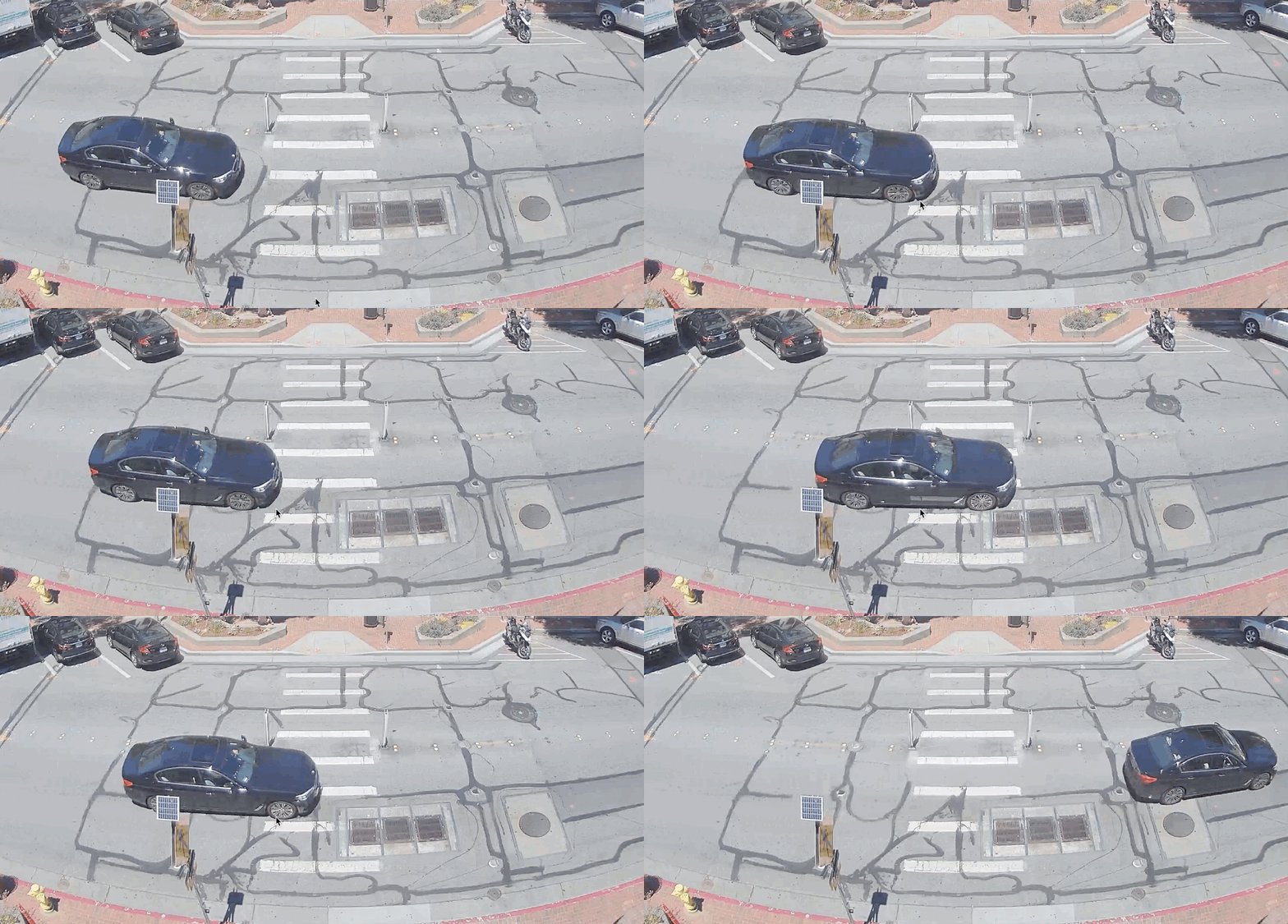
{% embed url="" %}
***
### 키보드 단축키
| 단축키 | 키 참조 | 동작 |
| ------- | --------- | ------------------------------------------------------------------------------------------------------------------------------------------------------------------------------------------------------------------------------------------------------------------------------------------ |
| ⟶ | 오른쪽 화살표 키 | 한 번에 한 프레임씩 앞으로 이동합니다. |
| ⟵ | 왼쪽 화살표 키 | 한 번에 한 프레임씩 뒤로 이동합니다. |
| ↑ | 위쪽 화살표 키 | 한 번에 10초씩 앞으로 이동합니다. |
| ↓ | 아래쪽 화살표 키 | 한 번에 10초씩 뒤로 이동합니다. |
| (스페이스바) | \[스페이스바] |
비디오를 일시정지/재생합니다(아래 참조).
|
***
{% hint style="info" %}
**실제로 확인해 보시겠습니까?** 다음 항목을 확인해 보세요: [동영상 튜토리얼](https://www.youtube.com/watch?v=xBE68n-WFo4).
{% endhint %}