# 비디오 공유
이 페이지에서는 적절한 사람들과 비디오 영상을 빠르게 공유하는 방법을 안내합니다. 아카이브 전송, 여러 카메라에 동시에 액세스 권한 부여, 불필요한 정보를 노출하지 않고 라이브 스트림 공유하는 방법을 단계별로 설명합니다. 각 옵션을 통해 다른 사람이 무엇을 보고 얼마나 오래 볼 수 있는지 직접 제어할 수 있으므로 빠르게 이동하면서도 안전하게 유지할 수 있습니다.
{% tabs %}
{% tab title="아카이브" %}
#### 아카이브 공유(브라우저 사용)
{% stepper %}
{% step %}
**Verkada Command에서 모든 제품 > 카메라로 이동합니다.**
{% endstep %}
{% step %}
**왼쪽 탐색 메뉴에서 아카이브를 클릭합니다.**
{% endstep %}
{% step %}
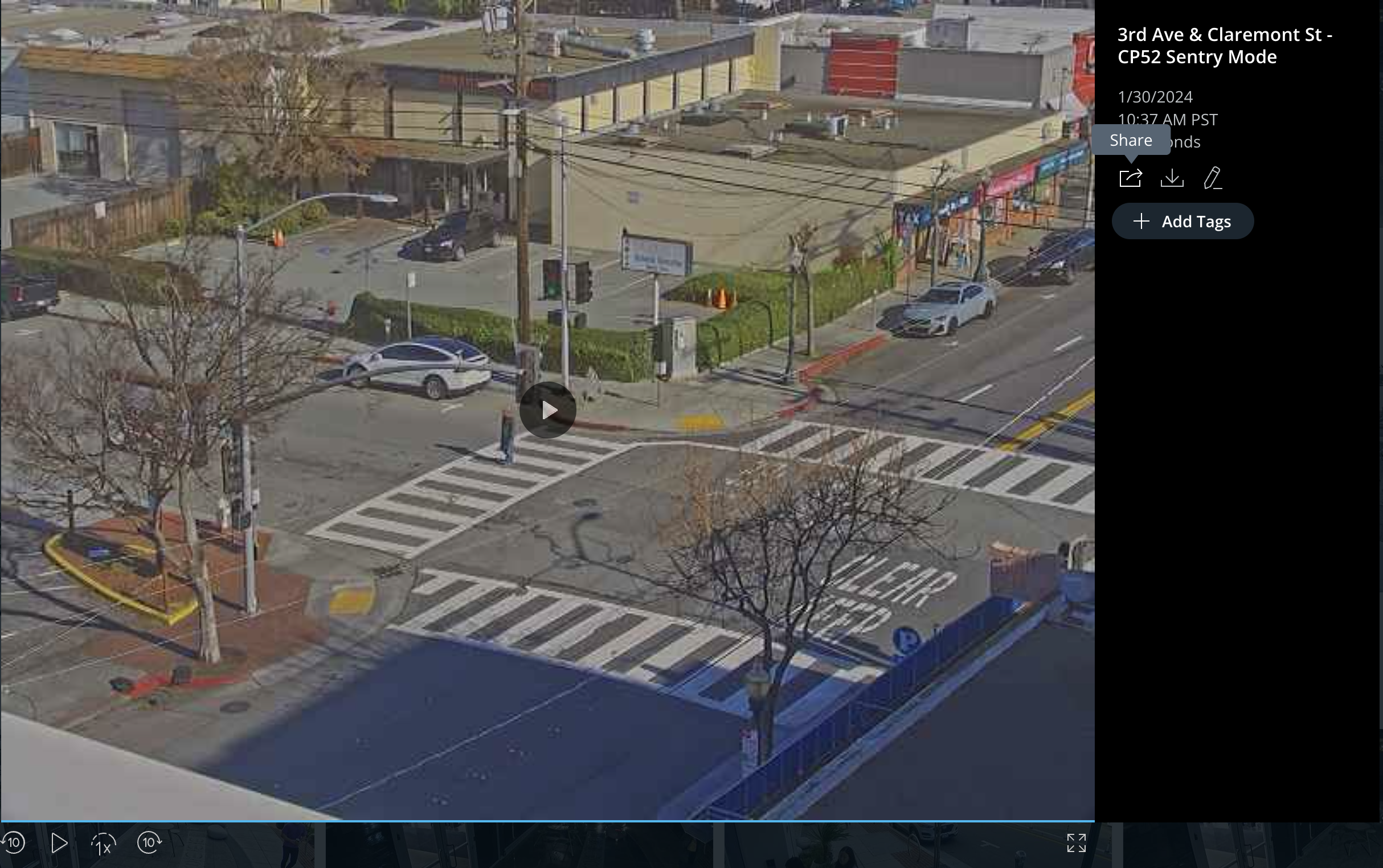
**원하는 아카이브를 선택한 다음 공유를 클릭합니다.**
{% endstep %}
{% endstepper %}
**SMS 및 이메일로 공유**
{% stepper %}
{% step %}
**전화번호, 이메일 주소 또는 연락처 이름을 입력합니다.**
{% endstep %}
{% step %}
**(선택 사항) 필요한 만큼 추가 수신자를 더 추가할 수 있습니다.**
{% endstep %}
{% step %}
**수신자에게 링크 액세스 권한을 부여하려면 비디오 다운로드 액세스 또는 보관된 비디오만 보기 액세스를 클릭합니다. 아래 참고를 확인하세요.**
{% endstep %}
{% step %}
**링크 만료 시점을 설정합니다. 기본값은 1시간으로 설정되어 있습니다.**
{% endstep %}
{% step %}
**링크 전송을 클릭하여 카메라 링크를 보냅니다.**
{% endstep %}
{% endstepper %}
**직접 링크로 공유**
{% stepper %}
{% step %}
**수신자에게 링크 액세스 권한을 부여하려면 비디오 다운로드 액세스 또는 보관된 비디오만 보기 액세스를 클릭합니다. 아래 참고를 확인하세요.**
{% endstep %}
{% step %}
**링크 만료 시점을 설정합니다. 기본값은 1시간으로 설정되어 있습니다.**
{% endstep %}
{% step %}
**왼쪽 하단에서 추가 옵션 > 링크 복사를 클릭합니다.**
{% endstep %}
{% step %}
**이제 링크를 공유할 수 있습니다.**
{% endstep %}
{% endstepper %}
{% hint style="warning" %}
비디오 다운로드 액세스를 부여하면 수신자가 아카이브의 .mp4 파일을 다운로드할 수 있습니다.
{% endhint %}
***
#### 링크 관리(브라우저 사용)
{% stepper %}
{% step %}
**Verkada Command에서 모든 제품 > 관리자로 이동합니다.**
{% endstep %}
{% step %}
**조직의 모든 공유 링크와 임베드를 관리하려면 로그인 및 액세스 > 공유 링크 관리를 선택합니다.**
{% endstep %}
{% step %}
**왼쪽 상단에서 공유됨을 클릭하여 공유 링크를 관리합니다.**
링크 오른쪽에서:
* 클릭합니다.  링크를 복사하려면
* 클릭합니다.  링크 기간을 편집하려면
* 클릭합니다.  링크를 삭제하려면
{% endstep %}
{% step %}
**왼쪽 상단에서 임베드를 클릭하여 임베드 링크를 관리합니다.**
링크 오른쪽에서:
* 클릭합니다.  임베드 코드를 복사하려면
* 클릭합니다.  임베드를 해제하려면
{% endstep %}
{% endstepper %}
***
#### 아카이브 공유(Verkada 모바일 앱 사용)
{% stepper %}
{% step %}
**Verkada 모바일 앱을 엽니다.**
{% endstep %}
{% step %}
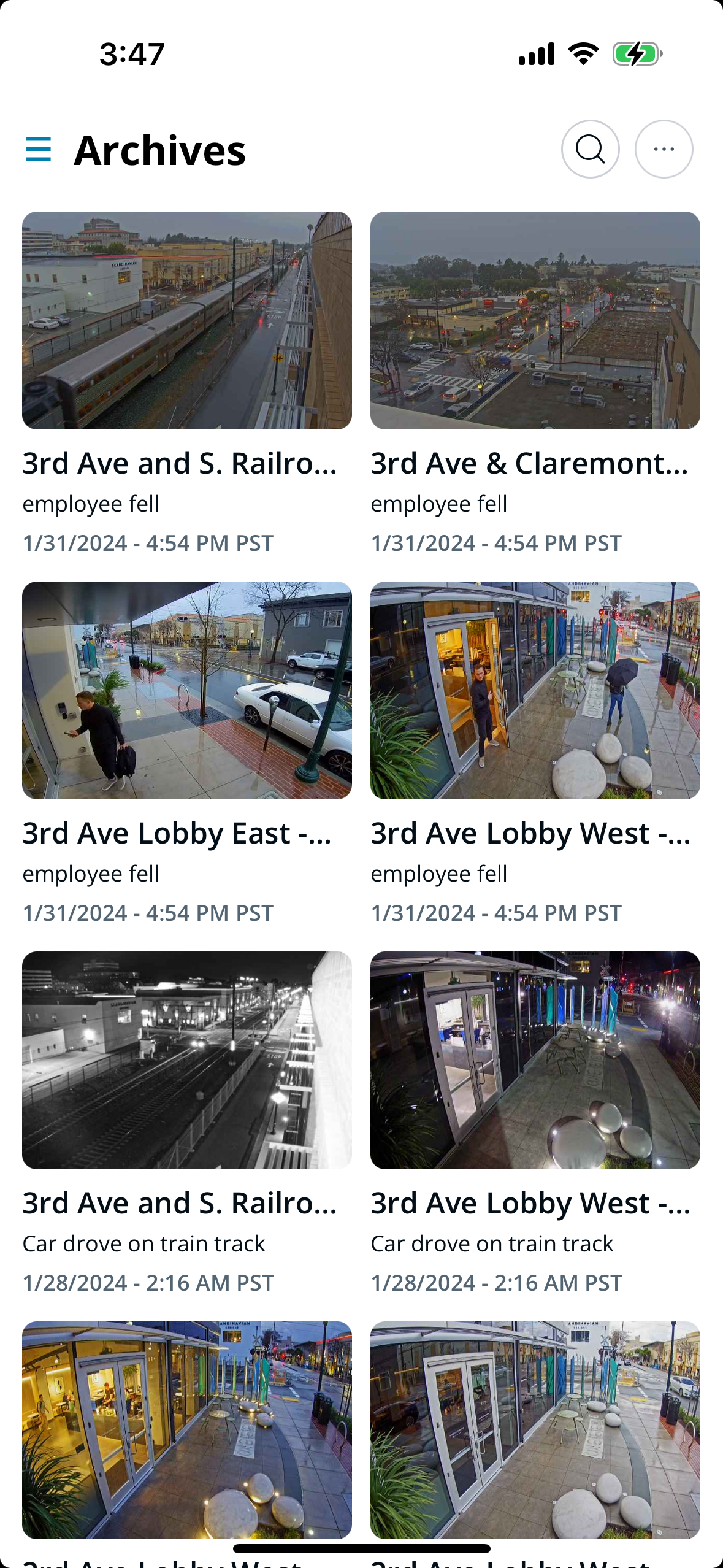
**카메라 > 아카이브로 이동합니다.**
{% endstep %}
{% step %}
**공유하려는 아카이브를 탭합니다.**
{% endstep %}
{% step %}
**클립 아래의 공유를 탭한 다음 단계에 따라 진행합니다.**
{% endstep %}
{% endstepper %}
**연락처로 공유**
{% stepper %}
{% step %}
**Verkada 연락처를 탭합니다.**
{% endstep %}
{% step %}
**연락처를 추가한 다음 공유할 모든 연락처를 선택합니다.**
{% endstep %}
{% step %}
**(선택 사항) 링크 만료 시점을 탭합니다.**
{% endstep %}
{% step %}
**수신자에게 링크 액세스 권한을 부여하려면 비디오 다운로드 액세스 또는 보관된 비디오만 보기 액세스를 클릭합니다. 아래 참고를 확인하세요.**
{% endstep %}
{% step %}
**보내기를 탭합니다.**
{% endstep %}
{% endstepper %}
**직접 링크로 공유**
{% stepper %}
{% step %}
**공유 가능한 링크를 탭합니다.**
{% endstep %}
{% step %}
**(선택 사항) 링크 만료 시점을 탭합니다.**
{% endstep %}
{% step %}
**수신자에게 링크 액세스 권한을 부여하려면 비디오 다운로드 액세스 또는 보관된 비디오만 보기 액세스를 클릭합니다. 아래 참고를 확인하세요.**
{% endstep %}
{% step %}
**링크 전송을 탭하여 링크를 복사하거나 휴대전화 연락처 목록에 있는 수신자에게 보냅니다.**
{% endstep %}
{% endstepper %}
{% hint style="warning" %}
모든 비디오 및 기능 액세스를 부여하면 수신자는 과거 영상 보기, 동작 검색 수행, 화면 내 사람 및 차량 검색, 카메라 통계 및 설정 보기 등을 할 수 있습니다.
{% endhint %}
***
{% hint style="info" %}
**실제로 확인해 보시겠습니까?** 다음 항목을 확인해 보세요: [동영상 튜토리얼](https://www.youtube.com/watch?v=pNBSTtnnb-c).
{% endhint %}
{% endtab %}
{% tab title="카메라 라이브 스트림" %}
#### 카메라 라이브 스트림 공유(브라우저 사용)
링크 공유를 사용하면 사이트 관리자가 새 사용자 계정을 만들지 않고도 다른 사람과 카메라 라이브 스트림을 공유할 수 있습니다. 카메라 라이브 스트림은 다음을 통해 공유할 수 있습니다. [SMS](#sms), [링크](#link)또는 [임베드](https://help.verkada.com/verkada-cameras/ko/video-streaming-and-sharing/embed-a-cameras-live-stream-on-a-website) 웹사이트에.
{% hint style="warning" %}
URL 링크에 액세스할 수 있는 사람은 누구나 비디오와 기능을 공유할 수 있습니다.
{% endhint %}
**SMS 및 이메일로 공유**
{% stepper %}
{% step %}
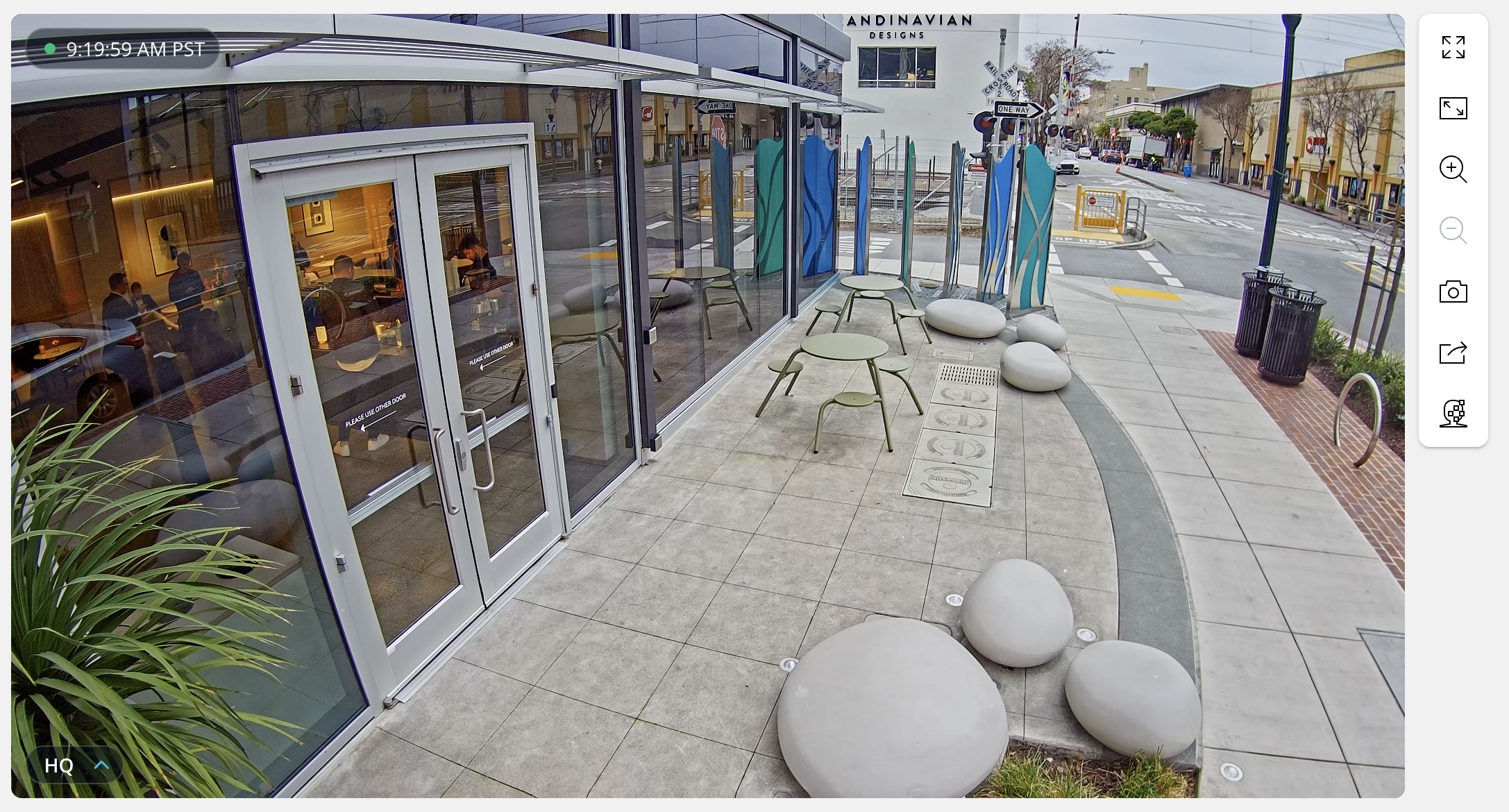
**Verkada Command에서 모든 제품 > 카메라로 이동한 다음 카메라 사이트를 선택합니다.**
{% endstep %}
{% step %}
**공유를 클릭하고 비디오 공유 약관에 동의합니다.**
{% endstep %}
{% step %}
**전화번호, 이메일 또는 연락처 이름을 입력한 다음 Enter 키를 누릅니다.**
{% endstep %}
{% step %}
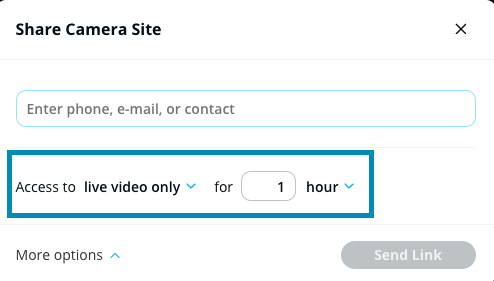
**모든 비디오 및 기능 또는 라이브 비디오만(기본값) 액세스 권한을 부여할지 선택합니다.**
{% endstep %}
{% step %}
**액세스 만료 기간을 설정합니다.**
{% endstep %}
{% step %}
**링크 전송을 클릭합니다.**
{% endstep %}
{% endstepper %}
**직접 링크로 공유**
{% stepper %}
{% step %}
**Verkada Command에서 모든 제품 > 카메라로 이동한 다음 카메라 사이트를 선택합니다.**
{% endstep %}
{% step %}
**공유를 클릭하고 비디오 공유 약관에 동의합니다.**
{% endstep %}
{% step %}
**전화번호, 이메일 또는 연락처 이름을 입력한 다음 Enter 키를 누릅니다.**
{% endstep %}
{% step %}
**모든 비디오 및 기능 또는 라이브 비디오만(기본값) 액세스 권한을 부여할지 선택합니다.**
{% endstep %}
{% step %}
**액세스 만료 기간을 설정합니다.**
{% endstep %}
{% step %}
**카메라 공유에서 추가 옵션 > 링크 복사를 클릭한 다음 원하는 방식으로 링크를 공유합니다.**
{% endstep %}
{% endstepper %}
{% hint style="warning" %}
모든 비디오 및 기능 액세스를 부여하면 수신자가 과거 영상 보기, 동작 검색 수행, 화면 내 사람 및 차량 검색, 카메라 통계 및 설정 보기 등을 할 수 있습니다.
{% endhint %}
***
#### 링크 관리(브라우저 사용)
기존 **공유 라이브 스트림** 설정을 변경해야 하는 경우:
{% stepper %}
{% step %}
**Verkada Command에서 모든 제품 > 카메라로 이동한 다음 카메라 사이트를 선택합니다.**
{% endstep %}
{% step %}
**공유를 클릭하고 비디오 공유 약관에 동의합니다.**
{% endstep %}
{% step %}
**전화번호, 이메일 또는 연락처 이름을 입력한 다음 Enter 키를 누릅니다.**
{% endstep %}
{% step %}
**모든 비디오 및 기능 또는 라이브 비디오만(기본값) 액세스 권한을 부여할지 선택합니다.**
{% endstep %}
{% step %}
**액세스 만료 기간을 설정합니다.**
{% endstep %}
{% step %}
**카메라 공유에서 추가 옵션 > 링크 관리를 클릭합니다.**
{% endstep %}
{% endstepper %}
또는 다음으로 이동할 수도 있습니다. **모든 제품 >** **관리자 > 조직 설정 > 공유 링크 관리**.
**링크 옵션 관리**
관리하려는 링크 위에 마우스를 올리면 다음 작업을 할 수 있습니다.
* **링크 복사**—링크를 시스템 클립보드에 복사합니다.
* **편집**—링크 만료 시간을 변경합니다.
* **액세스 해제**—링크를 즉시 만료시킵니다.
**임베드 코드**
{% stepper %}
{% step %}
**Verkada Command에서 모든 제품 > 카메라로 이동한 다음 카메라 사이트를 선택합니다.**
{% endstep %}
{% step %}
**공유를 클릭하고 비디오 공유 약관에 동의합니다.**
{% endstep %}
{% step %}
**전화번호, 이메일 또는 연락처 이름을 입력한 다음 Enter 키를 누릅니다.**
{% endstep %}
{% step %}
**모든 비디오 및 기능 또는 라이브 비디오만(기본값) 액세스 권한을 부여할지 선택합니다.**
{% endstep %}
{% step %}
**액세스 만료 기간을 설정합니다.**
{% endstep %}
{% step %}
**추가 옵션 > 임베드 코드를 클릭합니다.**
{% endstep %}
{% step %}
**도메인 이름을 입력한 다음 임베드 링크를 클릭합니다.**
{% endstep %}
{% endstepper %}
{% hint style="warning" %}
개인정보 보호 및 보안을 위해 생성된 임베드 코드는 지정된 도메인 이름에서만 작동합니다.
{% endhint %}
***
#### 카메라 라이브 스트림 공유(모바일 앱 사용)
{% stepper %}
{% step %}
**공유하려는 카메라에서 오른쪽 상단의 …을 탭하여 공유를 확인합니다.**
{% endstep %}
{% step %}
**Verkada 연락처 또는 공유 가능한 링크를 선택합니다.**
a. Verkada **연락처** **를 선택하는 경우,**연락처를 추가합니다.\
b. **공유 가능한 링크**를 선택하는 경우, 4단계로 진행합니다.
{% endstep %}
{% step %}
**(선택 사항) 링크 만료 시점을 설정합니다.**
{% endstep %}
{% step %}
**모든 비디오 및 기능에 대한 액세스 또는 라이브 비디오에만 액세스 권한을 부여할지 선택합니다.**
a. 다음 대상으로 보내는 경우 **Verkada 연락처**를 탭합니다. **보내기**를 탭합니다.\
b. **링크 전송**을 사용하는 경우, 사용 가능한 옵션에서 공유 방법(이메일, 클립보드에 복사 등)을 선택합니다.
{% endstep %}
{% endstepper %}
***
{% hint style="info" %}
**실제로 확인해 보시겠습니까?** 다음 항목을 확인해 보세요: [동영상 튜토리얼](https://www.youtube.com/watch?v=pNBSTtnnb-c).
{% endhint %}
{% endtab %}
{% tab title="여러 카메라" %}
#### 사이트 및 하위 사이트 공유
{% stepper %}
{% step %}
**Command에서 모든 제품 > 카메라로 이동합니다.**
{% endstep %}
{% step %}
**공유하려는 사이트 위에 마우스를 올리고 케밥(세로 점 3개) 아이콘을 클릭합니다.**
{% endstep %}
{% step %}
**사이트 공유를 선택합니다.**
{% endstep %}
{% step %}
**여기에서 이메일 주소나 전화번호로 링크를 보낼 수 있으며, 또는 추가 옵션을 클릭하여 링크 복사를 선택해 수동으로 링크를 가져올 수 있습니다.**
{% endstep %}
{% step %}
**카메라 사이트 공유에서 액세스 대상 및 기간 설정을 선택합니다.**
{% endstep %}
{% step %}
**수신자는 공유된 사이트의 사이트 보기로 이동하는 링크를 받습니다. 링크를 공유할 때 모든 비디오 및 기능 액세스 확인란이 선택되어 있으면 수신자는 각 카메라 피드를 클릭하여 라이브 피드와 기록을 볼 수 있습니다.**
{% endstep %}
{% step %}
**(선택 사항) 모든 링크를 보고, 링크 기간을 변경하고, 미리 보거나 액세스 권한을 해제하려면 링크 관리를 선택합니다.**
{% endstep %}
{% endstepper %}
***
#### 평면도 공유
{% hint style="warning" %}
사이트 관리자인 사이트에 있는 평면도에 카메라가 최소 1대 이상 배치되어 있는 경우에만 평면도를 공유할 수 있습니다.
{% endhint %}
{% stepper %}
{% step %}
**Command에서 모든 제품 > 평면도로 이동합니다.**
{% endstep %}
{% step %}
**공유하려는 평면도를 선택합니다.**
{% endstep %}
{% step %}
**공유 아이콘을 클릭합니다.**
{% endstep %}
{% step %}
**이메일 주소나 전화번호로 링크를 보내거나, 추가 옵션을 선택하여 링크 복사를 통해 수동으로 링크를 가져올 수 있습니다.**
{% endstep %}
{% step %}
**카메라 사이트 공유에서 액세스 대상 및 기간 설정을 선택합니다.**
{% endstep %}
{% step %}
**(선택 사항) 모든 링크를 보고, 링크 기간을 변경하고, 미리 보거나 액세스 권한을 해제하려면 링크 관리를 선택합니다.**
{% endstep %}
{% endstepper %}
{% endtab %}
{% endtabs %}