# PTZ와 함께 휴대용 컨트롤러 사용하기
팬-틸트-줌(PTZ) 카메라에 대해 Verkada Command 내 제어를 사용할 수 있지만, 향상된 경험을 위해 선호하는 휴대용 컨트롤러를 사용할 수 있습니다. 모든 PTZ 카메라에는 두 가지 옵션이 있습니다:
* 서드파티 조이스틱
* Microsoft Xbox 컨트롤러
## Xbox 컨트롤러를 PTZ에 연결
Verkada는 Xbox 컨트롤러용으로 특별히 제작된 맞춤형 환경을 개발했습니다. 별도의 구성이나 버튼 매핑 없이 Command 사용자는 Xbox 컨트롤러로 PTZ 카메라를 쉽게 제어할 수 있습니다. 컨트롤러가 Xbox 장치로 인식되기만 하면, 아래에 표시된 것처럼 사전 구성된 버튼 매핑과 함께 자동으로 컴퓨터에 페어링됩니다.
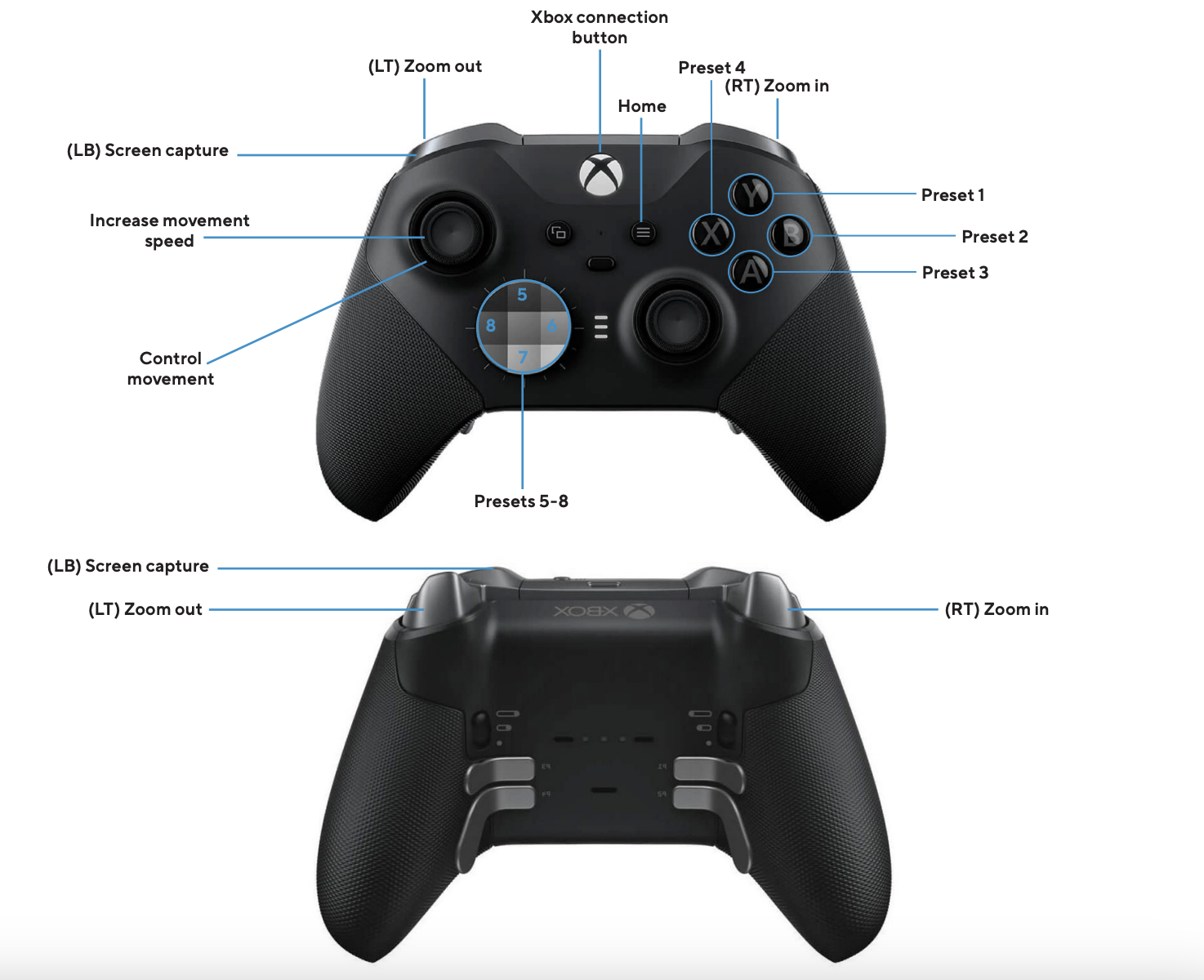
### Xbox 컨트롤러를 MacOS에 연결
{% stepper %}
{% step %}
**Bluetooth를 통해 Xbox 컨트롤러를 Mac에 연결합니다.** [**자세히 알아보기**](https://support.apple.com/en-us/111101)
{% endstep %}
{% step %}
**웹 브라우저가 Xbox 컨트롤러 입력을 읽도록 허용합니다:**
a. 이동 **시스템 환경설정**.\
b. 선택 **보안 및 개인 정보 보호** > 선택 **개인 정보 보호**.\
c. 이동 **입력 모니터링** 으로 이동하여 원하는 웹 브라우저를 선택합니다.\
d. **저장** 변경 사항을 저장합니다.
{% endstep %}
{% endstepper %}
{% hint style="warning" %}
**참고**: Xbox 컨트롤러는 충전 중이거나 USB로 iOS 컴퓨터에 연결된 경우 사용할 수 없습니다. 컨트롤러 연결에 어려움이 있으면 [Verkada 지원팀](https://www.verkada.com/contact/).
{% endhint %}
### Xbox 컨트롤러를 Windows에 연결
Bluetooth 또는 USB를 통해 Xbox 컨트롤러를 Windows에 연결합니다. [자세히 알아보기](https://www.microsoft.com/en-us/windows/learning-center/how-to-connect-xbox-controller-to-pc)
{% hint style="danger" %}
**필수입니다.** Bluetooth를 사용하여 Xbox 컨트롤러를 PC에 연결하려면 컴퓨터가 Windows 10 이상을 실행 중이어야 합니다.
{% endhint %}
***
## 조이스틱을 PTZ에 연결
Vivotek AJ-001과 Thrustmaster 조이스틱을 사용하여 다양한 조이스틱을 PTZ 카메라에 연결하고 제어할 수 있습니다.
키보드 매핑 소프트웨어를 사용하면 특정 요구 사항과 선호도에 맞게 제어를 사용자 지정할 수 있습니다. 모든 서드파티 조이스틱에 동일한 과정을 사용할 수 있습니다.
### 조이스틱을 MacOS에 연결
#### Vivotek AJ-001
{% stepper %}
{% step %}
**다음을 다운로드하세요** [**Joystick Mapper**](https://apps.apple.com/us/app/joystick-mapper/id528183797?mt=12) **앱을 iOS App Store에서.**
{% endstep %}
{% step %}
**AJ-001 조이스틱을 USB 연결을 통해 iOS 기기에 연결합니다.**
{% endstep %}
{% step %}
**연결되면 Joystick Mapper 앱을 엽니다.**
{% endstep %}
{% step %}
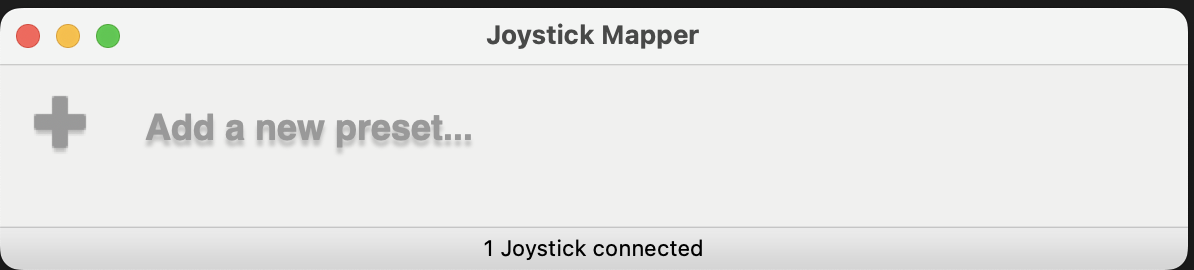
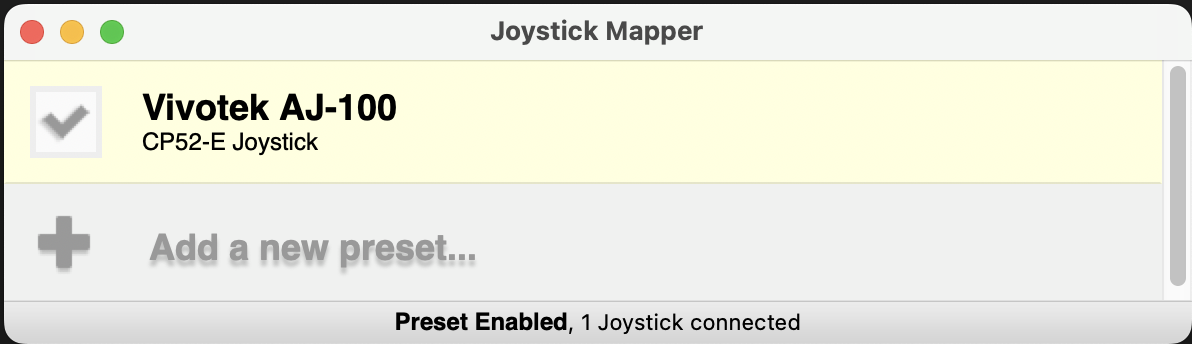
**사용자 지정 버튼 매핑을 만들려면 새 프리셋 추가를 클릭합니다.**
\
**참고**: 화면 하단에 아래와 같이 "1 Joystick connected" 메시지가 표시되어야 합니다. 이 메시지가 보이지 않으면 조이스틱이 USB를 통해 컴퓨터에 제대로 연결되었는지 확인하세요\*.\*\
{% endstep %}
{% step %}
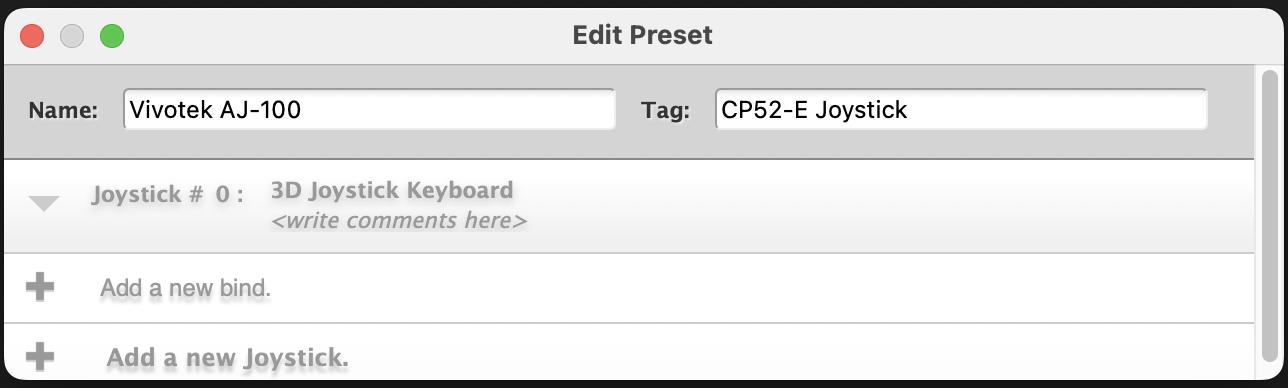
**프리셋 편집에서:**
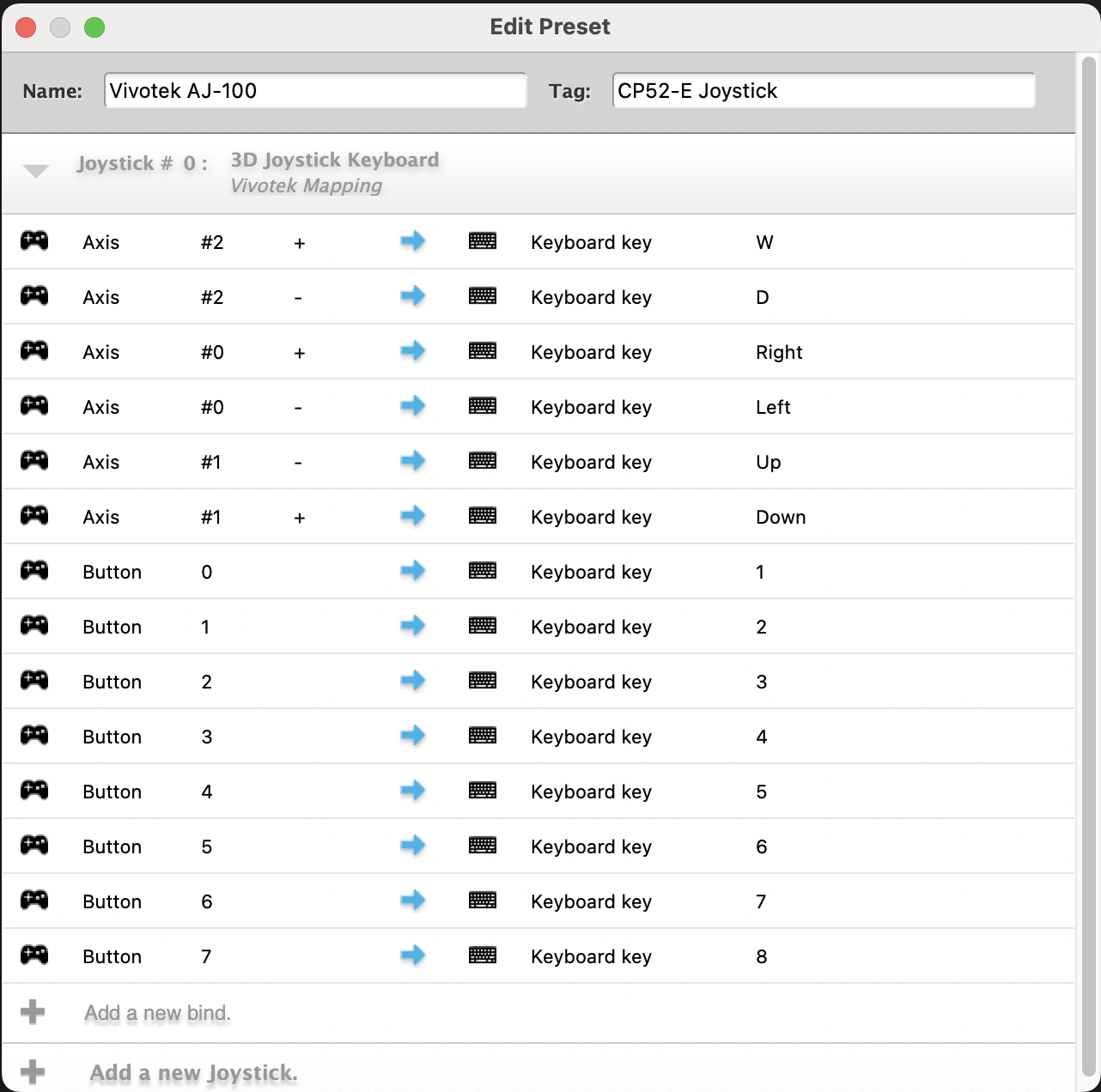
a. 프리셋을 편집하고 사용자 지정 버튼 매핑을 만듭니다.\
b. 프리셋에 이름과 선택 사항인 태그를 지정하여 프리셋 관리를 더 쉽게 합니다.\
c. 클릭 **새 바인드 추가** 를 클릭하여 키보드 키와 조이스틱 제어 간의 바인드를 만듭니다.\
{% endstep %}
{% step %}
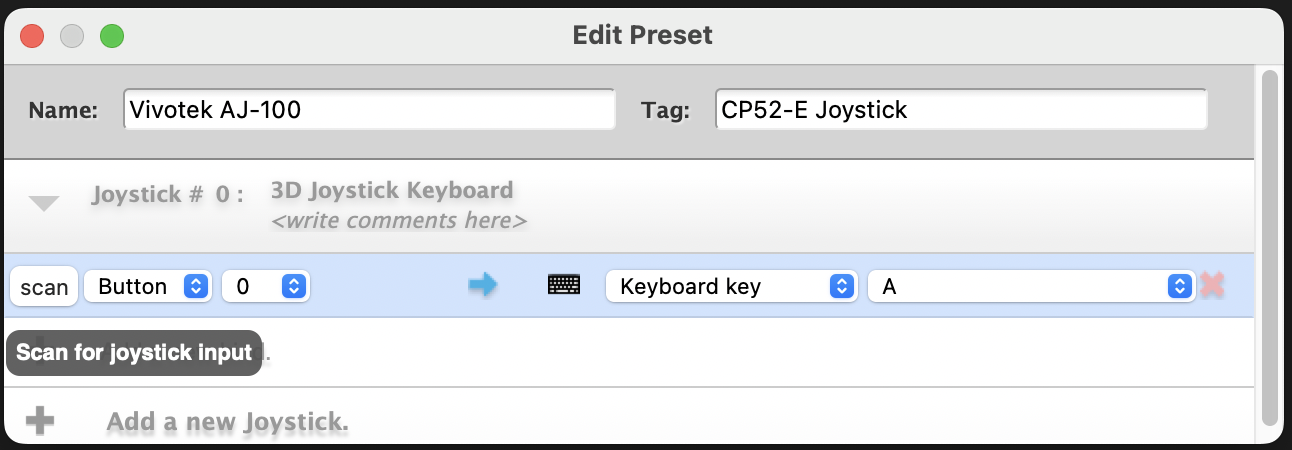
**프리셋 편집에서 스캔을 클릭하여 새 바인드를 만듭니다.**
a. 한 번 누르면 몇 초 동안 조이스틱 입력(축 또는 특정 버튼)을 사용할 수 있으며, 이는 Joystick Mapper에 의해 자동으로 감지됩니다.\
b. 입력이 감지되면 드롭다운을 클릭하여 해당 입력에 특정 키보드 화살표 키를 연결합니다.\
c. (선택 사항) 조이스틱의 모든 버튼과 축에 대해 다음을 사용하여 바인드를 만듭니다. **스캔** 하거나 버튼 및/또는 해당 축을 수동으로 입력합니다.
이 예시는 PTZ 카메라에 대한 (**권장**) 완전히 구성된 매핑을 보여줍니다:
{% endstep %}
{% step %}
**매핑이 완료되면 대화 상자를 종료합니다. 변경 사항이 저장되고 홈 창에서 새로 생성된 프리셋에 맞게 업데이트됩니다.**
{% endstep %}
{% step %}
**Joystick Mapper에서 프리셋 상자를 선택하고 Command에서 PTZ 카메라를 열어 조이스틱을 사용합니다.**
{% endstep %}
{% endstepper %}
#### Thrustmaster HOTAS 비행 스틱
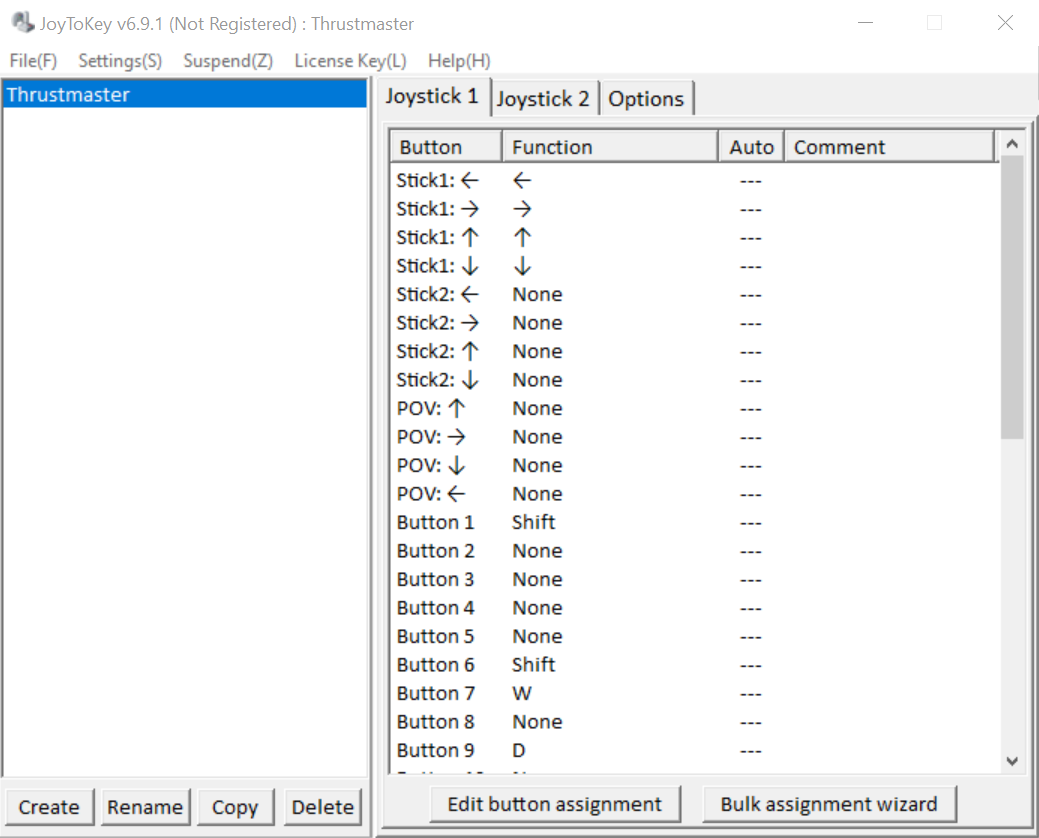
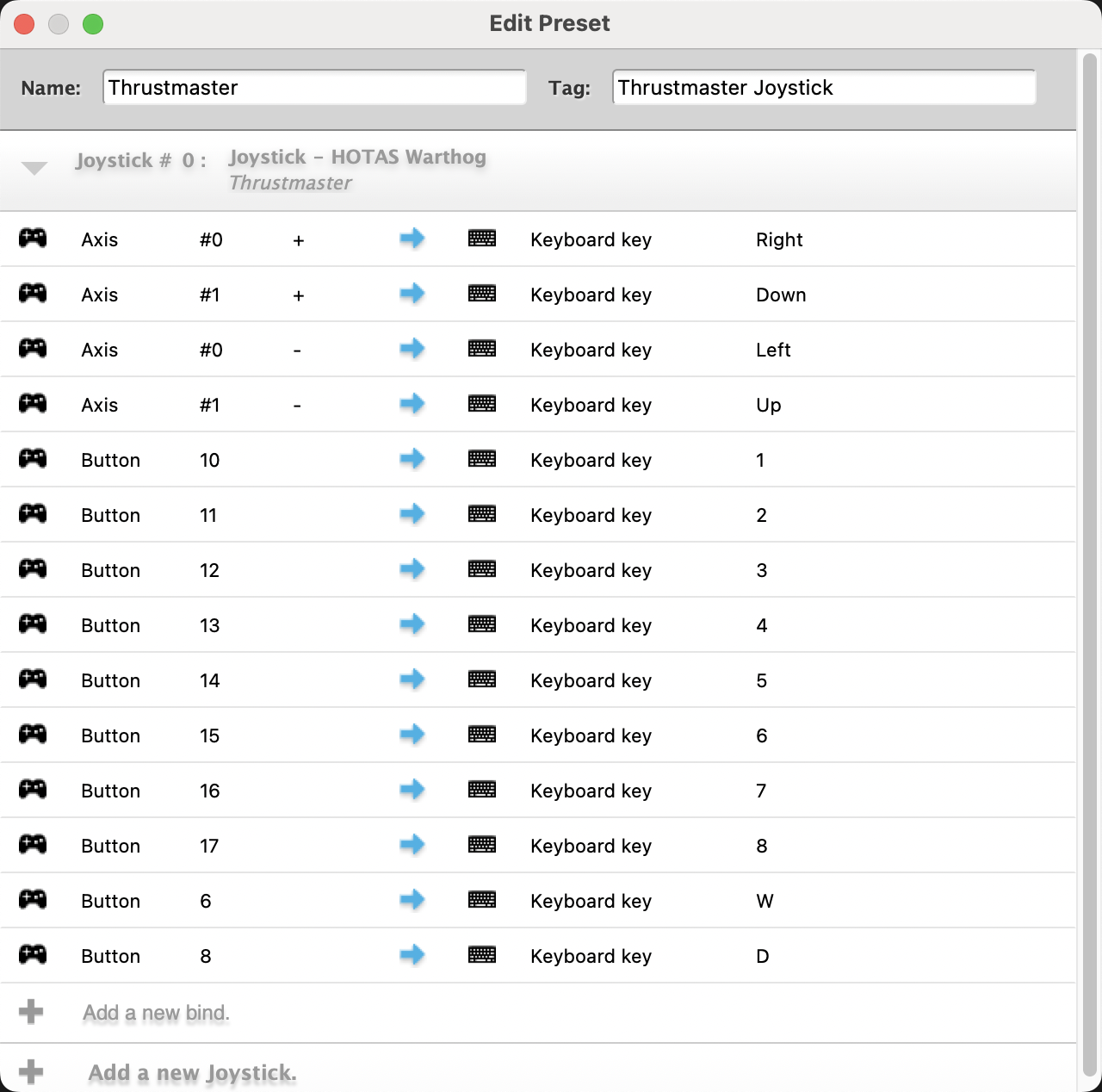
위에 설명된 [것과 동일한 단계](#h_1b94b4fc3d)를 따라 Thrustmaster 비행 스틱용 조이스틱 제어 매핑을 만들 수 있습니다. 아래 이미지에 표시된 매핑을 권장합니다. 그러나 다양한 사용자 선호도를 충족하기 위해 각 배포에 고유한 방식으로 매핑을 구성할 수 있습니다.
### 조이스틱을 Windows에 연결
#### Vivotek AJ-100
{% stepper %}
{% step %}
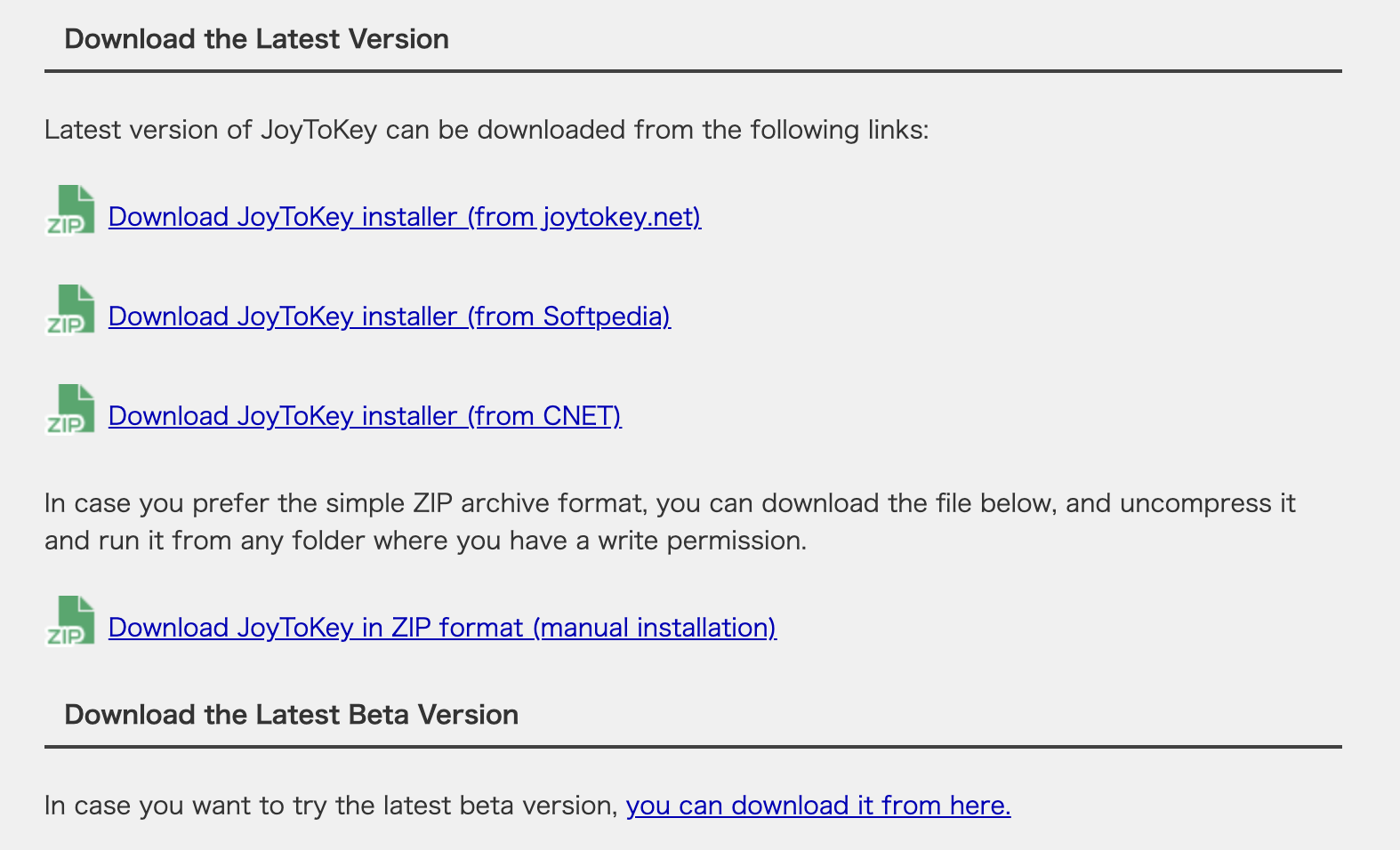
**다음을 다운로드하세요** [**JoyToKey**](https://joytokey.net/en/download) **앱을 웹사이트에서 다운로드합니다.**
{% endstep %}
{% step %}
**AJ-001 조이스틱을 USB 연결을 통해 Windows 컴퓨터에 연결합니다. USB 연결이 설정되었다는 메시지가 표시되어야 합니다.**
{% endstep %}
{% step %}
**연결되면 JoyToKey 응용 프로그램을 엽니다.**
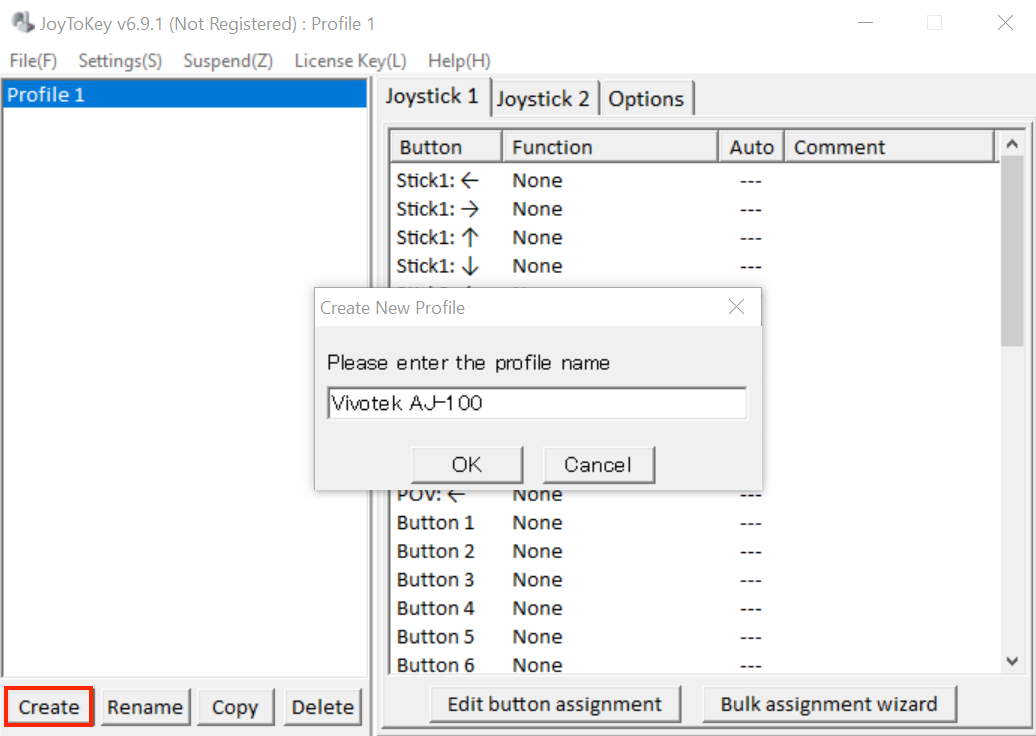
a. JoyToKey 창(왼쪽 하단)에서 **생성** 을 클릭하고 나중에 알아볼 수 있도록 프로필 이름을 지정합니다(예: "Vivotek AJ-100").\
b. 클릭 **확인** 을 눌러 프로필을 저장합니다.
{% endstep %}
{% step %}
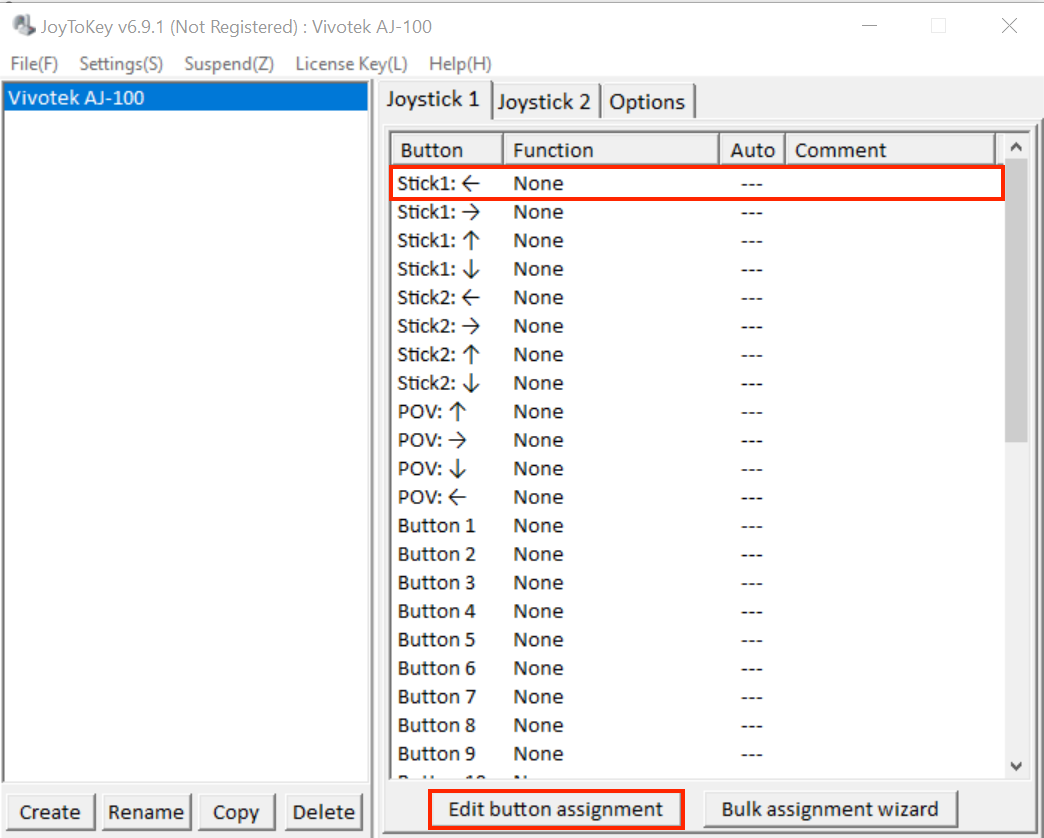
**프로필 생성이 확인되면 조이스틱의 버튼이나 축을 키보드 키에 매핑할 수 있습니다. 조이스틱 입력을 두 번 클릭하거나 편집 버튼 할당을 클릭하여 매핑 구성 메뉴를 엽니다.**
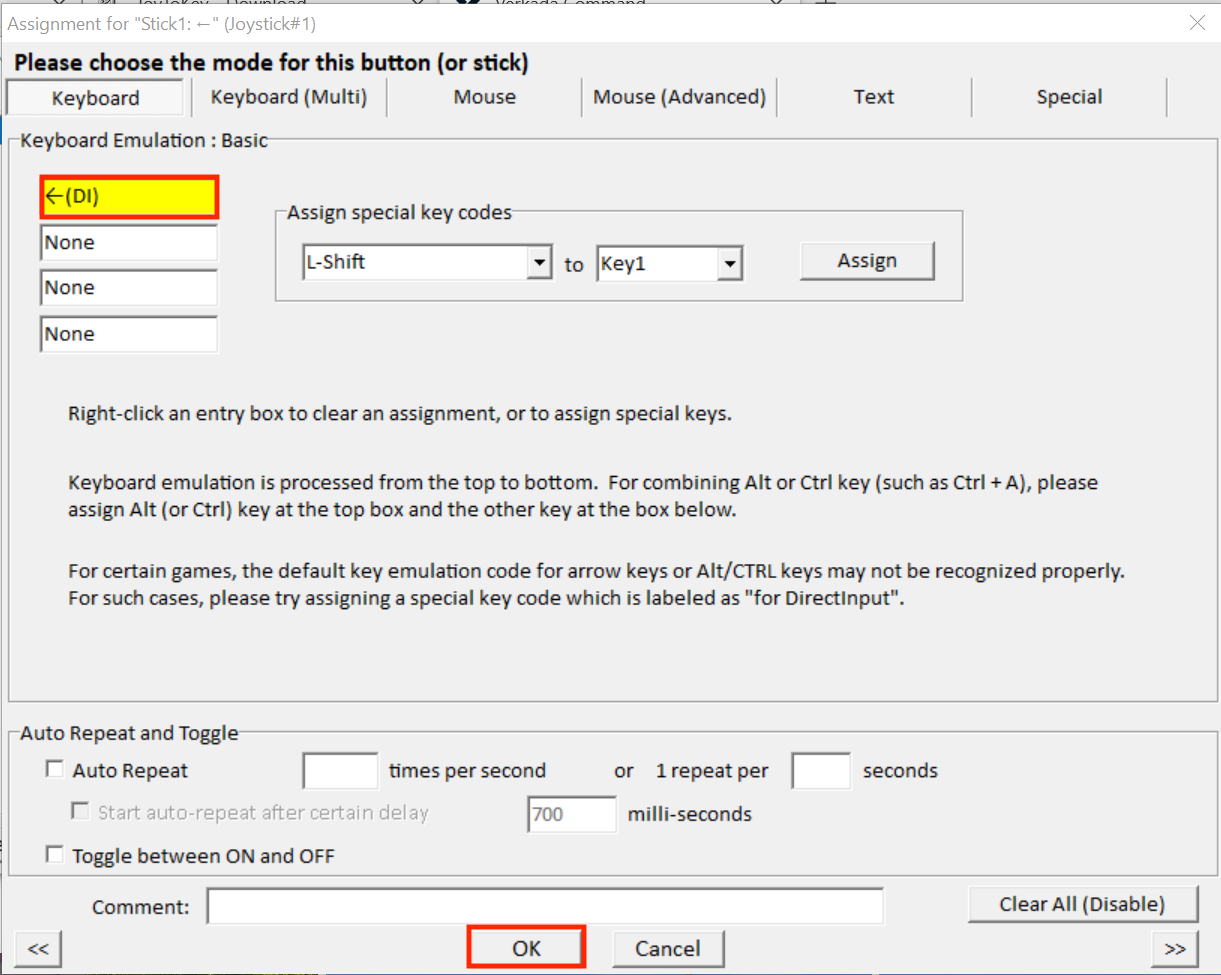
다음 창이 별도로 열려 버튼 및 축 매핑을 구성합니다.\
{% endstep %}
{% step %}
**아래에서 노란색으로 강조 표시된 상자를 사용하여 조이스틱 입력에 바인드할 원하는 키보드 키를 선택합니다(예: 왼쪽 틸트 축을 구성할 때는 키보드의 왼쪽 화살표 키를 클릭하여 제어를 페어링합니다).**
{% endstep %}
{% step %}
**입력이 매핑되면 확인을 클릭합니다.**
{% endstep %}
{% step %}
**위 방법을 사용하여 조이스틱의 모든 버튼과 축에 대한 바인드를 만듭니다.**
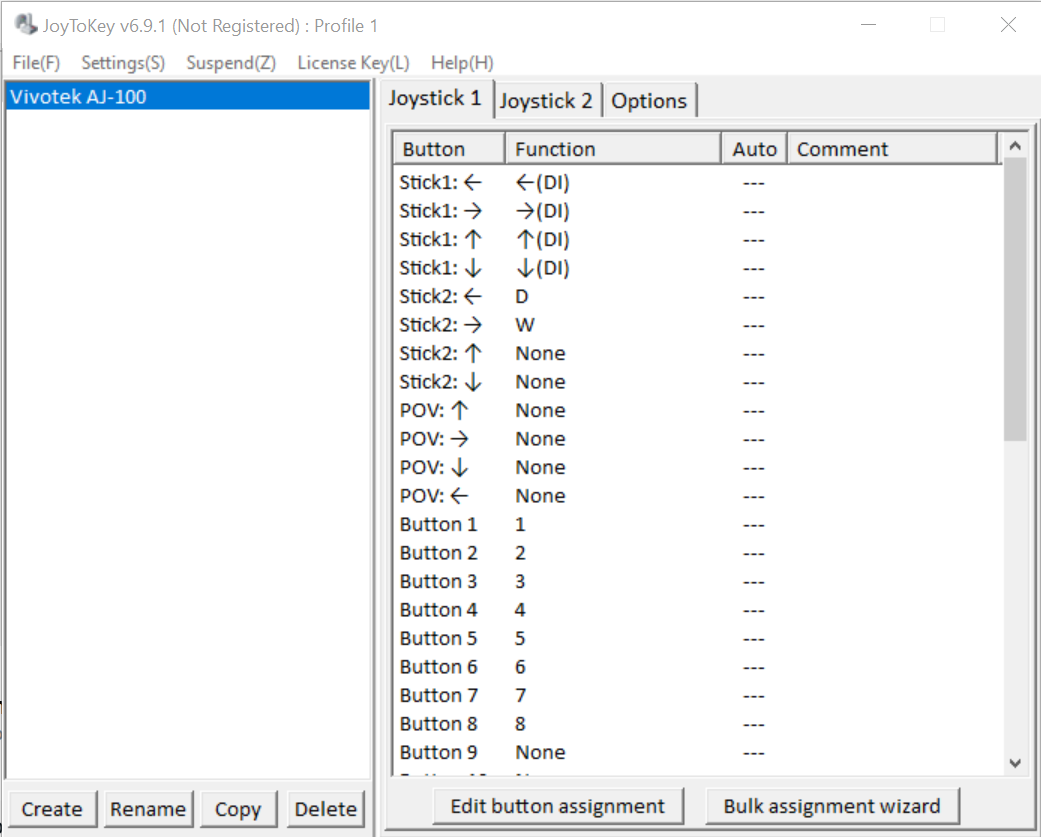
이 예시는 PTZ 카메라에 대한 (**권장**) 완전히 구성된 매핑을 보여줍니다:
{% endstep %}
{% step %}
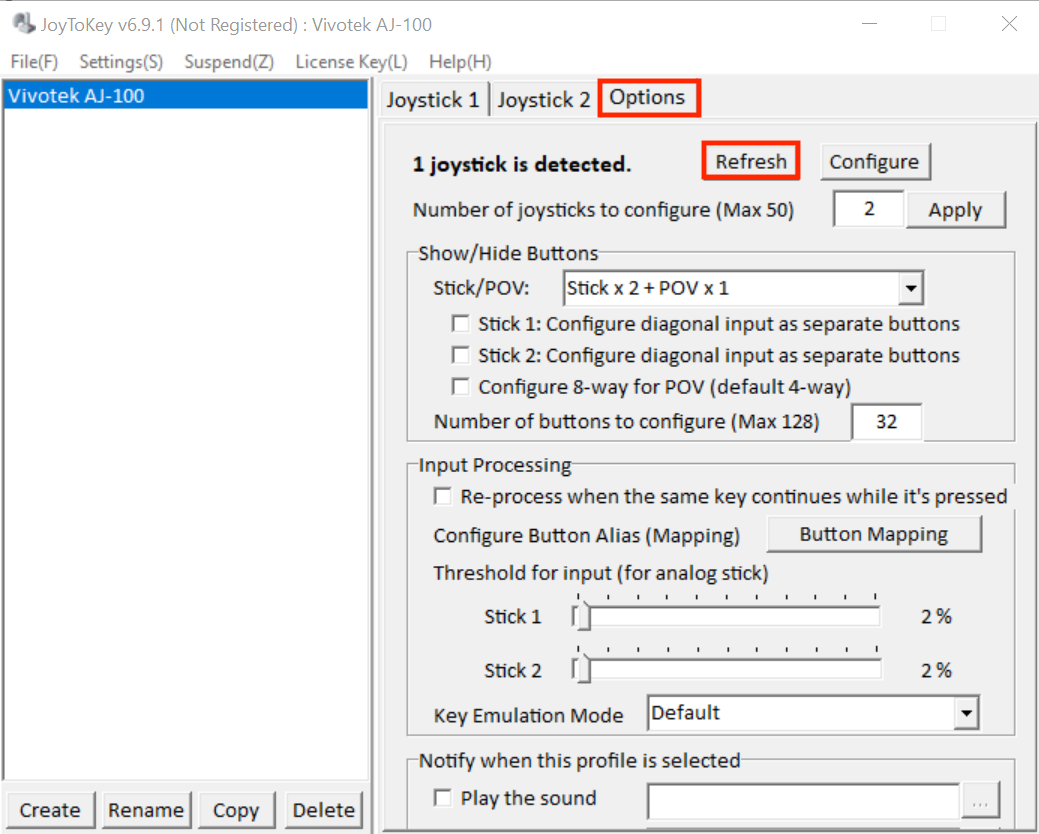
**매핑이 완료되면 상단의 옵션 탭을 클릭하고 새로 고침을 클릭합니다.**
그러면 현재 프로필이 저장되고 연결된 조이스틱에 매핑이 적용됩니다. 이제 PTZ 카메라를 조이스틱으로 제어할 준비가 되었습니다!
{% endstep %}
{% endstepper %}
#### Thrustmaster HOTAS Flight Stick
위에 설명된 [것과 동일한 단계](#h_ec0751fa3a),를 사용하여 Thrustmaster 비행 스틱용 조이스틱 제어 매핑을 만듭니다. 아래 이미지에 표시된 매핑을 권장합니다. 그러나 다양한 사용자 선호도를 충족하기 위해 각 배포에 고유한 매핑을 구성할 수 있습니다.\