> For the complete documentation index, see [llms.txt](https://help.verkada.com/llms.txt). Markdown versions of documentation pages are available by appending `.md` to page URLs; this page is available as [Markdown](https://help.verkada.com/verkada-cameras/ja/she-ding/view-and-edit-camera-settings/take-a-screenshot-of-video-feed.md).
# ビデオフィードのスナップショットを撮影する
ライブカメラフィードと過去の映像のスナップショットを撮影する方法を学びます
Verkadaカメラには、ライブストリーミングするや、過去の映像で起きていることの静止画像をキャプチャするのに非常に便利なスナップショットツールが含まれています。
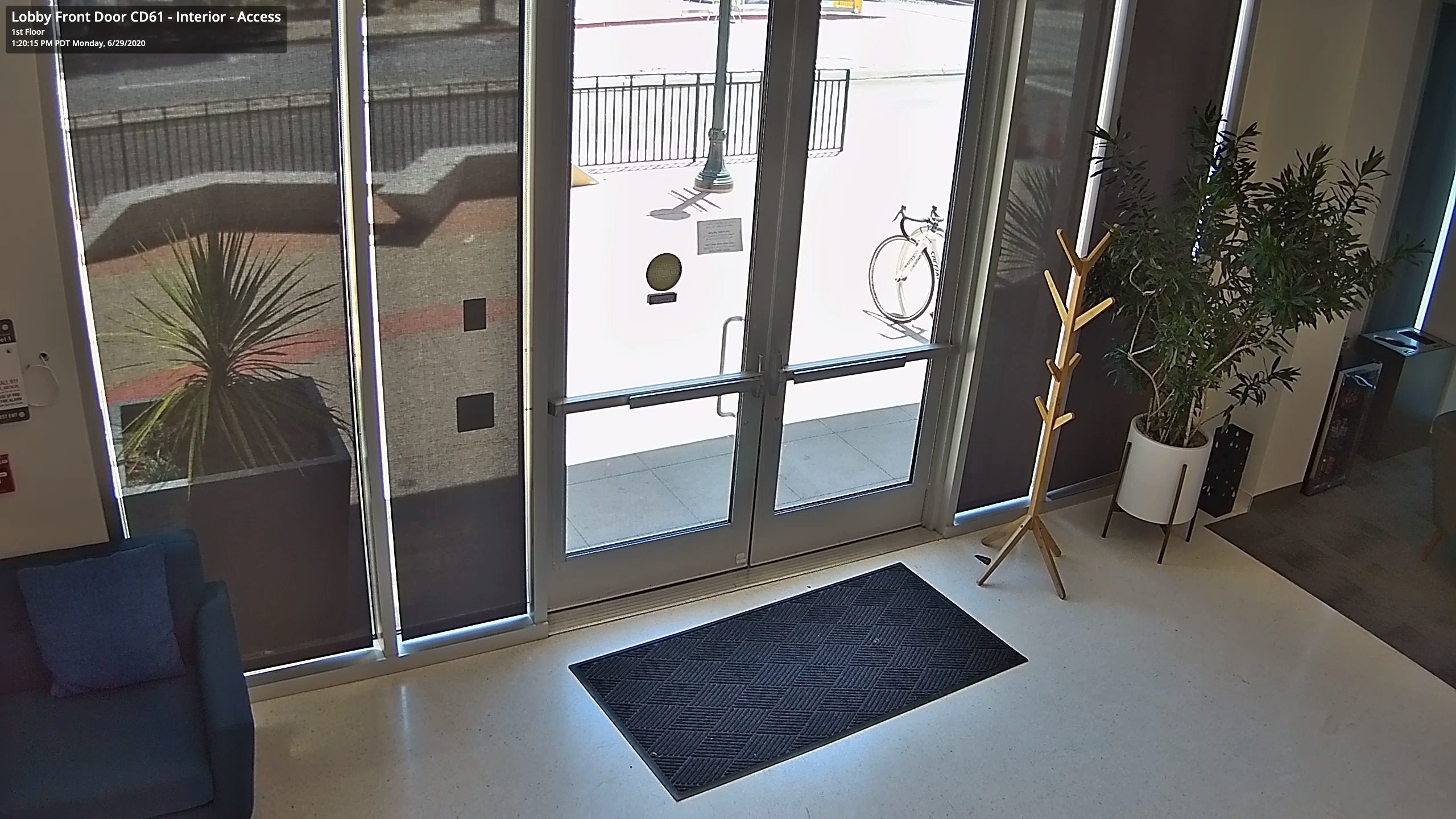
このスナップショットは .jpg ファイルとして自動的にデバイスにダウンロードされ、開いたり共有したりできます。スナップショットには、左上隅にカメラ名、日付、時刻が含まれます。
***
## スナップショットを撮る
### ライブフィード
{% stepper %}
{% step %}
**Verkada Command で、\[All Products] > \[Cameras] に移動します。**
{% endstep %}
{% step %}
**カメラを選択します。**
{% endstep %}
{% step %}
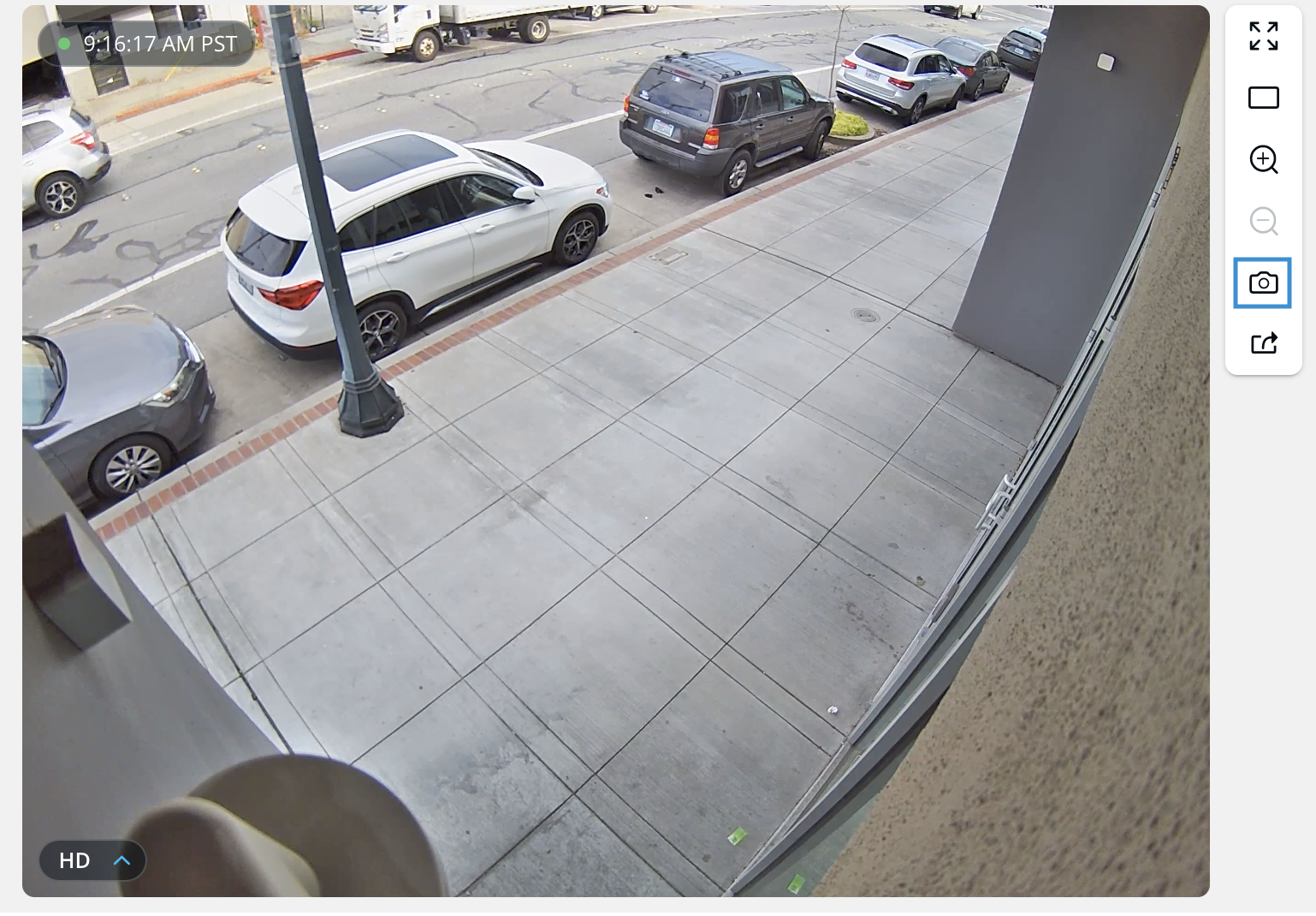
**カメラフィードの右側で、** :camera: **をクリックしてスナップショットを撮ります。**
{% endstep %}
{% endstepper %}
### 過去の映像
{% stepper %}
{% step %}
**Verkada Command で、\[All Products] > \[Cameras] に移動します。**
{% endstep %}
{% step %}
**カメラを選択し、履歴をクリックします。**
{% endstep %}
{% step %}
**表示したい映像の区間を選択します。**
{% endstep %}
{% step %}
**右下で、クリックします** :camera: **をクリックしてスナップショットを撮ります。**
{% endstep %}
{% endstepper %}
### Command アプリ
{% stepper %}
{% step %}
**Verkada Command アプリを開きます。**
{% endstep %}
{% step %}
**カメラをタップしてビューを開きます。**
{% endstep %}
{% step %}
**ライブフィードをタップし、スナップショットを撮りたい時刻までスクロールします。**
{% endstep %}
{% step %}
**右上で、クリックします** :ellipsis: **> スナップショットを撮る。**
画像をデバイスに保存するか、連絡先と共有するかを選択します。
{% endstep %}
{% endstepper %}
---
# Agent Instructions
This documentation is published with GitBook. GitBook is the documentation platform designed so that both humans and AI agents can read, navigate, and reason over technical content effectively. Learn more at gitbook.com.
## Querying This Documentation
If you need additional information that is not directly available in this page, you can query the documentation by asking a question.
Perform an HTTP GET request on the following URL with the `ask` and `goal` query parameters:
```
GET https://help.verkada.com/verkada-cameras/ja/she-ding/view-and-edit-camera-settings/take-a-screenshot-of-video-feed.md?ask=&goal=
```
`ask` is the immediate question: it should be specific, self-contained, and written in natural language.
`goal` is what the user is ultimately trying to achieve, the reason they need the answer. Sharing it helps GitBook give you a better, more relevant answer. A goal is most helpful when it describes the outcome the user wants rather than restating the question. For example, with `ask=how do I create an API token`, a goal like `automate deployments from our CI pipeline` lets GitBook tailor the answer to that use case.
The response will contain a direct answer to the question and relevant excerpts and sources from the documentation.
Use this mechanism when the answer is not explicitly present in the current page, you need clarification or additional context, or you want to retrieve related documentation sections.