> For the complete documentation index, see [llms.txt](https://help.verkada.com/llms.txt). Markdown versions of documentation pages are available by appending `.md` to page URLs; this page is available as [Markdown](https://help.verkada.com/verkada-cameras/ja/she-ding/view-and-edit-camera-settings/set-up-sentry-mode-on-a-ptz-camera.md).
# PTZカメラでSentryモードを設定する
オペレーターが不在のときにライブ監視の利点を活用する方法を学びます
Sentry ModeはすべてのPTZカメラで利用でき、オペレーターが不在のときに自動モニタリングを提供します。PTZカメラを、人物をリアルタイムで検出し追跡する応答性の高いモニタリングツールに変えます。Sentry ModeはVerkadaの人物分析スイートの一部であり、その精度は、適切なカメラ設置、シーンの密度、そして視野内における人物の見やすさと距離に依存します。
**仕組み**
* PTZカメラは、人物が視野に入ると検出します。
* 人物が検出されると、カメラはズームインして高解像度の映像を撮影し、約15秒間その人物を追跡します。
* その後、カメラはズームアウトしてシーン全体の状況を復元します。
* Sentry Modeは継続的に実行することも、特定の時間に動作するようスケジュールすることもできます。
***
### ユーザー権限
{% hint style="danger" %}
PTZカメラでSentry Modeを設定するには、Site Admin権限が必要です。詳細はこちらを参照してください: [カメラの役割と権限](/verkada-cameras/ja/hajimeni/roles-and-permissions-for-cameras.md).
{% endhint %}
| | | |
| ----------- | -------- | ---------------------------------------------------------------------------------------------------------------------------------------------------------------------------------------------------------------------------------------------------------------------------------------------------------- |
| **ロール** | **アクセス** | **権限** |
| **サイト管理者** | フルアクセス | ✔️ Sentry Modeの有効化と無効化ができます。
✔️ Sentry Modeの設定を構成・編集できます。
|
| **サイトビューア** | 制限付きアクセス | ❌ Sentry Modeを有効化または無効化できません。
✔️ Sentry Modeの設定を表示できますが、構成や編集はできません。
|
| **閲覧のみ** | アクセスなし | ❌ 表示できません **Sentryモード**  をカメラツールバーで。 |
***
## 設定
{% stepper %}
{% step %}
**Verkada Command で、\[All Products] > \[Cameras] に移動します。**
{% endstep %}
{% step %}
**PTZ カメラを選択します。**
{% endstep %}
{% step %}
**ビデオフィードの右側にあるツールバーで、** **をクリックしてSentry Modeをオンにします。**
{% hint style="danger" %}
Sentry Modeは、ペアリングされているプリセット位置と本質的に連動しています。Sentry Modeで使用しているプリセット位置を削除すると、Sentry Modeの設定も削除されます。
{% endhint %}
{% endstep %}
{% step %}
**設定をクリックして構成を開始します。**
次を構成できます [**パトロール領域**](#patrol-areas) および [**コンテキストトリガー**](#contextual-triggers)**.**
{% endstep %}
{% endstepper %}
{% tabs %}
{% tab title="パトロール領域" %}
パトロール領域は、Sentry Mode実行時にPTZカメラが巡回するプリセットビューを定義します。継続的な追跡が不要な場合でも、シーン内の主要な領域を一貫してカバーするのに役立ちます。既存のプリセットビューを使用してパトロールを構成することも、Sentry Mode設定から直接新しいビューを作成することもできます。
#### 仕組み
* PTZカメラは、設定に基づいて構成済みのプリセットビューを順番に巡回します。
* デフォルトのパトロールビューは、カメラのホーム位置です。
* 1つのSentry Modeパトロールに最大25個のプリセットビューを割り当てることができます。
* 最適な結果を得るには、シーン全体を捉える広い視野のプリセットを使用してください。
***
### 設定
{% stepper %}
{% step %}
**選択** **パトロール領域 > パトロール領域を追加。**
{% endstep %}
{% step %}
**パトロールに追加するプリセットビューを選択または作成します。**
{% endstep %}
{% step %}
**追加したパトロール領域の横で、アクティブ領域を追加をクリックします。**
1. フィードをクリックして、カメラの視野内に自由形式の多角形を描き、各プリセットの集中的なモニタリング領域を指定します。
{% hint style="warning" %}
アクティブ領域ごとに、最大20個の自由形式の多角形を描くことができます。
{% endhint %}
2. クリックします **保存します。**
{% hint style="warning" %}
有効化されると、Sentry Modeは定義されたアクティブ領域内で人物が検出された場合にのみ作動します。領域外で検出された人物をズームインすることはありません。
{% endhint %}
{% endstep %}
{% step %}
**Sentry Modeで複数のプリセットビューを使用する場合、システムは滞留時間の設定を求めます。滞留時間は、PTZカメラが次の位置に移動する前に各プリセットビューをどのくらいの時間モニターするかを定義します。**
{% hint style="warning" %}
滞留時間の値は30秒から24時間の範囲です。デフォルト値は2分です。
{% endhint %}
{% endstep %}
{% step %}
**(任意)Follow Peopleをオフにして、より従来型のPTZパトロールを構成します。**
これにより、検出された人物をズームインすることなく、カメラは構成済みのプリセット位置を交互に切り替えます。
{% endstep %}
{% step %}
**(任意)Sentry Modeのスケジュールを構成します。**
これは、夜間や週末など、特定の時間帯にエリアをモニターする場合に便利です。スケジュール機能が無効の場合、Sentry Modeは有効化後24時間365日稼働します。
1. の横で **スケジュール、** をクリックします :greater-than:.
2. グリッド上の任意の場所をクリックして構成ウィンドウを開きます。
1. スケジュール時間を入力します。
2. スケジュールを繰り返す曜日を選択します。
3. クリックします **完了。**
3. クリックします **保存します。**
{% endstep %}
{% step %}
**保存をクリックしてカメラビューに戻ります。**
PTZは、スケジュールされた時間に、カメラの視野またはアクティブ領域内の人物の高解像度画像を自動的に撮影します。
{% endstep %}
{% step %}
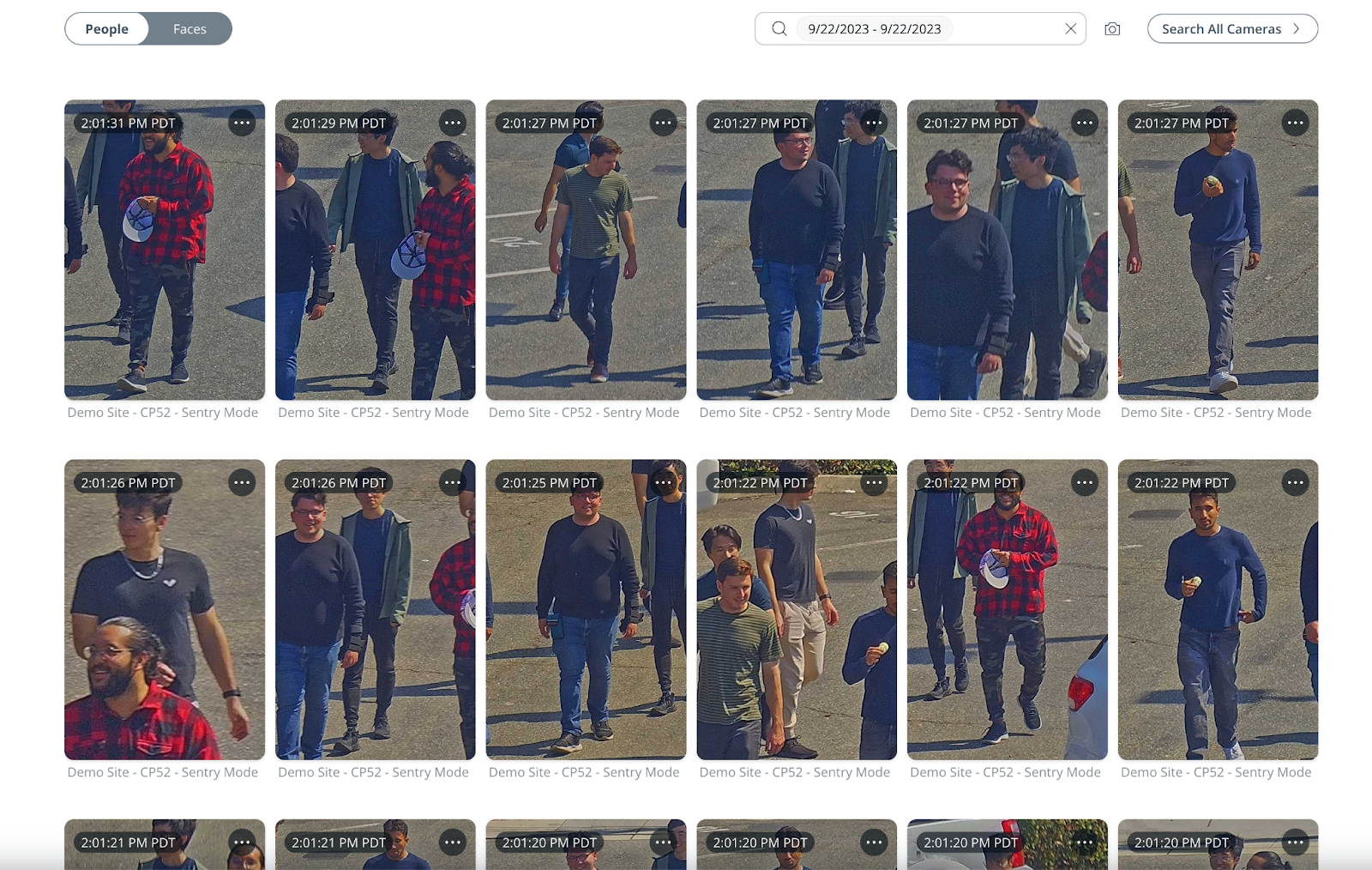
**People and Facesタブでは、Sentry Mode中に撮影された人物の高品質なクローズアップ画像を表示できます。**
{% endstep %}
{% endstepper %}
{% endtab %}
{% tab title="コンテキストトリガー" %}
PTZカメラは、視野の別の領域に注目していると重要なイベントを見逃すことがあります。コンテキストトリガーは、トリガーカメラを使用してPTZのフォーカスを誘導することでこれを解決します。トリガーカメラが重複する視野内で人物を検出すると、PTZカメラにその人物を追従するよう通知します。これは、非常口や立入禁止区域など、制限区域や交通量の少ないエリアのモニタリングに最も効果的です。
#### 仕組み
* トリガーカメラは、ユーザー定義のトリガーゾーン内で人物を検出します。
* トリガーカメラは、その検出をPTZカメラに通知します。
* PTZカメラは自動的にパン、チルト、ズームを行い、関連付けられたプリセットビューに移動して、約15秒間その人物を追跡します。
* その後、PTZカメラは以前のプリセットビューに戻ります。
* コンテキストトリガーは、アクティブなPTZパトロールを上書きします。
***
### 設定
{% hint style="info" %}
ユーザーは [サイト管理者](/verkada-cameras/ja/hajimeni/roles-and-permissions-for-cameras.md) コンテキストトリガーの作成、編集、削除を行うには、コンテキストカメラサイトとPTZカメラサイトの両方で権限が必要です。
{% endhint %}
{% stepper %}
{% step %}
**選択** **コンテキストトリガー > トリガーを追加。**
{% endstep %}
{% step %}
**トリガーとして追加するカメラを選択し、次へをクリックします。**
{% endstep %}
{% step %}
**カメラフィードをクリックして、人物の動きによってトリガーが作動する最大6点のポリフォーム領域を追加し、次へをクリックします。**
{% endstep %}
{% step %}
**PTZフィードのコントロールを使用して視野を移動し、トリガーカメラの視野またはトリガー領域に合わせてから、保存をクリックします。**
{% endstep %}
{% step %}
**保存をクリックしてカメラビューに戻ります。**
{% hint style="warning" %}
最大6個のコンテキストトリガーを追加できます。
{% endhint %}
{% endstep %}
{% endstepper %}
***
### 対応カメラ
コンテキストトリガーのコンテキストカメラとして設定できるのは、以下のカメラモデルのみです: [CD22](https://www.verkada.com/au/security-cameras/dome/cd22/)/[CD22-E](https://www.verkada.com/au/security-cameras/dome/cd22-e/), [CD32](https://www.verkada.com/au/security-cameras/dome/cd32/)/[CD32-E](https://www.verkada.com/au/security-cameras/dome/cd32-e/), [CD42](https://www.verkada.com/security-cameras/dome/cd42/)/[CD42-E](https://www.verkada.com/security-cameras/dome/cd42-e/), [CD43](https://docs.verkada.com/docs/video-security-cd43-datasheet.pdf)/[CD43-E](https://docs.verkada.com/docs/video-security-cd43-e-datasheet.pdf), [CD52](https://www.verkada.com/security-cameras/dome/cd52/)/[CD52-E,](https://www.verkada.com/security-cameras/bullet/cb52-e/) [CD53](https://docs.verkada.com/docs/video-security-cd53-datasheet.pdf)/[CD53-E](https://docs.verkada.com/docs/video-security-cd53-e-datasheet.pdf), [CD62](https://www.verkada.com/security-cameras/dome/cd62/)/[CD62-E](https://www.verkada.com/security-cameras/bullet/cb62-e/), [CD63](https://docs.verkada.com/docs/video-security-cd63-datasheet.pdf)/[CD63-E](https://docs.verkada.com/docs/video-security-cd63-e-datasheet.pdf), [CM22](https://docs.verkada.com/docs/cm22-mini-dome-datasheet.pdf), [CM42](https://www.verkada.com/security-cameras/mini/cm42/), [CM42-S](https://www.verkada.com/security-cameras/mini/cm42-s/), [CB52-E/CB62-E](https://www.verkada.com/security-cameras/bullet#models), [CB52-TE/CB62-TE](https://www.verkada.com/security-cameras/bullet#overview), [CH52-E](https://www.verkada.com/security-cameras/multisensor/ch52-e/), [CH53-E](https://docs.verkada.com/docs/video-security-ch53-e-datasheet.pdf), [CF81-E/CF83-E](https://www.verkada.com/security-cameras/fisheye), [CY53-E](https://docs.verkada.com/docs/video-security-cy53-e-datasheet.pdf), [TD52](https://www.verkada.com/intercom/video-intercom), [TD33](https://www.verkada.com/intercom/video-intercom), [TD53](https://www.verkada.com/intercom/video-intercom)、および [TD62](https://www.verkada.com/intercom/video-intercom).
{% hint style="warning" %}
上記のカメラモデルのFIPS検証済みSKUは、PTZコンテキストカメラとしてサポートされています。
{% endhint %}
{% endtab %}
{% endtabs %}
***
## システムの動作と考慮事項
{% tabs %}
{% tab title="精度に影響する可能性のある要因" %}
Sentry Modeは、カメラの視野に入った人物を正確にズームインするために人物検出アルゴリズムに依存しています。環境要因によりこのアルゴリズムに影響が出ると、Sentry Modeが人物を見逃すことがあります。以下は、Sentry Modeの精度と全体的な性能に影響を与える主な変数です:
* **障害物。** 人物がカメラの視野内を移動すると、他の物体によって一時的または恒久的にPTZの視線から隠れることがあります。これにより、シーン全体を通じて人物を正確に追跡する際に、当社の追跡アルゴリズムで問題が発生する可能性があります。
{% hint style="info" %}
最適な結果を得るには、障害物が最小限のエリアでSentry Modeを使用することを推奨します。
{% endhint %}
* **検出ウィンドウの制限。** Sentry Modeを構成するときは、 *監視したいシーン全体を捉える広い視野を選ぶことを推奨します*。Sentry Modeがその軌跡を正確に追跡するには、人物が約5秒間見えている必要があります。狭い視野を走り抜ける人物や、5秒未満しか表示されない人物は、カメラの追跡アルゴリズムで見逃されることがあります。
* **人通りが多い。** 空港、スタジアム、コンサート会場などの高密度エリアでは、カメラがすでに別の人物またはグループを追跡しているため、Sentry Modeがシーン内の人物を見逃す場合があります。大規模な群衆(10人以上)がいるシーンではカメラの動作制限とズームタイムアウト機構を実装していますが、それでもシーンの端にいる一部の人物を見逃す可能性があります。
* **カメラまでの距離。** 人物がカメラから150 ft(50m)より離れていると、Sentry Modeの精度は低下する可能性があります。
{% hint style="info" %}
Sentry Modeで最適なカバー範囲を得るには、シーン全体をモニターする固定カメラ(例: Dome、Bullet、またはFisheye)とPTZを組み合わせることを推奨します。これにより、PTZカメラが特定の人物にズームインしたときでも、対象エリア全体の大まかな状況を維持できます。
{% endhint %}
{% endtab %}
{% tab title="想定される動作" %}
* **カメラの起動。** PTZカメラを初回起動すると、Sentry Modeが人物を検出するまでに1~2分かかる場合があります。
* **障害物。** 追跡中の検出済み人物へのPTZの視線が物体によって遮られると、カメラは少しズームアウトして一時的に停止し、対象の追跡を再取得します。2秒以内に対象が検出されない場合、カメラはSentry Modeのホーム位置に戻ります。
* **大人数のグループ。** 複数人のグループを追跡する際、PTZは全員がフレーム内で明確に見えるように最適なズームレベルを選択します。カメラの視野内で10人を超える人物が検出された場合、PTZはSentry Modeのホーム位置に留まり、シーン全体の状況を維持します。
{% endtab %}
{% tab title="設置の推奨事項" %}
**カメラを高い見晴らしの良い位置に設置する**
最適な結果を得るには、PTZカメラは地面から少なくとも25 ft(8m)上に設置する必要があります。高い視点により、カメラはできるだけ広い視野を確保でき、28x optical zoomを最大限に活用できます。
**潜在的な対象から150 ft(50m)以内にカメラを配置する**
人物検出アルゴリズムは、人物がカメラから150 ft(50m)以内にいるときに最も正確です。カメラはより遠い距離でも人物を撮影できますが、Sentry Modeの精度は低下します。
**障害物を最小限にする**
Sentry Modeを設定する際は、樹木やフェンスなどの物体による干渉を最小限に抑えられる、障害物のない視野をエリア内で選ぶことが重要です。障害物があると、シーン内で検出された人物の追跡をカメラが失う場合があります。
{% endtab %}
{% endtabs %}
***
{% hint style="info" %}
**実際の動作をご覧になりますか?** こちらをご覧ください: [動画チュートリアル](https://www.youtube.com/watch?v=w7bE6ud8fzo).
{% endhint %}
---
# Agent Instructions
This documentation is published with GitBook. GitBook is the documentation platform designed so that both humans and AI agents can read, navigate, and reason over technical content effectively. Learn more at gitbook.com.
## Querying This Documentation
If you need additional information that is not directly available in this page, you can query the documentation by asking a question.
Perform an HTTP GET request on the following URL with the `ask` and `goal` query parameters:
```
GET https://help.verkada.com/verkada-cameras/ja/she-ding/view-and-edit-camera-settings/set-up-sentry-mode-on-a-ptz-camera.md?ask=&goal=
```
`ask` is the immediate question: it should be specific, self-contained, and written in natural language.
`goal` is what the user is ultimately trying to achieve, the reason they need the answer. Sharing it helps GitBook give you a better, more relevant answer. A goal is most helpful when it describes the outcome the user wants rather than restating the question. For example, with `ask=how do I create an API token`, a goal like `automate deployments from our CI pipeline` lets GitBook tailor the answer to that use case.
The response will contain a direct answer to the question and relevant excerpts and sources from the documentation.
Use this mechanism when the answer is not explicitly present in the current page, you need clarification or additional context, or you want to retrieve related documentation sections.
をカメラツールバーで。 |
***
## 設定
{% stepper %}
{% step %}
**Verkada Command で、\[All Products] > \[Cameras] に移動します。**
{% endstep %}
{% step %}
**PTZ カメラを選択します。**
{% endstep %}
{% step %}
**ビデオフィードの右側にあるツールバーで、** **をクリックしてSentry Modeをオンにします。**
{% hint style="danger" %}
Sentry Modeは、ペアリングされているプリセット位置と本質的に連動しています。Sentry Modeで使用しているプリセット位置を削除すると、Sentry Modeの設定も削除されます。
{% endhint %}
{% endstep %}
{% step %}
**設定をクリックして構成を開始します。**
次を構成できます [**パトロール領域**](#patrol-areas) および [**コンテキストトリガー**](#contextual-triggers)**.**
{% endstep %}
{% endstepper %}
{% tabs %}
{% tab title="パトロール領域" %}
パトロール領域は、Sentry Mode実行時にPTZカメラが巡回するプリセットビューを定義します。継続的な追跡が不要な場合でも、シーン内の主要な領域を一貫してカバーするのに役立ちます。既存のプリセットビューを使用してパトロールを構成することも、Sentry Mode設定から直接新しいビューを作成することもできます。
#### 仕組み
* PTZカメラは、設定に基づいて構成済みのプリセットビューを順番に巡回します。
* デフォルトのパトロールビューは、カメラのホーム位置です。
* 1つのSentry Modeパトロールに最大25個のプリセットビューを割り当てることができます。
* 最適な結果を得るには、シーン全体を捉える広い視野のプリセットを使用してください。
***
### 設定
{% stepper %}
{% step %}
**選択** **パトロール領域 > パトロール領域を追加。**
{% endstep %}
{% step %}
**パトロールに追加するプリセットビューを選択または作成します。**
{% endstep %}
{% step %}
**追加したパトロール領域の横で、アクティブ領域を追加をクリックします。**
1. フィードをクリックして、カメラの視野内に自由形式の多角形を描き、各プリセットの集中的なモニタリング領域を指定します。
{% hint style="warning" %}
アクティブ領域ごとに、最大20個の自由形式の多角形を描くことができます。
{% endhint %}
2. クリックします **保存します。**
{% hint style="warning" %}
有効化されると、Sentry Modeは定義されたアクティブ領域内で人物が検出された場合にのみ作動します。領域外で検出された人物をズームインすることはありません。
{% endhint %}
{% endstep %}
{% step %}
**Sentry Modeで複数のプリセットビューを使用する場合、システムは滞留時間の設定を求めます。滞留時間は、PTZカメラが次の位置に移動する前に各プリセットビューをどのくらいの時間モニターするかを定義します。**
{% hint style="warning" %}
滞留時間の値は30秒から24時間の範囲です。デフォルト値は2分です。
{% endhint %}
{% endstep %}
{% step %}
**(任意)Follow Peopleをオフにして、より従来型のPTZパトロールを構成します。**
これにより、検出された人物をズームインすることなく、カメラは構成済みのプリセット位置を交互に切り替えます。
{% endstep %}
{% step %}
**(任意)Sentry Modeのスケジュールを構成します。**
これは、夜間や週末など、特定の時間帯にエリアをモニターする場合に便利です。スケジュール機能が無効の場合、Sentry Modeは有効化後24時間365日稼働します。
1. の横で **スケジュール、** をクリックします :greater-than:.
2. グリッド上の任意の場所をクリックして構成ウィンドウを開きます。
1. スケジュール時間を入力します。
2. スケジュールを繰り返す曜日を選択します。
3. クリックします **完了。**
3. クリックします **保存します。**
{% endstep %}
{% step %}
**保存をクリックしてカメラビューに戻ります。**
PTZは、スケジュールされた時間に、カメラの視野またはアクティブ領域内の人物の高解像度画像を自動的に撮影します。
{% endstep %}
{% step %}
**People and Facesタブでは、Sentry Mode中に撮影された人物の高品質なクローズアップ画像を表示できます。**
{% endstep %}
{% endstepper %}
{% endtab %}
{% tab title="コンテキストトリガー" %}
PTZカメラは、視野の別の領域に注目していると重要なイベントを見逃すことがあります。コンテキストトリガーは、トリガーカメラを使用してPTZのフォーカスを誘導することでこれを解決します。トリガーカメラが重複する視野内で人物を検出すると、PTZカメラにその人物を追従するよう通知します。これは、非常口や立入禁止区域など、制限区域や交通量の少ないエリアのモニタリングに最も効果的です。
#### 仕組み
* トリガーカメラは、ユーザー定義のトリガーゾーン内で人物を検出します。
* トリガーカメラは、その検出をPTZカメラに通知します。
* PTZカメラは自動的にパン、チルト、ズームを行い、関連付けられたプリセットビューに移動して、約15秒間その人物を追跡します。
* その後、PTZカメラは以前のプリセットビューに戻ります。
* コンテキストトリガーは、アクティブなPTZパトロールを上書きします。
***
### 設定
{% hint style="info" %}
ユーザーは [サイト管理者](/verkada-cameras/ja/hajimeni/roles-and-permissions-for-cameras.md) コンテキストトリガーの作成、編集、削除を行うには、コンテキストカメラサイトとPTZカメラサイトの両方で権限が必要です。
{% endhint %}
{% stepper %}
{% step %}
**選択** **コンテキストトリガー > トリガーを追加。**
{% endstep %}
{% step %}
**トリガーとして追加するカメラを選択し、次へをクリックします。**
{% endstep %}
{% step %}
**カメラフィードをクリックして、人物の動きによってトリガーが作動する最大6点のポリフォーム領域を追加し、次へをクリックします。**
{% endstep %}
{% step %}
**PTZフィードのコントロールを使用して視野を移動し、トリガーカメラの視野またはトリガー領域に合わせてから、保存をクリックします。**
{% endstep %}
{% step %}
**保存をクリックしてカメラビューに戻ります。**
{% hint style="warning" %}
最大6個のコンテキストトリガーを追加できます。
{% endhint %}
{% endstep %}
{% endstepper %}
***
### 対応カメラ
コンテキストトリガーのコンテキストカメラとして設定できるのは、以下のカメラモデルのみです: [CD22](https://www.verkada.com/au/security-cameras/dome/cd22/)/[CD22-E](https://www.verkada.com/au/security-cameras/dome/cd22-e/), [CD32](https://www.verkada.com/au/security-cameras/dome/cd32/)/[CD32-E](https://www.verkada.com/au/security-cameras/dome/cd32-e/), [CD42](https://www.verkada.com/security-cameras/dome/cd42/)/[CD42-E](https://www.verkada.com/security-cameras/dome/cd42-e/), [CD43](https://docs.verkada.com/docs/video-security-cd43-datasheet.pdf)/[CD43-E](https://docs.verkada.com/docs/video-security-cd43-e-datasheet.pdf), [CD52](https://www.verkada.com/security-cameras/dome/cd52/)/[CD52-E,](https://www.verkada.com/security-cameras/bullet/cb52-e/) [CD53](https://docs.verkada.com/docs/video-security-cd53-datasheet.pdf)/[CD53-E](https://docs.verkada.com/docs/video-security-cd53-e-datasheet.pdf), [CD62](https://www.verkada.com/security-cameras/dome/cd62/)/[CD62-E](https://www.verkada.com/security-cameras/bullet/cb62-e/), [CD63](https://docs.verkada.com/docs/video-security-cd63-datasheet.pdf)/[CD63-E](https://docs.verkada.com/docs/video-security-cd63-e-datasheet.pdf), [CM22](https://docs.verkada.com/docs/cm22-mini-dome-datasheet.pdf), [CM42](https://www.verkada.com/security-cameras/mini/cm42/), [CM42-S](https://www.verkada.com/security-cameras/mini/cm42-s/), [CB52-E/CB62-E](https://www.verkada.com/security-cameras/bullet#models), [CB52-TE/CB62-TE](https://www.verkada.com/security-cameras/bullet#overview), [CH52-E](https://www.verkada.com/security-cameras/multisensor/ch52-e/), [CH53-E](https://docs.verkada.com/docs/video-security-ch53-e-datasheet.pdf), [CF81-E/CF83-E](https://www.verkada.com/security-cameras/fisheye), [CY53-E](https://docs.verkada.com/docs/video-security-cy53-e-datasheet.pdf), [TD52](https://www.verkada.com/intercom/video-intercom), [TD33](https://www.verkada.com/intercom/video-intercom), [TD53](https://www.verkada.com/intercom/video-intercom)、および [TD62](https://www.verkada.com/intercom/video-intercom).
{% hint style="warning" %}
上記のカメラモデルのFIPS検証済みSKUは、PTZコンテキストカメラとしてサポートされています。
{% endhint %}
{% endtab %}
{% endtabs %}
***
## システムの動作と考慮事項
{% tabs %}
{% tab title="精度に影響する可能性のある要因" %}
Sentry Modeは、カメラの視野に入った人物を正確にズームインするために人物検出アルゴリズムに依存しています。環境要因によりこのアルゴリズムに影響が出ると、Sentry Modeが人物を見逃すことがあります。以下は、Sentry Modeの精度と全体的な性能に影響を与える主な変数です:
* **障害物。** 人物がカメラの視野内を移動すると、他の物体によって一時的または恒久的にPTZの視線から隠れることがあります。これにより、シーン全体を通じて人物を正確に追跡する際に、当社の追跡アルゴリズムで問題が発生する可能性があります。
{% hint style="info" %}
最適な結果を得るには、障害物が最小限のエリアでSentry Modeを使用することを推奨します。
{% endhint %}
* **検出ウィンドウの制限。** Sentry Modeを構成するときは、 *監視したいシーン全体を捉える広い視野を選ぶことを推奨します*。Sentry Modeがその軌跡を正確に追跡するには、人物が約5秒間見えている必要があります。狭い視野を走り抜ける人物や、5秒未満しか表示されない人物は、カメラの追跡アルゴリズムで見逃されることがあります。
* **人通りが多い。** 空港、スタジアム、コンサート会場などの高密度エリアでは、カメラがすでに別の人物またはグループを追跡しているため、Sentry Modeがシーン内の人物を見逃す場合があります。大規模な群衆(10人以上)がいるシーンではカメラの動作制限とズームタイムアウト機構を実装していますが、それでもシーンの端にいる一部の人物を見逃す可能性があります。
* **カメラまでの距離。** 人物がカメラから150 ft(50m)より離れていると、Sentry Modeの精度は低下する可能性があります。
{% hint style="info" %}
Sentry Modeで最適なカバー範囲を得るには、シーン全体をモニターする固定カメラ(例: Dome、Bullet、またはFisheye)とPTZを組み合わせることを推奨します。これにより、PTZカメラが特定の人物にズームインしたときでも、対象エリア全体の大まかな状況を維持できます。
{% endhint %}
{% endtab %}
{% tab title="想定される動作" %}
* **カメラの起動。** PTZカメラを初回起動すると、Sentry Modeが人物を検出するまでに1~2分かかる場合があります。
* **障害物。** 追跡中の検出済み人物へのPTZの視線が物体によって遮られると、カメラは少しズームアウトして一時的に停止し、対象の追跡を再取得します。2秒以内に対象が検出されない場合、カメラはSentry Modeのホーム位置に戻ります。
* **大人数のグループ。** 複数人のグループを追跡する際、PTZは全員がフレーム内で明確に見えるように最適なズームレベルを選択します。カメラの視野内で10人を超える人物が検出された場合、PTZはSentry Modeのホーム位置に留まり、シーン全体の状況を維持します。
{% endtab %}
{% tab title="設置の推奨事項" %}
**カメラを高い見晴らしの良い位置に設置する**
最適な結果を得るには、PTZカメラは地面から少なくとも25 ft(8m)上に設置する必要があります。高い視点により、カメラはできるだけ広い視野を確保でき、28x optical zoomを最大限に活用できます。
**潜在的な対象から150 ft(50m)以内にカメラを配置する**
人物検出アルゴリズムは、人物がカメラから150 ft(50m)以内にいるときに最も正確です。カメラはより遠い距離でも人物を撮影できますが、Sentry Modeの精度は低下します。
**障害物を最小限にする**
Sentry Modeを設定する際は、樹木やフェンスなどの物体による干渉を最小限に抑えられる、障害物のない視野をエリア内で選ぶことが重要です。障害物があると、シーン内で検出された人物の追跡をカメラが失う場合があります。
{% endtab %}
{% endtabs %}
***
{% hint style="info" %}
**実際の動作をご覧になりますか?** こちらをご覧ください: [動画チュートリアル](https://www.youtube.com/watch?v=w7bE6ud8fzo).
{% endhint %}
---
# Agent Instructions
This documentation is published with GitBook. GitBook is the documentation platform designed so that both humans and AI agents can read, navigate, and reason over technical content effectively. Learn more at gitbook.com.
## Querying This Documentation
If you need additional information that is not directly available in this page, you can query the documentation by asking a question.
Perform an HTTP GET request on the following URL with the `ask` and `goal` query parameters:
```
GET https://help.verkada.com/verkada-cameras/ja/she-ding/view-and-edit-camera-settings/set-up-sentry-mode-on-a-ptz-camera.md?ask=&goal=
```
`ask` is the immediate question: it should be specific, self-contained, and written in natural language.
`goal` is what the user is ultimately trying to achieve, the reason they need the answer. Sharing it helps GitBook give you a better, more relevant answer. A goal is most helpful when it describes the outcome the user wants rather than restating the question. For example, with `ask=how do I create an API token`, a goal like `automate deployments from our CI pipeline` lets GitBook tailor the answer to that use case.
The response will contain a direct answer to the question and relevant excerpts and sources from the documentation.
Use this mechanism when the answer is not explicitly present in the current page, you need clarification or additional context, or you want to retrieve related documentation sections.