> For the complete documentation index, see [llms.txt](https://help.verkada.com/llms.txt). Markdown versions of documentation pages are available by appending `.md` to page URLs; this page is available as [Markdown](https://help.verkada.com/verkada-cameras/ja/she-ding/view-and-edit-camera-settings/enterprise-bandwidth-manager.md).
# エンタープライズ帯域幅マネージャー
Enterprise Bandwidth Managerを使用して、カメラのアップロード帯域幅を管理します
Enterprise Bandwidth Manager (EBM) は、サイト内のすべてのカメラに対して最大アップロード帯域幅キャップを設定します。このキャップはクラウド宛てのカメラトラフィックに適用されるため、カメラをオンラインのまま WAN のパフォーマンスを保護できます。
{% hint style="danger" %}
Enterprise Bandwidth Manager を管理するには、Org Admins または Site Admins の権限が必要です。
{% endhint %}
***
### EBM の許可リストドメイン
以下のホスト名は EBM の許可リストに登録する必要があります。TCP と UDP でポート 443 を使用してください。より広範なカメラ接続については、を参照してください [カメラのネットワーク設定](/verkada-cameras/ja/she-ding/camera-network-settings.md).
{% hint style="info" %}
\*.vnetcap.control.verkada.com
\*.vstream.vnetcap.control.verkada.com
\*.vosprey.vnetcap.control.verkada.com
\*.vsubmit.vnetcap.control.verkada.com
\*.vproxy.vnetcap.control.verkada.com
\*.vprovision.vnetcap.control.verkada.com
{% endhint %}
***
## 概要
Enterprise Bandwidth Management (EBM) サービスは Verkada クラウドで実行され、追加のアプリケーションや現地ハードウェアを必要としません。有効になっている各サイトの上りトラフィックをモニターし、帯域幅の使用量が設定した制限内に収まるようにします。
**上り帯域幅の計算では、EBM は次の 2 種類のトラフィックを考慮します:**
* サムネイルおよび人物/車両分析のトラフィック。これらは一定です
* オンデマンドで発生するクラウド動画のストリーミング機能トラフィック
アーカイブの作成と [クラウドバックアップ](/verkada-cameras/ja/bideosutorminguto/view-historical-footage/cloud-backup.md) サイトからのアップロードも上り計算に含まれ、EBM が有効な場合は制限されます。
{% hint style="warning" %}
EBM はサムネイルと分析機能で使用される帯域幅を自動的に考慮し、サイトの上り使用量が設定された帯域幅制限に近づくと、このトラフィックを抑制します。
{% endhint %}
#### クラウド動画ストリーミングするの評価
**新しいクラウド動画ストリーミングするが開始されると、EBM は次を計算します:**
* サイトで十分な上り帯域幅が利用可能かどうか
* 十分な帯域幅が利用可能な場合、ストリーミングするを開始し、再生可能にします
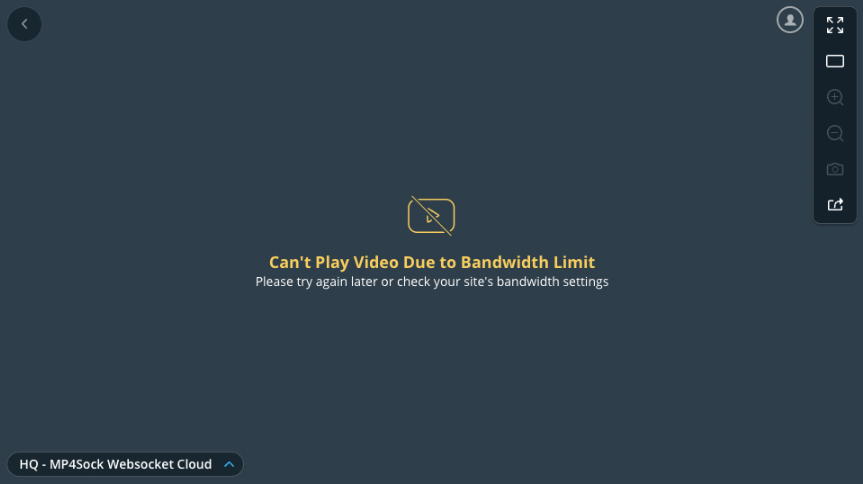
**新しいストリーミングするが設定されたサイト帯域幅制限を超える場合、EBM は次の処理を行います:**
* ストリーミングする要求を拒否します
* ユーザーにエラーメッセージを表示します
* 十分な帯域幅が利用可能になってからのみ再生を許可します
{% hint style="warning" %}
録画済み動画のストリーミングするが開始されると、最適な視聴体験のために動画が事前取得されるため、カメラのビットレートより大きなスパイクが発生することが想定されます。
{% endhint %}
{% hint style="success" %}
ライブおよび履歴のローカル動画ストリーミングするは、トラフィックが完全に LAN 内に留まるため、EBM の対象外です。参照 [Verkada カメラでのローカル ストリーミング機能](/verkada-cameras/ja/bideosutorminguto/live-streaming/local-streaming-on-verkada-cameras.md) 詳細情報は
{% endhint %}
***
## 帯域幅の制限を設定する
{% hint style="warning" %}
EBM が有効な場合、動画の再生速度は 1× に制限されます。
{% endhint %}
{% stepper %}
{% step %}
**Verkada Command で、\[All Products] > \[Cameras] に移動します。**
{% endstep %}
{% step %}
**サイト名の横で、をクリックします**  **[Set Bandwidth Limit] を選択します。**
{% hint style="warning" %}
サイトで初めて EBM を開くと、帯域幅グラフが表示されるまでに数秒かかる場合があります。
{% endhint %}
{% endstep %}
{% step %}
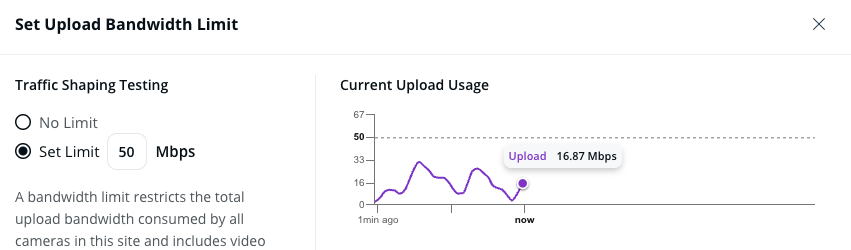
**\[Set Limit] を選択し、制限を Mbps で入力します。**
{% hint style="warning" %}
保存後、制限の適用には最大 10 秒かかる場合があります。カメラをサイトに移動した後、動作が新しいサイトに完全に一致するまで最大 10 分お待ちください。
{% endhint %}
{% endstep %}
{% step %}
**右上の X をクリックして閉じます。**
{% endstep %}
{% endstepper %}
***
## 帯域幅の消費量を判断する
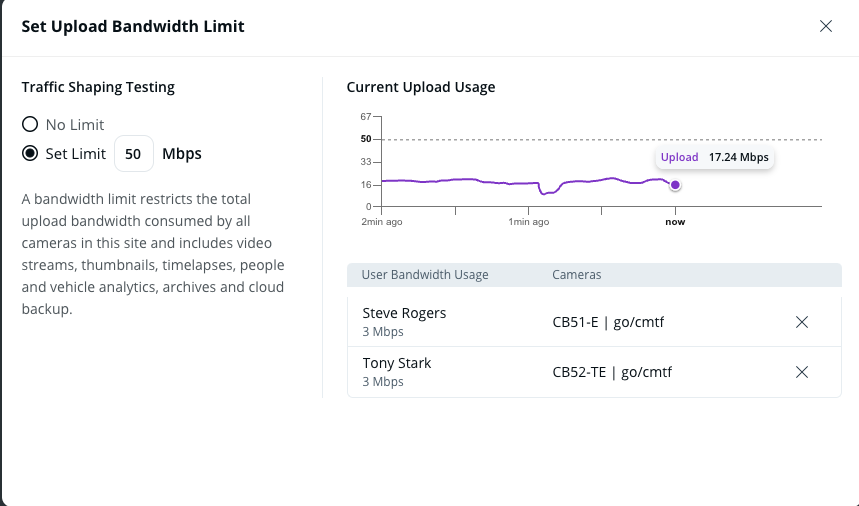
アップリンクの使用状況をモニターするため、EBM はアップリンク使用状況をリアルタイムでグラフ化します。帯域幅制限を評価する際にこのグラフにアクセスできます。
{% hint style="info" %}
カメラごとのアイドリング時およびストリーミング機能の最適化(サイト全体のキャップではありません)については、を参照してください [低帯域幅モードの最適化](/verkada-cameras/ja/she-ding/camera-network-settings/optimize-low-bandwidth-mode.md).
{% endhint %}
{% stepper %}
{% step %}
**Verkada Command で、\[All Products] > \[Cameras] に移動します。**
{% endstep %}
{% step %}
**サイト名の横で、をクリックします**  **[Set Bandwidth Limit] を選択します。**
このグラフを使用して、サイトのユーザーが特定の時点でどれだけ帯域幅を使用しているかを把握し、アップリンク使用状況の統計を把握し、最適な帯域幅使用量を判断します。
{% endstep %}
{% endstepper %}
デフォルトではサムネイルが有効で、分析機能はカメラ設定でオン/オフを切り替えできます。EBM は各機能について固定の帯域幅消費量を考慮します。
| | |
| ------ | ----------- |
| **機能** | **帯域幅の消費量** |
| サムネイル | 40 kbps |
| 分析機能 | 400 kbps |
ストリーミングするの帯域幅消費量については、この表を簡易参照として使用してください:
| | | |
| ---------- | ---------------- | ----------- |
| **カメラ解像度** | **ストリーミングする解像度** | **帯域幅の消費量** |
| 4K | HQ | 最大 5 Mbps |
| 4K | SQ | 0.6 Mbps |
| 4K 以外 | HQ | 最大 3 Mbps |
| 4K 以外 | SQ | 0.3 Mbps |
{% hint style="info" %}
参照 [動画の帯域幅消費量とアップリンク要件](/verkada-cameras/ja/insutru/bandwidth-consumption-uplink-requirements-for-video.md) 詳細はモデルごとの情報を参照してください。
{% endhint %}
***
## ストリーミングするを終了する
サイト内のアクティブなカメラのストリーミングするを管理できます。これは特に調査時に役立ちます。帯域幅が制限に近づいた場合や、重要な操作のためにネットワークリソースを優先する必要がある場合は、アクティブな動画のストリーミングするを事前に終了できます。
{% stepper %}
{% step %}
**Verkada Command で、\[All Products] > \[Cameras] に移動します。**
{% endstep %}
{% step %}
**アクティブなストリーミングするがあるサイトを特定します。**
{% endstep %}
{% step %}
**クリックします**  **[Set Bandwidth Limit] を選択します。**
{% endstep %}
{% step %}
**まだない場合は帯域幅制限を設定します。**
{% hint style="warning" %}
サイトで初めて EBM を開くと、帯域幅グラフが表示されるまでに数秒かかる場合があります。
{% endhint %}
{% endstep %}
{% step %}
**アクティブなストリーミングするの一覧を確認し、終了したいストリーミングするを選択します。**
{% endstep %}
{% step %}
**右上の X をクリックして閉じます。**
{% endstep %}
{% endstepper %}
***
{% hint style="info" %}
動作をご覧になりたいですか? 次を視聴してください [動画チュートリアル](https://www.youtube.com/watch?v=OG7g5GIIlgI).
{% endhint %}
---
# Agent Instructions
This documentation is published with GitBook. GitBook is the documentation platform designed so that both humans and AI agents can read, navigate, and reason over technical content effectively. Learn more at gitbook.com.
## Querying This Documentation
If you need additional information that is not directly available in this page, you can query the documentation by asking a question.
Perform an HTTP GET request on the following URL with the `ask` and `goal` query parameters:
```
GET https://help.verkada.com/verkada-cameras/ja/she-ding/view-and-edit-camera-settings/enterprise-bandwidth-manager.md?ask=&goal=
```
`ask` is the immediate question: it should be specific, self-contained, and written in natural language.
`goal` is what the user is ultimately trying to achieve, the reason they need the answer. Sharing it helps GitBook give you a better, more relevant answer. A goal is most helpful when it describes the outcome the user wants rather than restating the question. For example, with `ask=how do I create an API token`, a goal like `automate deployments from our CI pipeline` lets GitBook tailor the answer to that use case.
The response will contain a direct answer to the question and relevant excerpts and sources from the documentation.
Use this mechanism when the answer is not explicitly present in the current page, you need clarification or additional context, or you want to retrieve related documentation sections.