> For the complete documentation index, see [llms.txt](https://help.verkada.com/llms.txt). Markdown versions of documentation pages are available by appending `.md` to page URLs; this page is available as [Markdown](https://help.verkada.com/verkada-cameras/ja/she-ding/view-and-edit-camera-settings/door-shortcuts.md).
# ドアのショートカット
カメラフィード上にドアショートカットを設定して、リアルタイムのドアステータスとイベントを表示する
ドアのショートカットは、ビデオセキュリティシステムとアクセスコントロールシステムを連携させます。カメラフレーム内の任意のドアの上にショートカットアイコンを配置すると、操作担当者はホバー時にそのドアのライブ状態、関連するビデオ、およびリアルタイムのイベントを確認できます。これにより、ドア情報をカメラビューに直接表示することで、状況認識が即座に向上し、調査も迅速化されます。
***
## 設定
{% hint style="danger" %}
ドアのショートカットを作成、編集、または削除するには、 [組織管理者](/command/ja/yzto/roles-and-permissions-for-command.md) または [サイト管理者](/verkada-cameras/ja/hajimeni/roles-and-permissions-for-cameras.md) の権限に加えて、 [Access Site Viewer](/access-control/ja/hajimeni/roles-and-permissions-for-access-control.md) または、ドアがあるサイトに対するそれ以上の権限が必要です。
{% endhint %}
{% stepper %}
{% step %}
**Verkada Command で、\[All Products] > \[Cameras] に移動します。**
{% endstep %}
{% step %}
**編集するカメラを選択します。**
{% endstep %}
{% step %}
**カメラフィードの右側にあるサイドバーから、\[Camera Overlays] > \[Shortcuts] > \[Setup] を選択します。**
{% endstep %}
{% step %}
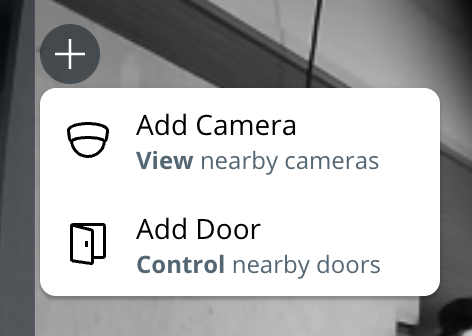
**ショートカットを配置したいカメラビュー上のポイントを選択します。**
a. 次を選択します。 **ドアを追加**.
b. 一覧からドアを選択します。\
c. ショートカットのホバー表示に表示する、ドアのコンテキストカメラを選択します。
**注:** [選択] **カメラなし** ショートカットにドアの状態とイベントのみを表示したい場合。
{% endstep %}
{% step %}
**ショートカットを配置した後は、その位置を調整したり、ビューに追加のショートカットを追加したりできます。**
{% endstep %}
{% endstepper %}
***
## ドアのショートカット
ドアのショートカットを作成すると、カメラフィード上に重ねてアイコンとして表示されます。このショートカットを使って、情報を表示したり、すばやい操作を行ったりできます。機能はライブ表示と履歴表示で若干異なります。
### ドアのショートカットを表示
任意のカメラビューで、ドアのショートカットアイコンにマウスを重ねると、プレビューパネルが開きます。このパネルから、次のことができます。
* ドアアイコンをクリックすると、ドアのメインページを開き、すべてのイベント履歴を表示できます。
* 主要情報をひと目で確認:
* **ドアの状態:** オンラインまたはオフライン
* **ドアの開閉状態:** 開いているか閉じているか
* **コンテキストカメラ:** 関連するビデオフィード
* **最近のイベント:** 過去1分以内のイベントを最大3件
### リモート解錠(ライブビューとグリッドビュー)
ライブのカメラフィードまたはグリッドビューで、ショートカットパネルのロックアイコンをクリックして、ドアをリモート解錠します。
### 履歴プレーヤーでのショートカット
履歴プレーヤーで録画ビデオを確認すると、調査向けにショートカットの機能が調整されます:
* リモート解錠は使用できません。
* プレビューパネルのコンテキストカメラフィードとイベント一覧には、表示中のタイムスタンプに同期した履歴データが表示されます。
---
# Agent Instructions
This documentation is published with GitBook. GitBook is the documentation platform designed so that both humans and AI agents can read, navigate, and reason over technical content effectively. Learn more at gitbook.com.
## Querying This Documentation
If you need additional information that is not directly available in this page, you can query the documentation by asking a question.
Perform an HTTP GET request on the following URL with the `ask` and `goal` query parameters:
```
GET https://help.verkada.com/verkada-cameras/ja/she-ding/view-and-edit-camera-settings/door-shortcuts.md?ask=&goal=
```
`ask` is the immediate question: it should be specific, self-contained, and written in natural language.
`goal` is what the user is ultimately trying to achieve, the reason they need the answer. Sharing it helps GitBook give you a better, more relevant answer. A goal is most helpful when it describes the outcome the user wants rather than restating the question. For example, with `ask=how do I create an API token`, a goal like `automate deployments from our CI pipeline` lets GitBook tailor the answer to that use case.
The response will contain a direct answer to the question and relevant excerpts and sources from the documentation.
Use this mechanism when the answer is not explicitly present in the current page, you need clarification or additional context, or you want to retrieve related documentation sections.