> For the complete documentation index, see [llms.txt](https://help.verkada.com/llms.txt). Markdown versions of documentation pages are available by appending `.md` to page URLs; this page is available as [Markdown](https://help.verkada.com/verkada-cameras/ja/she-ding/view-and-edit-camera-settings/configure-static-ip-addresses-for-cameras.md).
# カメラの固定IPアドレスを設定する
Verkadaカメラの固定IPアドレスを設定する方法を学びます
[Verkada カメラ](https://www.verkada.com/security-cameras/) 静的IPで構成できるため、動的ホスト構成プロトコル(DHCP)などの動的IP割り当てプロトコルに依存せず、カメラが一貫したネットワーク通信を維持できます。
{% hint style="danger" %}
Verkada カメラは、次で定義されるプライベートIPアドレスをサポートします。 [RFC 1918](https://datatracker.ietf.org/doc/rfc1918/)。これは、RFCで指定されている 10.0.0.0/8、172.16.0.0/12、および 192.168.0.0/16 などのプライベートIP範囲のみが、静的IP構成と互換性があることを意味します。
{% endhint %}
### 開始する前に
{% hint style="warning" %}
カメラで静的IPアドレスを構成するには、まずカメラがCommandに接続し、DHCPを使用して最新のファームウェアに更新する必要があります。カメラの更新プロセスが完了すると、新しい静的IP構成を受け取れるようになります。
{% endhint %}
***
## 静的IPアドレスを構成する
{% hint style="danger" %}
のみ [サイト管理者](/verkada-cameras/ja/hajimeni/roles-and-permissions-for-cameras.md) この機能を有効にしたり、静的IP構成を変更したりできます。
{% endhint %}
{% stepper %}
{% step %}
**Verkada Command で、\[All Products] > \[Cameras] に移動します。**
{% endstep %}
{% step %}
**設定するカメラを選択します。**
{% endstep %}
{% step %}
**右下で[設定]を選択します。**
{% endstep %}
{% step %}
**[Device > Camera IP]でドロップダウンをクリックし、[手動]を選択します。**
{% endstep %}
{% step %}
**[手動IP設定]で、静的IPアドレス情報を入力します。**
{% endstep %}
{% step %}
**\[保存] をクリックします。**
この変更はカメラのインターフェースに即時適用されます。
{% endstep %}
{% endstepper %}
### 一括構成
静的IPアドレス指定が必要な大規模展開では、カンマ区切り値(CSV)ファイルをアップロードすることで、カメラのIPアドレスを一括構成できます。
この一括操作を実行するには、次へ移動します。 **カメラ** Command のセクションで、次の手順を実行します。
{% stepper %}
{% step %}
**Verkada Command で、\[All Products] > \[Cameras] に移動します。**
{% endstep %}
{% step %}
**左側のナビゲーションで[カメラ設定]をクリックします。**
{% endstep %}
{% step %}
**[一括静的IP]>[CSVテンプレートをダウンロード]をクリックして、カメラの静的IPを構成するために必要な列を含むCSVファイルをダウンロードします。**
{% endstep %}
{% step %}
**CSVファイルを編集して、必要なカメラのシリアル番号とIPアドレス構成を追加し、ファイルをアップロードします。**
{% endstep %}
{% step %}
**CSVファイルをアップロードすると、変更を保存する前に、Command に表示されるプレビューテーブルで追加編集できます。**
{% endstep %}
{% endstepper %}
***
## 復旧メカニズム
構成エラーやネットワーク変更が発生した場合、カメラには復旧メカニズムがあります。接続性を確保するため、カメラは一定間隔で次のチェックを実行します。これらのテストのいずれかに失敗した場合、カメラはDHCPにフォールバックします。
| | |
| --------------------------------- | --------------------------------------------------------------------------------------------------------------------------------------------------------------- |
| **復旧メカニズム** | **このタスクの実行方法** |
| **サブネット上で、重複IPの競合がないことを確認します** | 構成済みのカメラIPに対してアドレス解決プロトコル(ARP)要求を送信します。カメラがARP要求を受信した場合、その応答を重複IPの競合として扱います。 |
| **デフォルトゲートウェイがあることを確認します** | 構成済みのゲートウェイIPに対してARP要求を送信します。カメラが応答を受信しない場合、ゲートウェイは到達不能と見なされます。 |
| **Verkada ドメインでDNS解決が機能している** | Verkada ドメインに対してドメインネームサーバー(DNS)ルックアップを実行します。カメラがいずれかのドメインから応答を受信できない場合、このテストは失敗します。 |
| **必要なエンドポイントとSSL/TLSセッションを確立できる** | カメラの動作に必要な Verkada エンドポイントに対して、ハイパーテキスト転送プロトコルセキュア(HTTPS)要求を送信します。カメラがいずれかのエンドポイントとトランスポート層セキュリティ(TLS)ハンドシェイクを実行できない場合、またはこのハンドシェイクの実行中にエラーが発生した場合、このテストは失敗します。 |
### DNSテストのエンドポイント
以下のエンドポイント一覧は、カメラの動作に重要であるため、DNSテストに使用されます。エンドポイントの完全な一覧については、次を参照してください。 [ビデオセキュリティ ネットワーク設定](/verkada-cameras/ja/she-ding/camera-network-settings.md).
```
api.control.verkada.com - TCP/443
relay.control.verkada.com - TCP/443
index.control.verkada.com - TCP/443
firmware.control.verkada.com - TCP/443
Update.control.verkada.com - TCP/443
kinesisvideo.us-west-2.amazonaws.com - UDP/443
```
### TLSテスト用エンドポイント
TLSテストでは、最初のエンドポイントのみが使用されます。カメラが次のエンドポイントとTLS接続を確立できない場合、 **api.control.verkada.com** そのエンドポイントに対して、DHCP動作にフォールバックします。
***
## トラブルシューティング
{% stepper %}
{% step %}
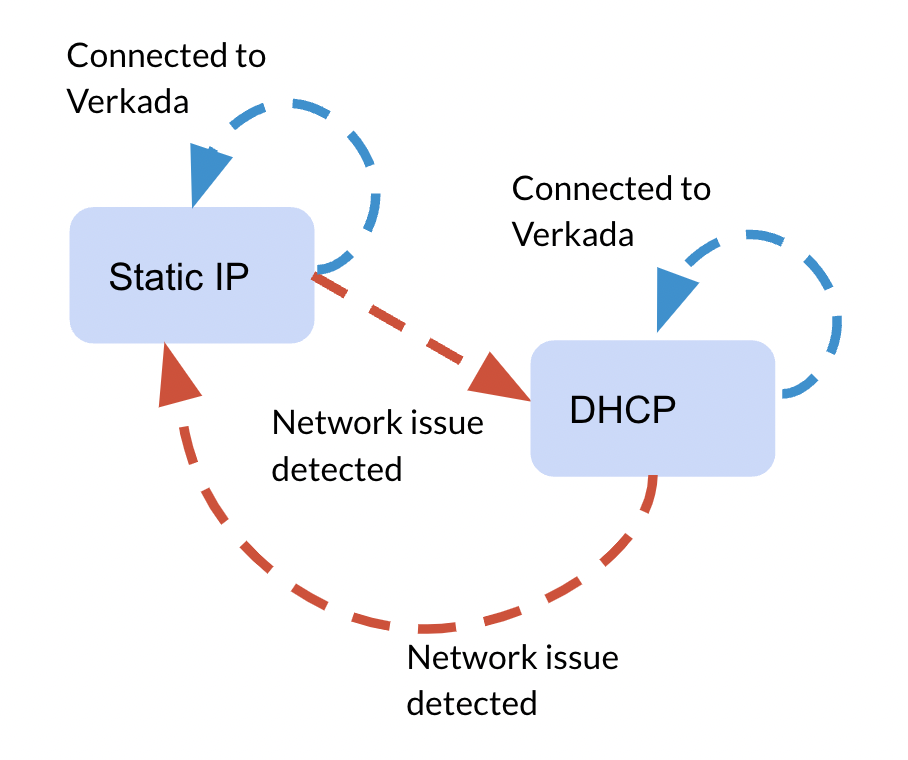
**これらのチェック中にカメラで問題が発生した場合、デフォルトのDHCP動作にフォールバックし、上記の接続性テストを実行しようとします。**
{% endstep %}
{% step %}
**DHCP接続が失敗した場合、カメラは静的IP構成を使用して再試行します。**
{% endstep %}
{% step %}
**静的IP構成を使用しているときに再び接続に失敗した場合、カメラは静的IPとDHCPの動作を指数バックオフで交互に切り替え、間隔は20秒から1時間まで広がります。**
{% endstep %}
{% endstepper %}
{% hint style="warning" %}
カメラがDHCPを使用して Verkada Command に正常に接続すると、Command から再起動されるかカメラの電源を入れ直すまで、DHCPで動作し続けます。
{% endhint %}
---
# Agent Instructions
This documentation is published with GitBook. GitBook is the documentation platform designed so that both humans and AI agents can read, navigate, and reason over technical content effectively. Learn more at gitbook.com.
## Querying This Documentation
If you need additional information that is not directly available in this page, you can query the documentation by asking a question.
Perform an HTTP GET request on the following URL with the `ask` and `goal` query parameters:
```
GET https://help.verkada.com/verkada-cameras/ja/she-ding/view-and-edit-camera-settings/configure-static-ip-addresses-for-cameras.md?ask=&goal=
```
`ask` is the immediate question: it should be specific, self-contained, and written in natural language.
`goal` is what the user is ultimately trying to achieve, the reason they need the answer. Sharing it helps GitBook give you a better, more relevant answer. A goal is most helpful when it describes the outcome the user wants rather than restating the question. For example, with `ask=how do I create an API token`, a goal like `automate deployments from our CI pipeline` lets GitBook tailor the answer to that use case.
The response will contain a direct answer to the question and relevant excerpts and sources from the documentation.
Use this mechanism when the answer is not explicitly present in the current page, you need clarification or additional context, or you want to retrieve related documentation sections.