> For the complete documentation index, see [llms.txt](https://help.verkada.com/llms.txt). Markdown versions of documentation pages are available by appending `.md` to page URLs; this page is available as [Markdown](https://help.verkada.com/verkada-cameras/ja/she-ding/view-and-edit-camera-settings/camera-replacement.md).
# カメラの交換
カメラ交換中も重要な映像にアクセスできるようにします
カメラの交換により、通常のアップグレードや返品承認(RMA)の一環としてカメラを交換する際に、重要な映像へのアクセスを維持できます。このプロセスでは、カメラ上のアクセス可能なすべての映像が保持されるため、移行中に失われることはありません。
{% hint style="warning" %}
この機能は、新しいデバイスの注文方法やRMAを開始するためにサポートに連絡する方法を変更するものではありません。
{% endhint %}
***
### カメラを交換する前に
交換プロセスを開始し、その後、バックアップが完了するまで待ちます **交換予定のカメラを取り外す前に**.
正常にバックアップされた映像は、デバイスの保持ポリシーの全期間、つまりオンボード保持または拡張クラウド保持のうち長い方まで保持されます。
{% hint style="danger" %}
この機能に関係なく、Command からデバイスを削除すると、オンボードストレージやクラウドバックアップを含む関連データはすべて完全に削除されます。
{% endhint %}
***
## 設定
{% stepper %}
{% step %}
**Verkada Command で、\[All Products] > \[Cameras] に移動します。**
{% endstep %}
{% step %}
**交換したいカメラを選択します。**
{% endstep %}
{% step %}
**右下で[設定]を選択します。**
{% endstep %}
{% step %}
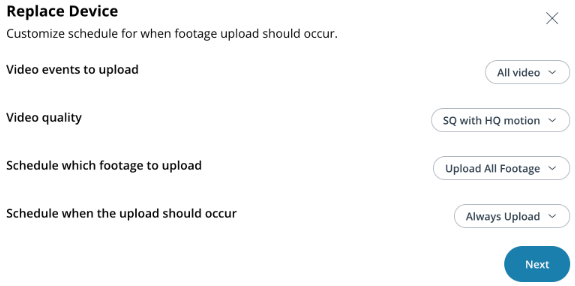
**[デバイス]>[デバイスを交換]で、[交換を開始]をクリックします。**
1. アップロードする映像を選択します。
2. 動画品質を選択します。
3. アップロードのスケジュールを設定します。
{% hint style="info" %}
私たちは **推奨** 選択 **常にアップロード** すべての映像が速やかにバックアップされるようにするためです。
{% endhint %}
4. クリックします **次へ。**
{% endstep %}
{% step %}
**確認コードを入力し、[完了]をクリックします。**
{% endstep %}
{% endstepper %}
{% hint style="danger" %}
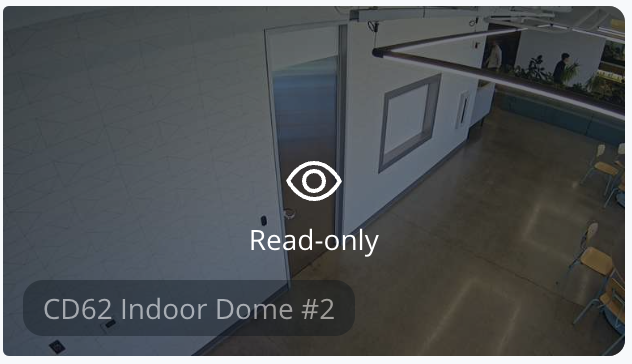
カメラは読み取り専用モードになり、その時点以降、新しい映像は記録されません。
{% endhint %}
***
## バックアップ後にデバイスを管理する
{% stepper %}
{% step %}
**カメラを切断しても安全になると、カメラのページ上部にバナーが表示されます。**
{% endstep %}
{% step %}
**映像は保持され、カメラの保持ポリシーに従ってアクセスできます。保持期間は、オンボード保持または拡張クラウド保持のうち長い方になります。**
{% endstep %}
{% endstepper %}
{% hint style="danger" %}
RMA対象のカメラはVerkadaに返却できますが、これを行うとバックアップ済みデータがすべて消去されるため、Command からデバイスを削除しないでください。
{% endhint %}
***
## 読み取り専用モードで起こること
* 入 **読み取り専用モード**では、新しい映像は記録されません。既存の映像には引き続きアクセスでき、カメラ設定は表示できますが変更はできません。
* 既存の映像(動画と画像)はすべてクラウドにバックアップされます。
* 映像は保持され、カメラの保持ポリシーに従ってアクセスできます。保持期間は、オンボード保持または拡張クラウド保持のうち長い方になります。
* **映像は新しいデバイスに移行されません**。表示用に元のデバイスに紐付けられたままになります。
* **読み取り専用モードは元に戻せません。サポートが必要な場合はVerkadaサポートにお問い合わせください。**
* ライセンスのコンプライアンスに影響を与えることなく、新しいカメラを追加できます。
---
# Agent Instructions
This documentation is published with GitBook. GitBook is the documentation platform designed so that both humans and AI agents can read, navigate, and reason over technical content effectively. Learn more at gitbook.com.
## Querying This Documentation
If you need additional information that is not directly available in this page, you can query the documentation by asking a question.
Perform an HTTP GET request on the following URL with the `ask` and `goal` query parameters:
```
GET https://help.verkada.com/verkada-cameras/ja/she-ding/view-and-edit-camera-settings/camera-replacement.md?ask=&goal=
```
`ask` is the immediate question: it should be specific, self-contained, and written in natural language.
`goal` is what the user is ultimately trying to achieve, the reason they need the answer. Sharing it helps GitBook give you a better, more relevant answer. A goal is most helpful when it describes the outcome the user wants rather than restating the question. For example, with `ask=how do I create an API token`, a goal like `automate deployments from our CI pipeline` lets GitBook tailor the answer to that use case.
The response will contain a direct answer to the question and relevant excerpts and sources from the documentation.
Use this mechanism when the answer is not explicitly present in the current page, you need clarification or additional context, or you want to retrieve related documentation sections.