> For the complete documentation index, see [llms.txt](https://help.verkada.com/llms.txt). Markdown versions of documentation pages are available by appending `.md` to page URLs; this page is available as [Markdown](https://help.verkada.com/verkada-cameras/ja/she-ding/manage-sites-and-subsites.md).
# サイトとサブサイトを管理する
権限を管理するために、サイトとサブサイトを作成・整理する方法を学びます
Verkada のサイトは、Verkada Command 内のデバイスをグループ化して管理するための論理的な方法であり、サイト内のデバイスの管理と表示を容易にするいくつかの機能を提供します。
サイトの権限はロールに分かれているため、各ユーザーまたはグループがサイト内のデバイスに対して持つアクセスの種類も指定できます。表示体験をより安全にするため、ユーザーはアクセス権が付与されたサイト内のデバイスのみを表示できます。これにより、各ユーザーまたはグループがアクセスできるデバイスを範囲指定できます。
{% hint style="warning" %}
参照 [Command のロールと権限](/command/ja/yzto/roles-and-permissions-for-command.md) 詳細情報は
{% endhint %}
サブサイトは、サイトの特定のセクションに権限を付与するために使用されます。これにより、1 台以上のデバイスに権限を範囲指定するたびに新しいサイトを作成する必要がなくなります。サブサイトを他のサブサイト内にネストでき、より良いアクセスコントロールのための権限階層を提供します。使用例: 屋外カメラのみにアクセスを許可する。
***
{% hint style="danger" %}
* 必要です **オーガナイゼーション' 管理者** 新しいサイトを作成する権限。
* **サイト管理者** 権限により、サブサイトの作成とサイトの管理ができます。
{% endhint %}
## サイトを作成
{% stepper %}
{% step %}
**Verkada Command で、\[All Products] > \[Cameras] に移動します。**
{% endstep %}
{% step %}
**右上の[サイトを管理]をクリックします。別の方法として、左側ナビゲーションで Sites アイコンをクリックします。**
{% endstep %}
{% step %}
**右上の[サイトを作成]をクリックします。**
{% endstep %}
{% step %}
**サイトに名前を付けて[追加]をクリックします。**
{% endstep %}
{% endstepper %}
### サイト名を変更する
{% stepper %}
{% step %}
**Verkada Commandで、[すべての製品]>[管理者]に移動します。**
{% endstep %}
{% step %}
**左側ナビゲーションで、Sites アイコンをクリックします。**
{% endstep %}
{% step %}
**省略記号アイコンをクリックし、\[名前を変更] を選択してサイト名を変更します。別の方法として、右側でサイト名をクリックすると、その場で編集できます。**
{% endstep %}
{% endstepper %}
### サイトを削除する
{% stepper %}
{% step %}
**Verkada Commandで、[すべての製品]>[管理者]に移動します。**
{% endstep %}
{% step %}
**左側ナビゲーションで、Sites アイコンをクリックします。**
{% endstep %}
{% step %}
**削除するサイトを選択します。**
{% endstep %}
{% step %}
**そのサイト内のすべてのデバイスが削除されているか、別のサイトに移動されていることを確認します。**
{% endstep %}
{% step %}
**右上の省略記号ドロップダウンをクリックし、\[削除] を選択します。**
{% endstep %}
{% endstepper %}
***
## 設定と権限を構成する
サイトにアクセスして選択すると、そのサイトに対して構成できるオプションがさらに表示されます。
{% hint style="danger" %}
少なくとも **サイト管理者** サイトを作成および管理する権限。
{% endhint %}
{% stepper %}
{% step %}
**Verkada Command で、\[All Products] > \[Cameras] に移動します。**
{% endstep %}
{% step %}
**左側パネルで、特定のサイトを選択するか、\[サイトを管理] をクリックします。**
{% endstep %}
{% step %}
**ケバブアイコンをクリックし、特定のサイトを選択します。**
{% endstep %}
{% step %}
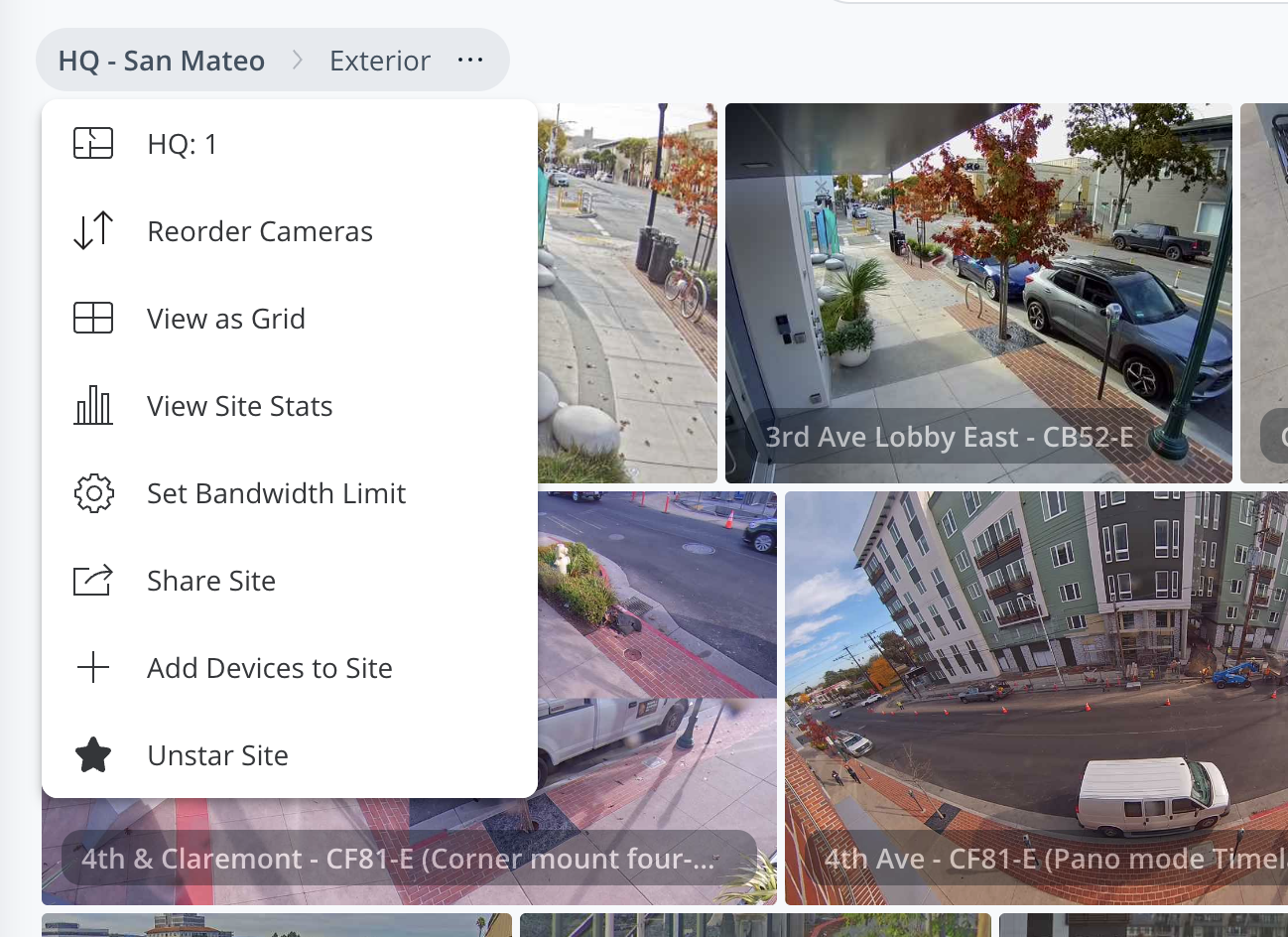
**選択したサイトについて、必要に応じて次の設定を構成します。**
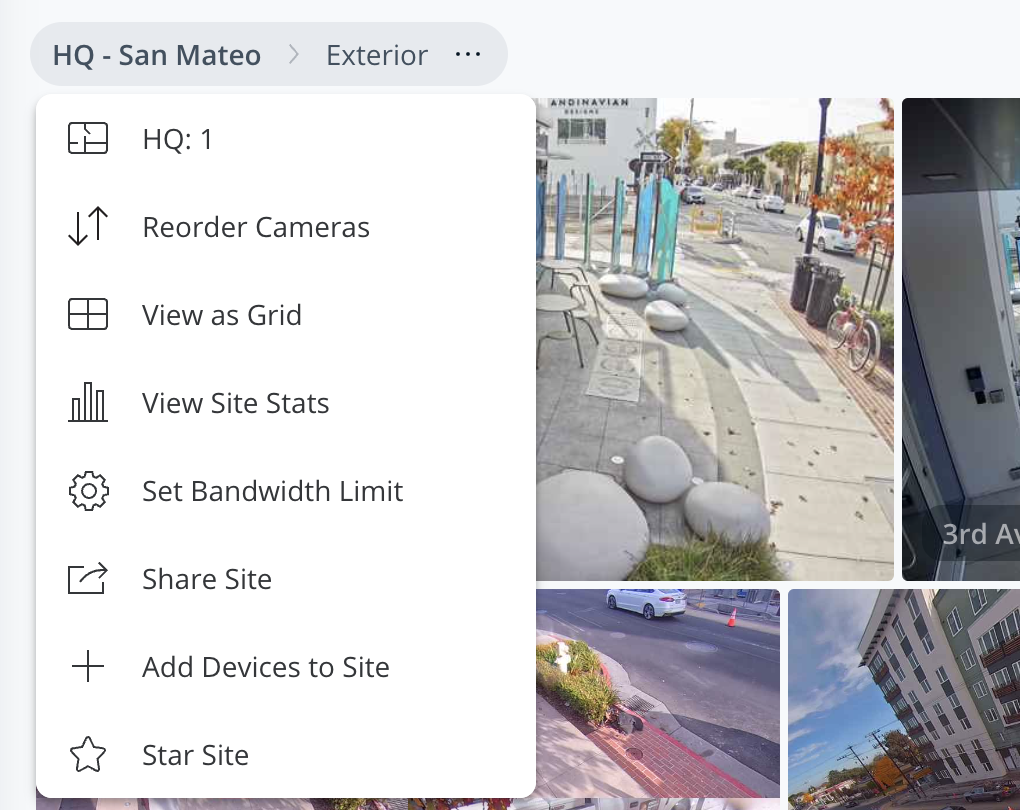
* **カメラの順序を変更する**—表示されるカメラの順序を変更します。この機能は、特定の順序で表示したいフィードを優先する必要がある場合に便利です。
* **グリッド表示**—サイト内のすべてのカメラをグリッドで表示します。
* **サイト統計を表示**—サイトおよび個々のレベルで、カメラのデータ使用量の傾向を表示します。
* **帯域幅の上限を設定**—カメラ関連のアクティビティ(ストリーミング機能など)に割り当てられるネットワーク リソースの量を制限します。詳細は [エンタープライズ帯域幅マネージャー](/verkada-cameras/ja/she-ding/view-and-edit-camera-settings/enterprise-bandwidth-manager.md).
* **サイトを共有**—[カメラサイトとフロアプランを共有](/verkada-cameras/ja/bideosutorminguto/sharing-video.md) (一括で)サイトまたはサブサイトへの一時的なアクセスを人々に付与します。
* **スター付きサイト**—[スター付きビューを作成](#h_2513e8a755) して、最もよく表示するサイトを絞り込みます。
{% endstep %}
{% endstepper %}
### 空のサイトにカメラを追加する
{% stepper %}
{% step %}
**Verkada Command で、\[All Products] > \[Cameras] に移動します。**
{% endstep %}
{% step %}
**空のサイトが表示されるまで下へスクロールします。**
{% endstep %}
{% step %}
**カメラアイコンをクリックします。**
{% endstep %}
{% step %}
**[新しいカメラを追加]を選択すると、このサイトがあらかじめ選択された状態で[デバイスを追加]ページに移動します。**
{% endstep %}
{% endstepper %}
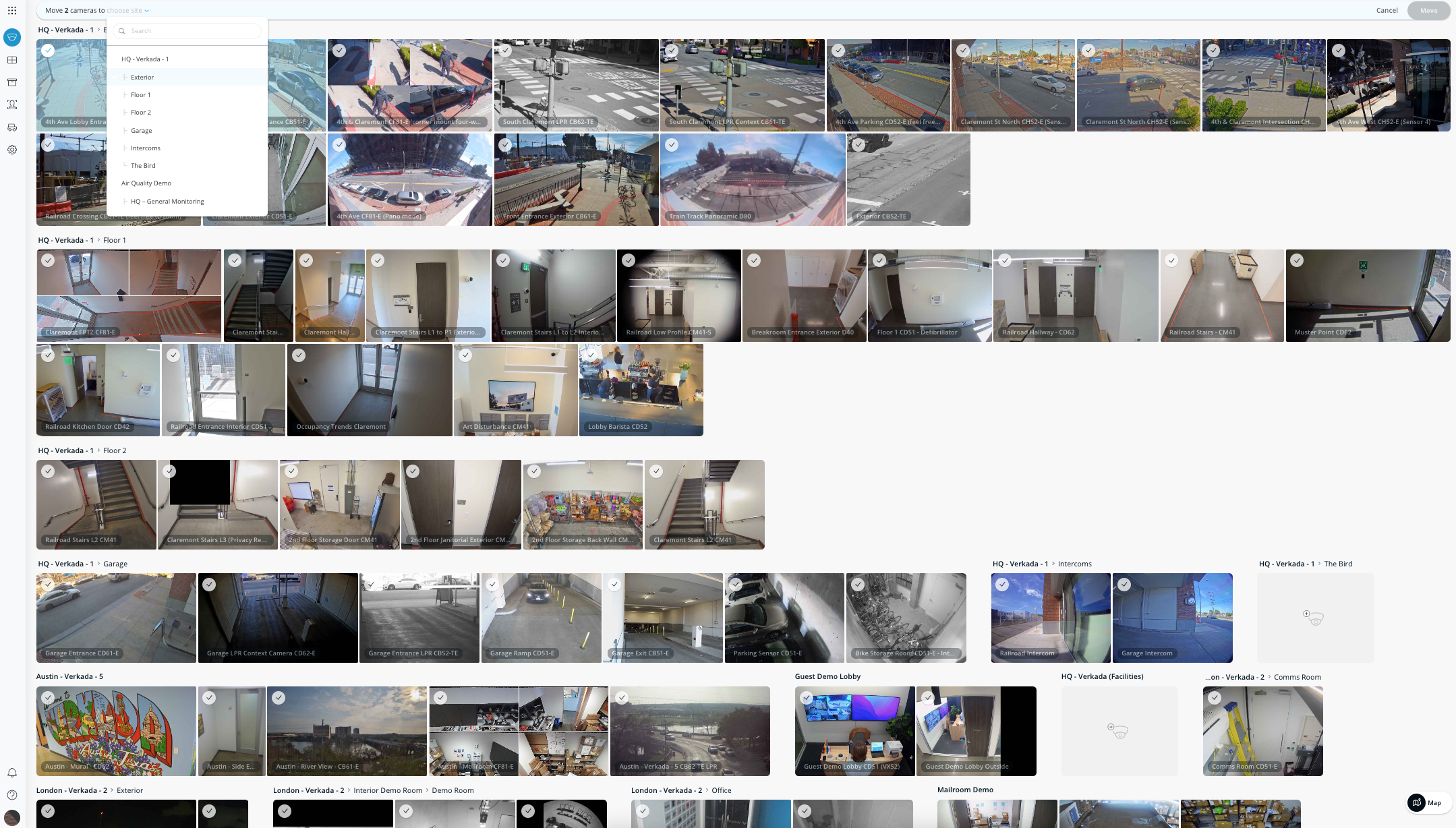
### カメラを新しいサイトに移動する
{% stepper %}
{% step %}
**Verkada Command で、\[All Products] > \[Cameras] に移動します。**
{% endstep %}
{% step %}
**左上で、カメラのフィードの横にあるチェックボックスをオンにします。ページの上部にバーが表示されるはずです。**
{% endstep %}
{% step %}
**[サイトを選択]ドロップダウン ボックスを使って、カメラの移動先のサイトを選択します**
{% endstep %}
{% step %}
**[このサイトにカメラを移動]を選択し、移動したいカメラを追加します。**
{% endstep %}
{% endstepper %}
### サイトの権限を管理する
Site Manager ページでは、管理者はサイトへのアクセス権を持つユーザー数と、そのユーザーの権限およびサイト上の製品に基づくロールを表示できます。
{% stepper %}
{% step %}
**Verkada Commandで、[すべての製品]>[管理者]に移動します。**
{% endstep %}
{% step %}
**左側ナビゲーションで、Sites をクリックします。**
{% endstep %}
{% step %}
**権限を管理するサイトを選択します。**
{% endstep %}
{% step %}
**右側ペインで \[権限を管理] を選択します。オーガナイゼーション' 内のすべてのユーザー グループとユーザーの一覧が表示されます。**
{% endstep %}
{% step %}
**右上の検索フィールドを使用して特定のグループまたはユーザーを見つけ、そのグループまたはユーザーの行をクリックします。**
{% endstep %}
{% step %}
**ユーザーに適用されるさまざまなロールを編集します。**
{% endstep %}
{% endstepper %}
{% hint style="warning" %}
親サイトまたはグループから継承されたロールは編集できません。
{% endhint %}

または、次のように権限を管理できます。
{% stepper %}
{% step %}
**Verkada Command で、\[All Products] > \[Cameras] に移動します。**
{% endstep %}
{% step %}
**左側パネルで、特定のサイトを選択するか、\[サイトを管理] をクリックします。**
{% endstep %}
{% step %}
**Sites ページで、右端の \[権限を管理] をクリックします。**
{% endstep %}
{% step %}
**必要に応じて、上記の手順を続けてサイトの権限を管理します。**
{% endstep %}
{% endstepper %}
***
## すべてのサイトを表示
{% hint style="danger" %}
少なくとも **ライブ専用ビューアー** サイトを表示する権限。
{% endhint %}
{% stepper %}
{% step %}
**Verkada Commandで、[すべての製品]>[管理者]に移動します。**
{% endstep %}
{% step %}
**左側ナビゲーションで、Sites をクリックします。**
{% endstep %}
{% endstepper %}
または、任意の Verkada デバイスで、右上の **サイトを管理**.\
オーガナイゼーション' のすべてのサイトが左側に一覧表示され、サブサイトはそれぞれの親サイトの下にネストされています。以下では、サイトに構成できるさまざまな表示オプションについて詳しく説明します。
### 特定のサイトとサブサイトを表示する
{% stepper %}
{% step %}
**Verkada Command で、\[All Products] > \[Cameras] に移動します。**
{% endstep %}
{% step %}
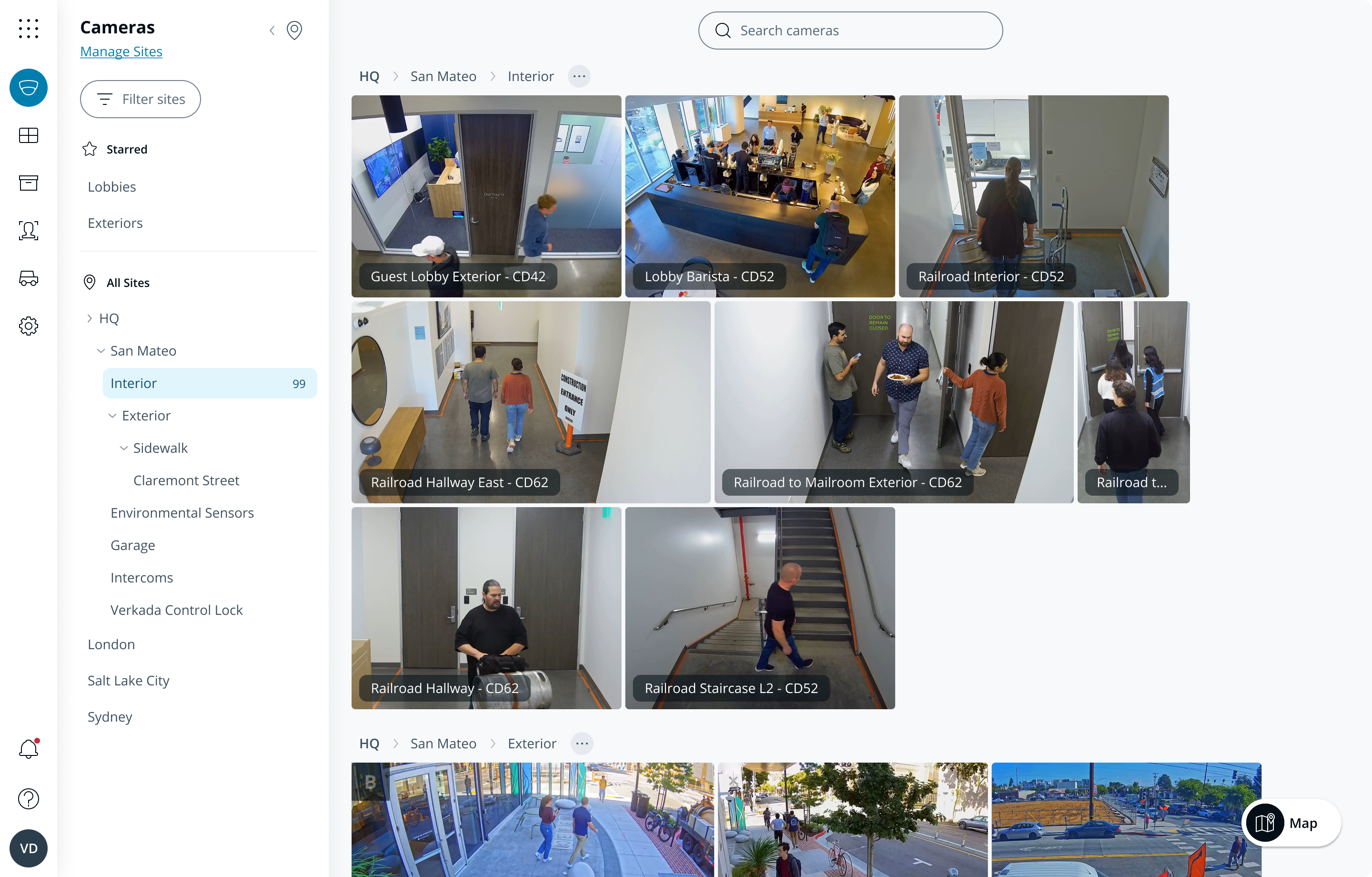
**デフォルトでは、サイトが選択されています。収集した映像の上部で(図のとおり)、Shift キーを押しながらサイトのタイトルにカーソルを合わせると、同じレベルのすべての親サイトをすばやく展開/折りたたみできます。あるいは、[すべてのサイト]をクリックしてすべてのサイトを表示します。**
{% endstep %}
{% step %}
**サイト名の横でケバブアイコンをクリックし、特定のサイトを選択します。**
{% endstep %}
{% step %}
**Sites をクリックします。これにより Sites パネル(左側)が展開され、すべてのサイトを表示(展開/折りたたみ)したり、サイトをクリックして移動したり(またはフィルタリングしたり)できます。**
{% endstep %}
{% step %}
**Sites パネルで \[サイトを管理] をクリックして、Sites ページを開きます。**
{% endstep %}
{% endstepper %}
### 追加の詳細を表示する
右側ペインで、選択したサイトの追加情報を表示できます:
* サイトに含まれるデバイスの合計数。デバイスタイプごとに内訳が表示されます。
* サイトがアラーム、ゲスト、または Mailroom サイトの場合の追加情報。
### スター付きサイトのビューを作成する
あなたの **サイト** ページの左上で、 **スター** アイコンを、最もよく訪れるサイトを簡単にアクセスできるようにしたいサイトの横でクリックします。
右側ペインで、サイトの **スター**アイコンをクリックします(またはもう一度クリックしてスターを外します)。
{% stepper %}
{% step %}
**Verkada Command で、\[All Products] > \[Cameras] に移動します。**
{% endstep %}
{% step %}
**上部で、サイト名の横にあるケバブ ドロップダウンをクリックし、\[サイトをスター付きにする] を選択します。別の方法として、Site Manager ページからスター付きサイトを作成することもできます。**
{% endstep %}
{% step %}
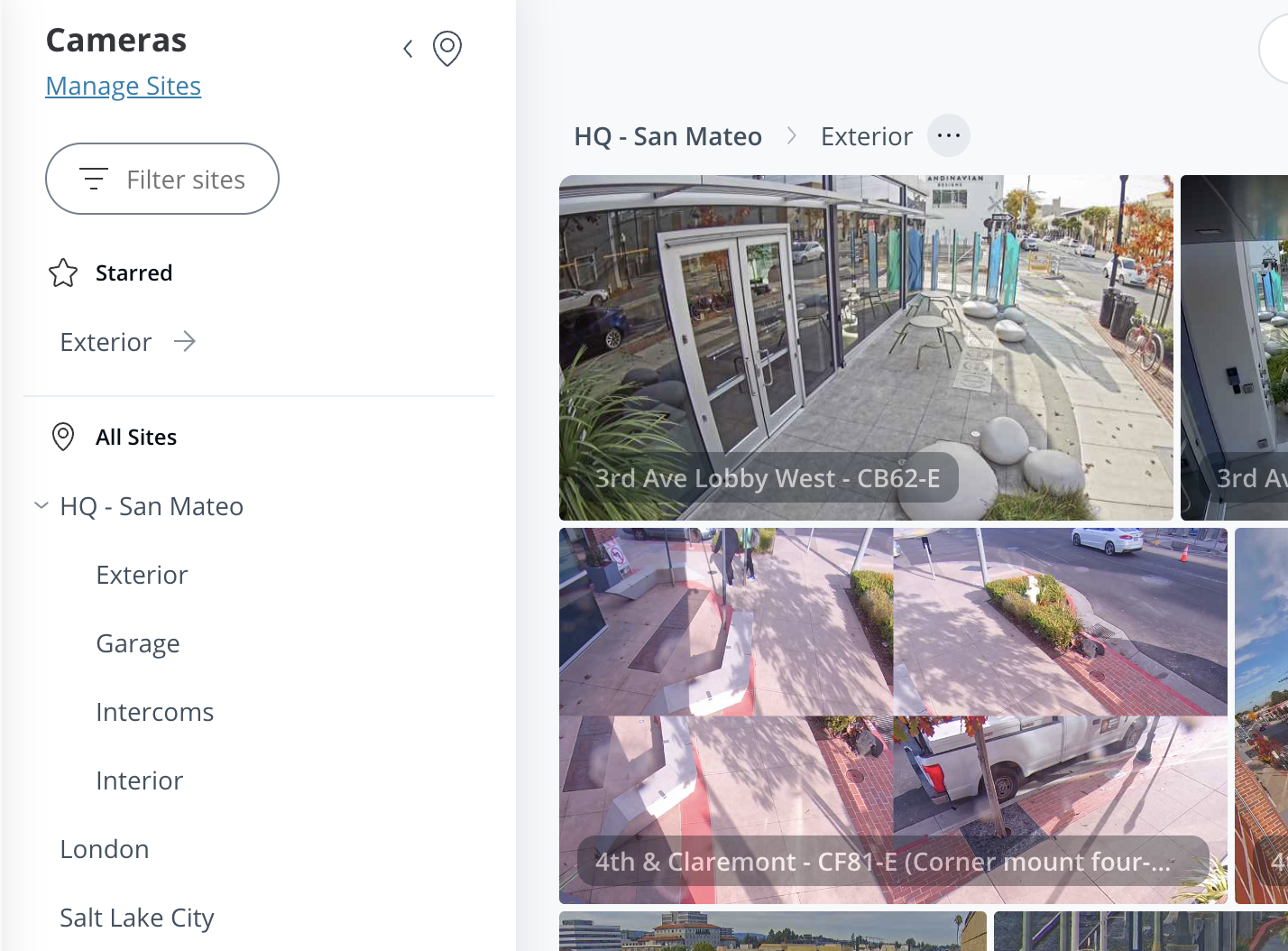
**スター付きサイトを選択すると、そのサイトは左側のサイトナビゲーションに「スター付き」として表示されます。メニューに表示されるのは、スター付きのサイト/サブサイトのみです。階層の上位または下位にあるサイトは、自動的にスター付きにはなりません。**
{% endstep %}
{% endstepper %}
### サイトのスターを削除する
{% stepper %}
{% step %}
**Verkada Command で、\[All Products] > \[Cameras] に移動します。**
{% endstep %}
{% step %}
**上部で、サイト名の横にあるケバブ ドロップダウンをクリックし、\[サイトのスターを外す] を選択します。別の方法として、Site Manager ページからサイトのスターを外すこともできます。**
{% endstep %}
{% endstepper %}
***
## サブサイトを管理する
{% hint style="danger" %}
少なくとも **サイト管理者** サブサイトを作成および管理する権限。
{% endhint %}
サブサイトは、サイトの特定のセクションに権限を付与するために使用されます。これにより、1 台以上のカメラに権限を範囲指定するたびに新しいサイトを作成する必要がなくなります。サブサイトを他のサブサイト内にネストでき、より良いアクセスコントロールのための権限の階層を提供します。使用例: 屋外カメラのみにアクセスを許可する。
### サブサイトを作成する
{% stepper %}
{% step %}
**Verkada Commandで、[すべての製品]>[管理者]に移動します。**
{% endstep %}
{% step %}
**左側ナビゲーションで、Sites をクリックします。**
{% endstep %}
{% step %}
**サブサイトを作成したいサイトを選択します。**
{% endstep %}
{% step %}
**右上の \[サブサイトを追加] をクリックします。**
{% endstep %}
{% step %}
**サブサイトに名前を付けて \[追加] をクリックします。**
{% endstep %}
{% endstepper %}
### 名前付きサイト内にサブサイトを作成する
{% stepper %}
{% step %}
**Verkada Command で、\[All Products] > \[Cameras] に移動します。**
{% endstep %}
{% step %}
**右上の \[サイトを管理] をクリックします。**
{% endstep %}
{% step %}
**サブサイトを作成したいサイトにカーソルを合わせます。**
{% endstep %}
{% step %}
**そのサイトの右端で \[サブサイト] をクリックします。**
{% endstep %}
{% step %}
**[<*****"選択したサイト">*****、新しいサブサイト名を入力し、\[追加] をクリックします。**
{% endstep %}
{% endstepper %}
### サブサイトを削除する
{% hint style="warning" %}
すべてのカメラとサブサイトが削除されるまで、サイトまたはサブサイトを削除することはできません\*.\*
{% endhint %}
{% stepper %}
{% step %}
**Verkada Command で、\[All Products] > \[Cameras] に移動します。**
{% endstep %}
{% step %}
**右上の \[サイトを管理] をクリックします。**
{% endstep %}
{% step %}
**削除したいサイトにカーソルを合わせます。**
{% endstep %}
{% step %}
**右側で \[削除] をクリックします。**
{% endstep %}
{% step %}
**確認のため \[削除] をクリックします。**
{% endstep %}
{% endstepper %}
***
{% hint style="info" %}
**実際の動作をご覧になりますか?** こちらをご覧ください: [動画チュートリアル](https://www.youtube.com/watch?v=wqcg5pRMqbI).
{% endhint %}
---
# Agent Instructions
This documentation is published with GitBook. GitBook is the documentation platform designed so that both humans and AI agents can read, navigate, and reason over technical content effectively. Learn more at gitbook.com.
## Querying This Documentation
If you need additional information that is not directly available in this page, you can query the documentation by asking a question.
Perform an HTTP GET request on the following URL with the `ask` and `goal` query parameters:
```
GET https://help.verkada.com/verkada-cameras/ja/she-ding/manage-sites-and-subsites.md?ask=&goal=
```
`ask` is the immediate question: it should be specific, self-contained, and written in natural language.
`goal` is what the user is ultimately trying to achieve, the reason they need the answer. Sharing it helps GitBook give you a better, more relevant answer. A goal is most helpful when it describes the outcome the user wants rather than restating the question. For example, with `ask=how do I create an API token`, a goal like `automate deployments from our CI pipeline` lets GitBook tailor the answer to that use case.
The response will contain a direct answer to the question and relevant excerpts and sources from the documentation.
Use this mechanism when the answer is not explicitly present in the current page, you need clarification or additional context, or you want to retrieve related documentation sections.
アイコンを、最もよく訪れるサイトを簡単にアクセスできるようにしたいサイトの横でクリックします。
右側ペインで、サイトの **スター**アイコンをクリックします(またはもう一度クリックしてスターを外します)。
{% stepper %}
{% step %}
**Verkada Command で、\[All Products] > \[Cameras] に移動します。**
{% endstep %}
{% step %}
**上部で、サイト名の横にあるケバブ ドロップダウンをクリックし、\[サイトをスター付きにする] を選択します。別の方法として、Site Manager ページからスター付きサイトを作成することもできます。**
{% endstep %}
{% step %}
**スター付きサイトを選択すると、そのサイトは左側のサイトナビゲーションに「スター付き」として表示されます。メニューに表示されるのは、スター付きのサイト/サブサイトのみです。階層の上位または下位にあるサイトは、自動的にスター付きにはなりません。**
{% endstep %}
{% endstepper %}
### サイトのスターを削除する
{% stepper %}
{% step %}
**Verkada Command で、\[All Products] > \[Cameras] に移動します。**
{% endstep %}
{% step %}
**上部で、サイト名の横にあるケバブ ドロップダウンをクリックし、\[サイトのスターを外す] を選択します。別の方法として、Site Manager ページからサイトのスターを外すこともできます。**
{% endstep %}
{% endstepper %}
***
## サブサイトを管理する
{% hint style="danger" %}
少なくとも **サイト管理者** サブサイトを作成および管理する権限。
{% endhint %}
サブサイトは、サイトの特定のセクションに権限を付与するために使用されます。これにより、1 台以上のカメラに権限を範囲指定するたびに新しいサイトを作成する必要がなくなります。サブサイトを他のサブサイト内にネストでき、より良いアクセスコントロールのための権限の階層を提供します。使用例: 屋外カメラのみにアクセスを許可する。
### サブサイトを作成する
{% stepper %}
{% step %}
**Verkada Commandで、[すべての製品]>[管理者]に移動します。**
{% endstep %}
{% step %}
**左側ナビゲーションで、Sites をクリックします。**
{% endstep %}
{% step %}
**サブサイトを作成したいサイトを選択します。**
{% endstep %}
{% step %}
**右上の \[サブサイトを追加] をクリックします。**
{% endstep %}
{% step %}
**サブサイトに名前を付けて \[追加] をクリックします。**
{% endstep %}
{% endstepper %}
### 名前付きサイト内にサブサイトを作成する
{% stepper %}
{% step %}
**Verkada Command で、\[All Products] > \[Cameras] に移動します。**
{% endstep %}
{% step %}
**右上の \[サイトを管理] をクリックします。**
{% endstep %}
{% step %}
**サブサイトを作成したいサイトにカーソルを合わせます。**
{% endstep %}
{% step %}
**そのサイトの右端で \[サブサイト] をクリックします。**
{% endstep %}
{% step %}
**[<*****"選択したサイト">*****、新しいサブサイト名を入力し、\[追加] をクリックします。**
{% endstep %}
{% endstepper %}
### サブサイトを削除する
{% hint style="warning" %}
すべてのカメラとサブサイトが削除されるまで、サイトまたはサブサイトを削除することはできません\*.\*
{% endhint %}
{% stepper %}
{% step %}
**Verkada Command で、\[All Products] > \[Cameras] に移動します。**
{% endstep %}
{% step %}
**右上の \[サイトを管理] をクリックします。**
{% endstep %}
{% step %}
**削除したいサイトにカーソルを合わせます。**
{% endstep %}
{% step %}
**右側で \[削除] をクリックします。**
{% endstep %}
{% step %}
**確認のため \[削除] をクリックします。**
{% endstep %}
{% endstepper %}
***
{% hint style="info" %}
**実際の動作をご覧になりますか?** こちらをご覧ください: [動画チュートリアル](https://www.youtube.com/watch?v=wqcg5pRMqbI).
{% endhint %}
---
# Agent Instructions
This documentation is published with GitBook. GitBook is the documentation platform designed so that both humans and AI agents can read, navigate, and reason over technical content effectively. Learn more at gitbook.com.
## Querying This Documentation
If you need additional information that is not directly available in this page, you can query the documentation by asking a question.
Perform an HTTP GET request on the following URL with the `ask` and `goal` query parameters:
```
GET https://help.verkada.com/verkada-cameras/ja/she-ding/manage-sites-and-subsites.md?ask=&goal=
```
`ask` is the immediate question: it should be specific, self-contained, and written in natural language.
`goal` is what the user is ultimately trying to achieve, the reason they need the answer. Sharing it helps GitBook give you a better, more relevant answer. A goal is most helpful when it describes the outcome the user wants rather than restating the question. For example, with `ask=how do I create an API token`, a goal like `automate deployments from our CI pipeline` lets GitBook tailor the answer to that use case.
The response will contain a direct answer to the question and relevant excerpts and sources from the documentation.
Use this mechanism when the answer is not explicitly present in the current page, you need clarification or additional context, or you want to retrieve related documentation sections.