> For the complete documentation index, see [llms.txt](https://help.verkada.com/llms.txt). Markdown versions of documentation pages are available by appending `.md` to page URLs; this page is available as [Markdown](https://help.verkada.com/verkada-cameras/ja/she-ding/camera-network-settings/configure-port-based-device-authentication-for-cameras.md).
# カメラのポートベースデバイス認証を設定する
Verkadaカメラのポートベース認証を設定します
Verkadaカメラは、IEEE 802.1x を利用するポートベースのデバイス認証で設定できます。この機能は、組織がネットワークデバイスを保護し、高いセキュリティ基準を維持できるようにするためのものです。
{% hint style="danger" %}
この [D30](https://docs.verkada.com/docs/video-security-d30-datasheet.pdf), [D40](https://docs.verkada.com/docs/video-security-d40-datasheet.pdf), [D50](https://docs.verkada.com/docs/video-security-d50-datasheet.pdf)、および [D80](https://docs.verkada.com/docs/video-security-d80-datasheet_1.pdf) はポートベース認証をサポートしていません。
{% endhint %}
### 開始する前に
{% hint style="warning" %}
カメラでポートベース認証を設定するには、まずカメラを Command に接続し、DHCP を使用して最新のファームウェアに更新する必要があります。カメラの更新が完了すると、Command にアップロードされ、802.1x に登録されたデバイス証明書を受信できるようになります。
{% endhint %}
***
## 設定
{% hint style="danger" %}
802.1x の設定を有効化または変更できるのは組織管理者のみです。
{% endhint %}
{% stepper %}
{% step %}
**Verkada Command で、\[すべての製品] > \[管理者] に移動します。**
{% endstep %}
{% step %}
**左側のナビゲーションで、\[ログインとアクセス] > \[ポートベースのデバイス認証] を選択します。**
{% endstep %}
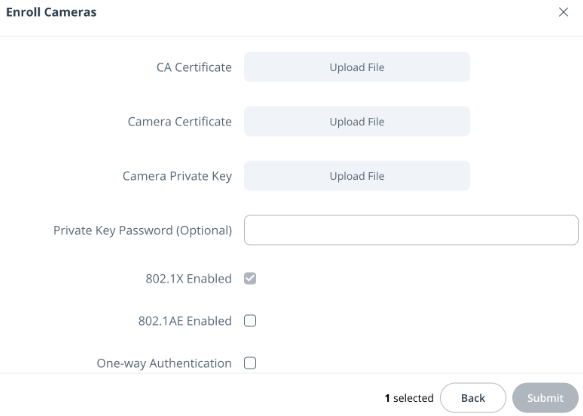
{% step %}
**右上の \[登録] をクリックします。**
a. 設定するカメラを選択します。\
b. クリックします **次へ。**\
c. CA 証明書(`.crt`)、カメラ証明書(`.crt`)`.key`)。\
d. クリックします **送信。**
{% endstep %}
{% step %}
**(必要に応じて)秘密鍵のパスワードを入力し、必要なセキュリティ標準を選択します。選択した証明書は、選択したすべてのデバイスに適用されます。特定のデバイスに異なる証明書をアップロードするには、各グループごとにこの手順を繰り返します。**
{% endstep %}
{% endstepper %}
{% hint style="warning" %}
すでにポートベースのデバイス認証に登録されているカメラに新しい証明書をアップロードすると、既存の証明書は上書きされます。
{% endhint %}
---
# Agent Instructions
This documentation is published with GitBook. GitBook is the documentation platform designed so that both humans and AI agents can read, navigate, and reason over technical content effectively. Learn more at gitbook.com.
## Querying This Documentation
If you need additional information that is not directly available in this page, you can query the documentation by asking a question.
Perform an HTTP GET request on the following URL with the `ask` and `goal` query parameters:
```
GET https://help.verkada.com/verkada-cameras/ja/she-ding/camera-network-settings/configure-port-based-device-authentication-for-cameras.md?ask=&goal=
```
`ask` is the immediate question: it should be specific, self-contained, and written in natural language.
`goal` is what the user is ultimately trying to achieve, the reason they need the answer. Sharing it helps GitBook give you a better, more relevant answer. A goal is most helpful when it describes the outcome the user wants rather than restating the question. For example, with `ask=how do I create an API token`, a goal like `automate deployments from our CI pipeline` lets GitBook tailor the answer to that use case.
The response will contain a direct answer to the question and relevant excerpts and sources from the documentation.
Use this mechanism when the answer is not explicitly present in the current page, you need clarification or additional context, or you want to retrieve related documentation sections.