> For the complete documentation index, see [llms.txt](https://help.verkada.com/llms.txt). Markdown versions of documentation pages are available by appending `.md` to page URLs; this page is available as [Markdown](https://help.verkada.com/verkada-cameras/ja/mentenansutotoraburushtingu/troubleshooting/resolve-issues-with-night-mode.md).
# ナイトモードの問題を解決する
IRとナイトモードに関する一般的な問題と、その解決手順
各 Verkada カメラには暗所を検出するセンサーを使用した夜間撮影機能があります。外光が弱いと、カメラはナイトモードに切り替わり、赤外線(IR)LEDで周囲を照らしながら白黒で記録します。IRがドームを通して不適切に放射されたり、レンズに反射したりすると、画質に悪影響を及ぼします。
***
## ナイトモードの一般的な問題
最高の画質を実現するには、ドームに汚れがなく、カメラが正しく設置されていることが不可欠です。ナイトモードで映像を確認したときに映像が見えにくい場合、次のいずれかの状況が原因である可能性が最も高いです:
* 外部遮蔽
* 内部反射
* ドーム上のほこりやゴミ
* ドーム上の指紋
* 結露/湿気/曇り
これらのいずれかに当てはまる場合は、カメラのレンズとドームの清掃が必要です。詳細は [**Verkada Domeカメラを清掃する**](/verkada-cameras/ja/mentenansutotoraburushtingu/clean-your-verkada-dome-camera.md) 詳細情報は
### カメラが常にナイトモードになっている
環境内の明るさが十分でもカメラが常にナイトモードの場合、lux(照度)値を調整する必要があるかもしれません。これに該当する場合は、 [Verkadaサポート](/command/ja/herupugadesuka/contact-verkada-support.md) までお問い合わせください。
### 環境による遮蔽
カメラが壁、出っ張り、または光源に近すぎる位置に取り付けられていると、IRの反射により画質が低下する場合があります。
{% hint style="info" %}
光源など、IRを反射させる原因となる表面から十分離してカメラを設置してください。
{% endhint %}
### IRの遮蔽
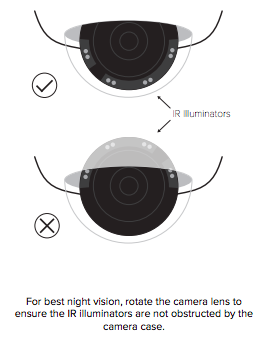
第1世代のドームカメラ([D30](https://docs.verkada.com/docs/video-security-d30-datasheet.pdf) または [D50](https://docs.verkada.com/docs/video-security-d50-datasheet.pdf))が十分な明るさがあるのにナイトモードで動作する場合、IRセンサーはカメラ筐体によって遮蔽されている可能性があります。
遮蔽された光センサーを修復するには、レンズバレルアセンブリを物理的に180°回転させ、センサーとIRがカメラケース越しに見えるようにします。
**例**:正しい向きと誤った向き
{% hint style="warning" %}
レンズバレルを回転した後、 [カメラの向き](/verkada-cameras/ja/she-ding/view-and-edit-camera-settings/change-a-cameras-orientation.md) をCommandで変更する必要がある場合があります。
{% endhint %}
***
## ナイトモードの到達範囲に関する考慮事項
フレーム全体(またはその一部)が暗く見える場合は、各デバイスモデルのナイトモードの最大到達範囲を考慮してください。カメラが最大ナイトモード到達範囲外の対象を映す設置では、より長距離対応の850nm赤外線エクステンダーの追加を検討してください。
{% hint style="warning" %}
カメラの [データシート](https://www.verkada.com/docs/?contentType=datasheet\&product=videoSecurity) モデルの最大ナイトモード到達範囲の詳細については
{% endhint %}
***
## 分析機能を無効にする
分析機能を無効にすると、ナイトモードの結果が改善される場合があります。分析機能は露光時間を短くし、その結果として画像が暗くなります。
{% stepper %}
{% step %}
**Verkada Command で、\[All Products] > \[Cameras] に移動します。**
{% endstep %}
{% step %}
**カメラを選択します。**
{% endstep %}
{% step %}
**ライブビデオフィードの右側で、[設定]をクリックします。**
{% endstep %}
{% step %}
**[分析]で、有効になっているトグルスイッチを無効にします。**
{% endstep %}
{% endstepper %}
***
## WDRをDAY ONLYに設定する
WDRは明るい部分と暗い部分のコントラストを強めるため、ナイトモードの画像がより暗く見えることがあります。夜間の画質を改善するには、WDRをDAY ONLYに設定してください。
{% stepper %}
{% step %}
**Verkada Command で、\[All Products] > \[Cameras] に移動します。**
{% endstep %}
{% step %}
**編集するカメラを選択します。**
{% endstep %}
{% step %}
**カメラフィードの左下で、動画品質メニューを選択します。**
{% endstep %}
{% step %}
**WDRを選択し、DAY ONLYを選択します。**
{% endstep %}
{% endstepper %}
***
## ナイトモードを無効にする
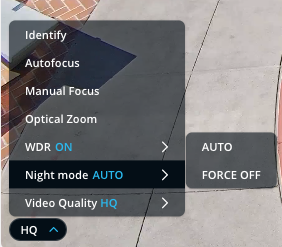
ナイトモードを完全に無効にしたい場合は、 **FORCE OFF**.
{% stepper %}
{% step %}
**Verkada Command で、\[All Products] > \[Cameras] に移動します。**
{% endstep %}
{% step %}
**編集するカメラを選択します。**
{% endstep %}
{% step %}
**ビデオフィードの左下で、ドロップダウンを選択し、[Night mode]>[FORCE OFF]をクリックします。**
{% endstep %}
{% endstepper %}
---
# Agent Instructions
This documentation is published with GitBook. GitBook is the documentation platform designed so that both humans and AI agents can read, navigate, and reason over technical content effectively. Learn more at gitbook.com.
## Querying This Documentation
If you need additional information that is not directly available in this page, you can query the documentation by asking a question.
Perform an HTTP GET request on the following URL with the `ask` and `goal` query parameters:
```
GET https://help.verkada.com/verkada-cameras/ja/mentenansutotoraburushtingu/troubleshooting/resolve-issues-with-night-mode.md?ask=&goal=
```
`ask` is the immediate question: it should be specific, self-contained, and written in natural language.
`goal` is what the user is ultimately trying to achieve, the reason they need the answer. Sharing it helps GitBook give you a better, more relevant answer. A goal is most helpful when it describes the outcome the user wants rather than restating the question. For example, with `ask=how do I create an API token`, a goal like `automate deployments from our CI pipeline` lets GitBook tailor the answer to that use case.
The response will contain a direct answer to the question and relevant excerpts and sources from the documentation.
Use this mechanism when the answer is not explicitly present in the current page, you need clarification or additional context, or you want to retrieve related documentation sections.