> For the complete documentation index, see [llms.txt](https://help.verkada.com/llms.txt). Markdown versions of documentation pages are available by appending `.md` to page URLs; this page is available as [Markdown](https://help.verkada.com/verkada-cameras/ja/mentenansutotoraburushtingu/troubleshooting/network-troubleshooting-internet-sharing.md).
# ネットワークのトラブルシューティング - インターネット共有
インターネットへの別の帯域外経路を介したネットワークテストと、Wiresharkでパケットキャプチャを取得する方法のガイド
トラブルシューティングでは、問題の原因としてコアネットワークを切り分ける必要がある場合があります。このガイドでは、作業場にあるはずのものを使ってMiniテストネットワークを作成する方法を説明します。
***
## 初期設定
{% stepper %}
{% step %}
**モバイルホットスポットを設定し、コンピュータが接続できるようにします。(このガイドでは扱いません。お使いの機器の取扱説明書を参照してください。)**
{% endstep %}
{% step %}
**コンピュータをホットスポットに接続します。**
{% endstep %}
{% step %}
**PoEインジェクターを接続し、INポートからコンピュータまでパッチケーブルを1本接続します。(カメラの接続は、現時点ではまだ行いません。)**
| | |
| ------------------------ | --- |
| 項目 | 必要数 |
| モバイルホットスポット | 1 |
| ノートパソコン | 1 |
| PoEインジェクター | 1 |
| 短いパッチケーブル | 4 |
| Wireshark - パケット撮影ソフトウェア | 1 |
| {% endstep %} | |
| {% endstepper %} | |
***
## Appleユーザー向けの設定 
{% stepper %}
{% step %}
**Appleアイコンを選択します**  **コンピュータ画面の左上にある**
{% endstep %}
{% step %}
**「システム設定」を選択します。**
{% endstep %}
{% step %}
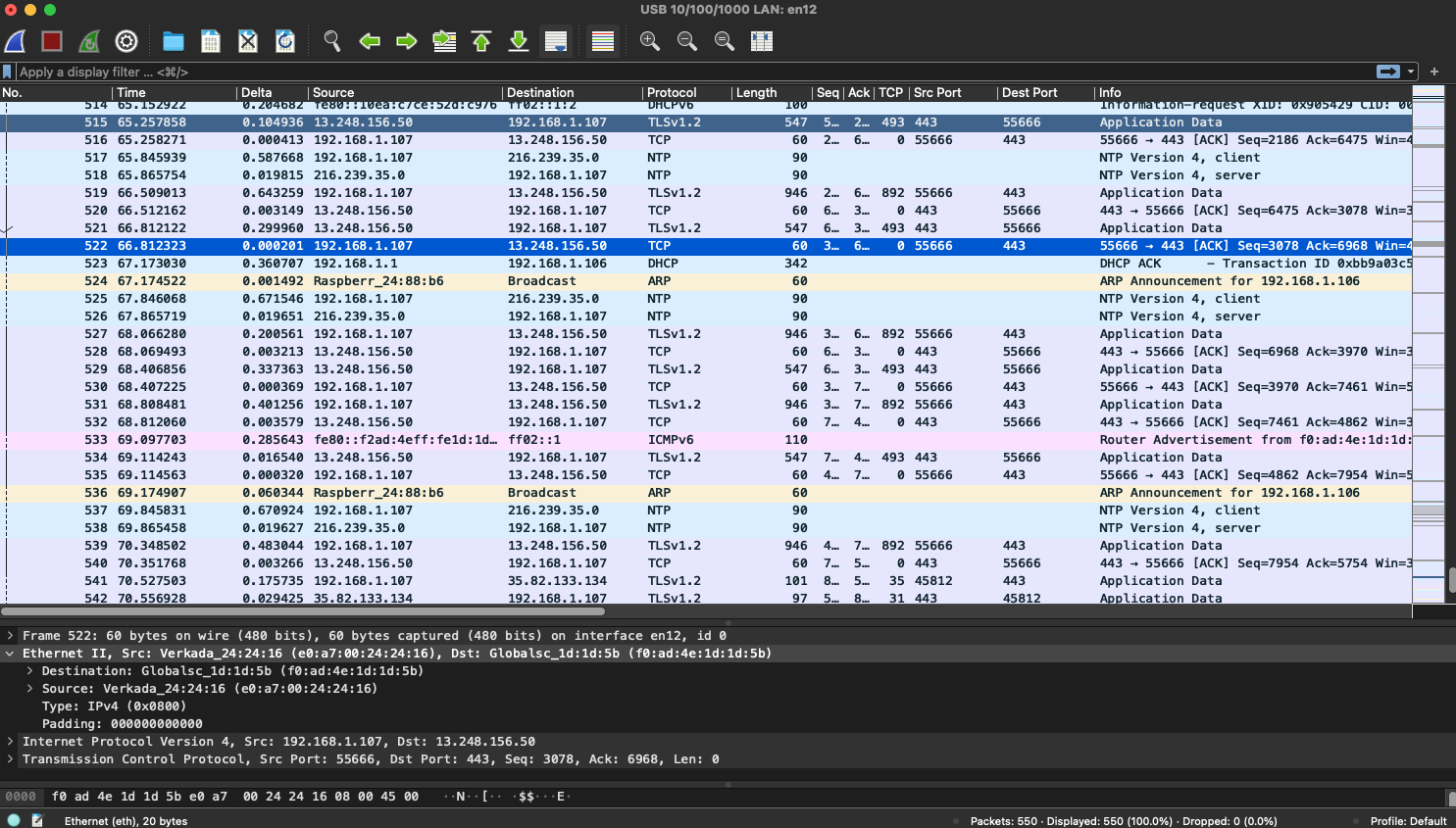
**検索バーに「共有」と入力して選択します。**
{% endstep %}
{% step %}
**「インターネット共有」の横にある情報アイコンを選択します。**
{% endstep %}
{% step %}
**「接続を共有元」の横で、モバイルホットスポットに接続しているインターフェースを選択し、次にPoEインジェクターのINポートに接続しているインターフェースを選択します。**
この例では、デバイスはWi-Fi経由でホットスポットに接続され、PoEインジェクターはMacのUSB-Cポートに接続したUSB Ethernetアダプターを介して接続されています。接続はWi-FiからUSB 10/100/1000 LANに共有されます。(構成は設定に応じて異なる場合があります。)
クリックします **[完了]** して続行します。
{% endstep %}
{% step %}
**「共有」ページに戻り、「インターネット共有」をオンに切り替えます。共有サービスを開始するよう求められます。共有を開始するには「オンにする」をクリックします。**
{% endstep %}
{% step %}
**続けて** [**パケット撮影 - Wireshark**](#packet-captures-wireshark)**.**
{% endstep %}
{% endstepper %}
***
## Windows ⊞ 向けの設定
{% stepper %}
{% step %}
**Windowsキー ⊞ を押すか検索バーをクリックし、「Control」と入力してから「コントロール パネル」を選択します。**
{% endstep %}
{% step %}
**「ネットワークとインターネット」を選択します。**
{% endstep %}
{% step %}
**「ネットワークと共有センター」を選択します。**
{% endstep %}
{% step %}
**「アダプターの設定を変更する」を選択します。**
{% endstep %}
{% step %}
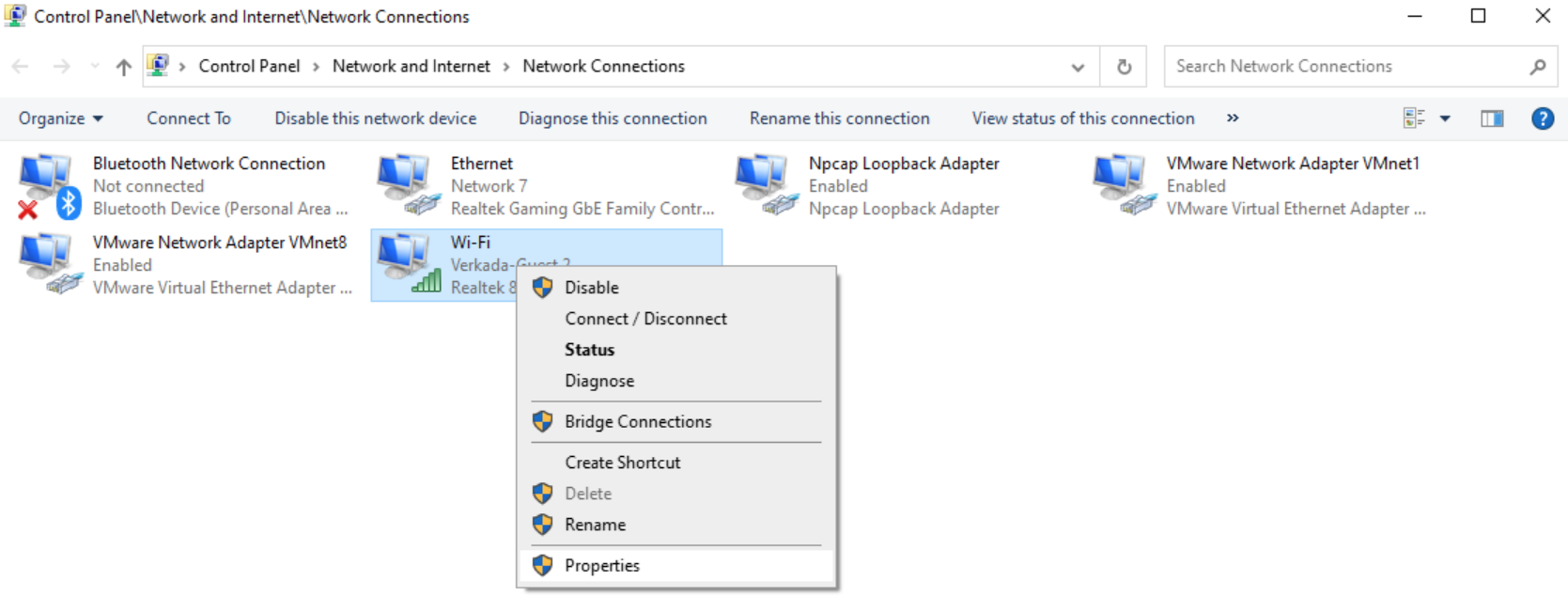
**ホットスポットに接続されているインターフェースを見つけます。それを右クリックして「プロパティ」を選択します。私の設定では、WiFi経由でホットスポットに接続しています。**
{% endstep %}
{% step %}
**「共有」タブを選択し、「他のネットワーク ユーザーがこの接続を通じて接続できるようにする」の横にあるチェックボックスをオンにします。**
{% endstep %}
{% step %}
**接続を共有したいインターフェースを選択します。これはPoEインジェクターのINケーブルのポートになります。私の場合はEthernetです。インターフェースを選択したら、[OK]をクリックして共有を開始します。**
{% endstep %}
{% step %}
**続けて** [**パケット撮影 - Wireshark**](#packet-captures-wireshark)**.**
{% endstep %}
{% endstepper %}
***
## パケット撮影 - Wireshark
パケット撮影においてVerkadaサポートが使用するツールは [Wireshark](https://www.wireshark.org/)です。Wiresharkはオープンソースのパケット撮影/解析プログラムです。これを使って、Verkadaサポートチームに送る .pcap ファイルを作成します。
{% stepper %}
{% step %}
**ダウンロードしてインストールします** [**Wireshark**](https://www.wireshark.org/)**.**
{% endstep %}
{% step %}
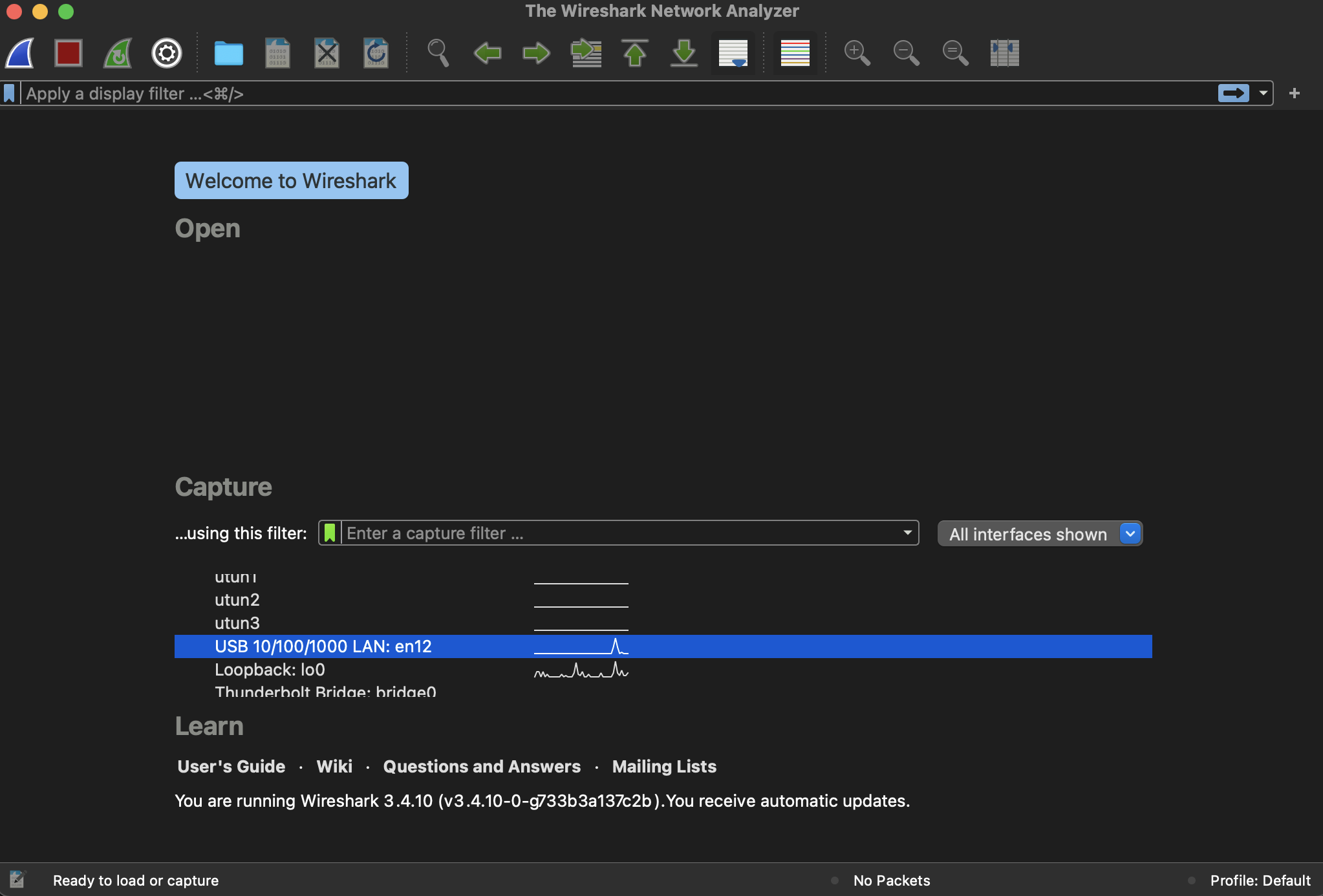
**Wiresharkを開き、PoEインジェクターが接続されているインターフェースを選択します。私の設定では、 `USB 10/100/1000 LAN: en12` ここにPoEインジェクターのINケーブルが接続されています。これにより、カメラとの間を流れる通信を撮影して確認できるようになります。**
{% endstep %}
{% step %}
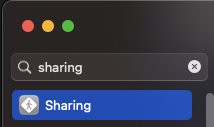
**左上の青いサメのひれを選択して、パケット撮影を開始します。**
{% endstep %}
{% step %}
**PoEインジェクターのOUTポートにカメラを接続します。 *****その後で***** パケット撮影を開始してからカメラを接続してください。パケットが流れ始めるのが表示されます。(カメラが起動処理を行う必要があるため、数分かかる場合があります。)**
{% endstep %}
{% step %}
**5分待つか、カメラのLEDステータスライトが青色で点灯し続けるまで待ってから、停止ボタン(赤い四角)を選択します。**
{% endstep %}
{% step %}
**ファイルを保存し、トラブルシューティングの支援のためにVerkadaサポートと共有します。**
{% hint style="warning" %}
カメラがコアネットワークでは接続できなかったのに、モバイル環境ではCommandに正常に接続できた場合、問題はコアネットワークのどこかにあることを示しています。
{% endhint %}
{% endstep %}
{% endstepper %}
---
# Agent Instructions
This documentation is published with GitBook. GitBook is the documentation platform designed so that both humans and AI agents can read, navigate, and reason over technical content effectively. Learn more at gitbook.com.
## Querying This Documentation
If you need additional information that is not directly available in this page, you can query the documentation by asking a question.
Perform an HTTP GET request on the following URL with the `ask` and `goal` query parameters:
```
GET https://help.verkada.com/verkada-cameras/ja/mentenansutotoraburushtingu/troubleshooting/network-troubleshooting-internet-sharing.md?ask=&goal=
```
`ask` is the immediate question: it should be specific, self-contained, and written in natural language.
`goal` is what the user is ultimately trying to achieve, the reason they need the answer. Sharing it helps GitBook give you a better, more relevant answer. A goal is most helpful when it describes the outcome the user wants rather than restating the question. For example, with `ask=how do I create an API token`, a goal like `automate deployments from our CI pipeline` lets GitBook tailor the answer to that use case.
The response will contain a direct answer to the question and relevant excerpts and sources from the documentation.
Use this mechanism when the answer is not explicitly present in the current page, you need clarification or additional context, or you want to retrieve related documentation sections.
**コンピュータ画面の左上にある**
{% endstep %}
{% step %}
**「システム設定」を選択します。**
{% endstep %}
{% step %}
**検索バーに「共有」と入力して選択します。**
{% endstep %}
{% step %}
**「インターネット共有」の横にある情報アイコンを選択します。**
{% endstep %}
{% step %}
**「接続を共有元」の横で、モバイルホットスポットに接続しているインターフェースを選択し、次にPoEインジェクターのINポートに接続しているインターフェースを選択します。**
この例では、デバイスはWi-Fi経由でホットスポットに接続され、PoEインジェクターはMacのUSB-Cポートに接続したUSB Ethernetアダプターを介して接続されています。接続はWi-FiからUSB 10/100/1000 LANに共有されます。(構成は設定に応じて異なる場合があります。)
クリックします **[完了]** して続行します。
{% endstep %}
{% step %}
**「共有」ページに戻り、「インターネット共有」をオンに切り替えます。共有サービスを開始するよう求められます。共有を開始するには「オンにする」をクリックします。**
{% endstep %}
{% step %}
**続けて** [**パケット撮影 - Wireshark**](#packet-captures-wireshark)**.**
{% endstep %}
{% endstepper %}
***
## Windows ⊞ 向けの設定
{% stepper %}
{% step %}
**Windowsキー ⊞ を押すか検索バーをクリックし、「Control」と入力してから「コントロール パネル」を選択します。**
{% endstep %}
{% step %}
**「ネットワークとインターネット」を選択します。**
{% endstep %}
{% step %}
**「ネットワークと共有センター」を選択します。**
{% endstep %}
{% step %}
**「アダプターの設定を変更する」を選択します。**
{% endstep %}
{% step %}
**ホットスポットに接続されているインターフェースを見つけます。それを右クリックして「プロパティ」を選択します。私の設定では、WiFi経由でホットスポットに接続しています。**
{% endstep %}
{% step %}
**「共有」タブを選択し、「他のネットワーク ユーザーがこの接続を通じて接続できるようにする」の横にあるチェックボックスをオンにします。**
{% endstep %}
{% step %}
**接続を共有したいインターフェースを選択します。これはPoEインジェクターのINケーブルのポートになります。私の場合はEthernetです。インターフェースを選択したら、[OK]をクリックして共有を開始します。**
{% endstep %}
{% step %}
**続けて** [**パケット撮影 - Wireshark**](#packet-captures-wireshark)**.**
{% endstep %}
{% endstepper %}
***
## パケット撮影 - Wireshark
パケット撮影においてVerkadaサポートが使用するツールは [Wireshark](https://www.wireshark.org/)です。Wiresharkはオープンソースのパケット撮影/解析プログラムです。これを使って、Verkadaサポートチームに送る .pcap ファイルを作成します。
{% stepper %}
{% step %}
**ダウンロードしてインストールします** [**Wireshark**](https://www.wireshark.org/)**.**
{% endstep %}
{% step %}
**Wiresharkを開き、PoEインジェクターが接続されているインターフェースを選択します。私の設定では、 `USB 10/100/1000 LAN: en12` ここにPoEインジェクターのINケーブルが接続されています。これにより、カメラとの間を流れる通信を撮影して確認できるようになります。**
{% endstep %}
{% step %}
**左上の青いサメのひれを選択して、パケット撮影を開始します。**
{% endstep %}
{% step %}
**PoEインジェクターのOUTポートにカメラを接続します。 *****その後で***** パケット撮影を開始してからカメラを接続してください。パケットが流れ始めるのが表示されます。(カメラが起動処理を行う必要があるため、数分かかる場合があります。)**
{% endstep %}
{% step %}
**5分待つか、カメラのLEDステータスライトが青色で点灯し続けるまで待ってから、停止ボタン(赤い四角)を選択します。**
{% endstep %}
{% step %}
**ファイルを保存し、トラブルシューティングの支援のためにVerkadaサポートと共有します。**
{% hint style="warning" %}
カメラがコアネットワークでは接続できなかったのに、モバイル環境ではCommandに正常に接続できた場合、問題はコアネットワークのどこかにあることを示しています。
{% endhint %}
{% endstep %}
{% endstepper %}
---
# Agent Instructions
This documentation is published with GitBook. GitBook is the documentation platform designed so that both humans and AI agents can read, navigate, and reason over technical content effectively. Learn more at gitbook.com.
## Querying This Documentation
If you need additional information that is not directly available in this page, you can query the documentation by asking a question.
Perform an HTTP GET request on the following URL with the `ask` and `goal` query parameters:
```
GET https://help.verkada.com/verkada-cameras/ja/mentenansutotoraburushtingu/troubleshooting/network-troubleshooting-internet-sharing.md?ask=&goal=
```
`ask` is the immediate question: it should be specific, self-contained, and written in natural language.
`goal` is what the user is ultimately trying to achieve, the reason they need the answer. Sharing it helps GitBook give you a better, more relevant answer. A goal is most helpful when it describes the outcome the user wants rather than restating the question. For example, with `ask=how do I create an API token`, a goal like `automate deployments from our CI pipeline` lets GitBook tailor the answer to that use case.
The response will contain a direct answer to the question and relevant excerpts and sources from the documentation.
Use this mechanism when the answer is not explicitly present in the current page, you need clarification or additional context, or you want to retrieve related documentation sections.


.avif?alt=media&token=4286be9f-5f17-4d39-9b9a-74c4c1831b81)