> For the complete documentation index, see [llms.txt](https://help.verkada.com/llms.txt). Markdown versions of documentation pages are available by appending `.md` to page URLs; this page is available as [Markdown](https://help.verkada.com/verkada-cameras/ja/fen-xi/people-and-vehicle-history-search.md).
# 人と車両の履歴検索
検索ページを使用して、組織内のすべての人物と車両を表示する方法を学びます
人物と車両の検索ページでは、次のことができます:
* 組織内のすべてのカメラで検出された人物と車両をすべて表示できます。
* 特定の人物または車両が最後に確認された場所と時刻を、すばやく簡単に特定できます。
* これまでに見られた新しい顔を見つける。
* 特定の人物または車両が確認されたときに通知を設定できます。
***
{% tabs %}
{% tab title="「人物」" %}
## 人物を検索
{% stepper %}
{% step %}
**Verkada Command で、\[All Products] > \[Cameras] に移動します。**
{% endstep %}
{% step %}
**左側のナビゲーションで、People を選択します。**
組織内のカメラで確認されたすべての人物が表示されるはずです。
{% endstep %}
{% step %}
**上部のフィルターを使用して、結果を絞り込みます。**
{% endstep %}
{% step %}
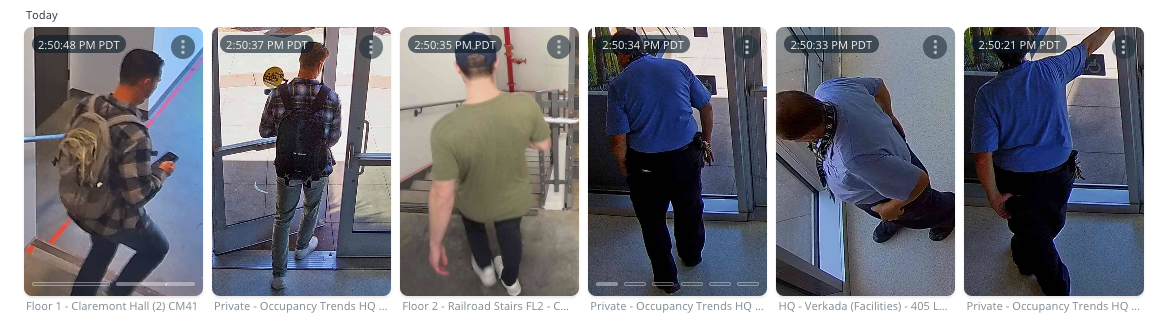
**この人物が確認されたカメラのクリップを再生するには、サムネイルを選択します。**
各サムネイル画像には、タイムスタンプとカメラ名が含まれます。
{% endstep %}
{% endstepper %}
{% hint style="info" %}
参照 [モバイルアプリでの人物と顔の検索](/verkada-cameras/ja/fen-xi/people-analytics/people-and-face-search-on-mobile-apps.md) モバイルアプリで人物を検索するには。
{% endhint %}
### 登録人物を検索
{% stepper %}
{% step %}
**Verkada Command で、\[すべての製品] > \[カメラ] > \[人物] > \[登録人物] に移動します。**
{% endstep %}
{% step %}
**人物を選択すると、その人物のプロフィールページが開き、その人物が最後に確認されたすべてのインスタンスのサムネイル画像が表示されます。各サムネイル画像には、タイムスタンプとカメラ名が含まれます。**
{% endstep %}
{% step %}
**(オプション)対応する映像を表示するには、対象のサムネイル画像を選択するだけです。検出された顔がこの人物ではない場合は、サムネイル上のケバブアイコン(3 点)をクリックし、\[この人物ではない] を選択します。**
{% endstep %}
{% step %}
**(オプション)検索バーを使ってオプションを絞り込み、検索範囲を狭めることができます。**
{% endstep %}
{% endstepper %}
### 登録人物の通知を設定する
登録人物のアラートを受信するには、次の操作が必要です [アラートを設定する](/verkada-cameras/ja/fen-xi/create-camera-event-alerts/person-of-interest-alerts.md).
{% hint style="danger" %}
登録人物は 2023 年 6 月 8 日に Profiles に置き換わりました。この日より前に作成され、登録人物として設定されていないプロフィールには、登録人物のアラートは自動では送信されません。
特定の顔が検出されたときに通知を設定するには:
{% stepper %}
{% step %}
**プロフィールを選択します。**
{% endstep %}
{% step %}
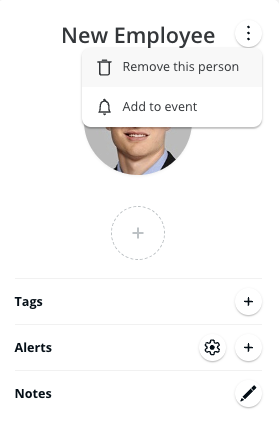
**左上隅のケバブアイコン(3 点)をクリックします。**
{% endstep %}
{% step %}
**\[イベントに追加] を選択します。**
{% endstep %}
{% endstepper %}
{% endhint %}
### 登録人物を作成
人物の顔画像をアップロードして、登録人物グループを手動で作成できます。
{% stepper %}
{% step %}
**Verkada Command で、\[すべての製品] > \[カメラ] > \[人物] > \[登録人物] に移動します。**
{% endstep %}
{% step %}
**右上の \[登録人物] をクリックします。**
{% endstep %}
{% step %}
**\[登録人物を追加] ダイアログで、1 人の顔だけがはっきり写っている写真(顔のアップ)をアップロードします。画像は JPG または PNG 形式で、サイズは 15 MB 未満である必要があります。**
{% endstep %}
{% endstepper %}
{% hint style="warning" %}
既存の登録人物に似た画像をアップロードすると、Command がその画像を追加するプロフィールを提案する場合があります。アップロードした画像が既存のプロフィールのものであれば、それを選択してこの画像を参照写真として追加できます。そうでない場合は、次を選択します **新規作成** 新しいプロフィールの作成を続けます。
{% endhint %}
### 登録人物を結合
重複した登録人物が誤って作成されることがあります。その場合は、重複した登録人物のプロフィールを結合できます。
{% stepper %}
{% step %}
**Verkada Command で、\[すべての製品] > \[カメラ] > \[人物] > \[登録人物] に移動します。**
{% endstep %}
{% step %}
**各顔の上部にあるチェックボックスを使用して、結合したい登録人物を選択します。**
{% endstep %}
{% step %}
**\[結合] をクリックします。**
{% endstep %}
{% endstepper %}
プロフィールは結合され、その人物の新しいプロフィールを表示するよう求められます。
### 登録人物に新しいタグを作成
類似したプロフィールをまとめるために、登録人物にタグを作成して追加できます。
希望の名前を入力し、タグ一覧の下部で次をクリックします **タグを追加**.
### ユーザーのプロフィールにタグを追加する
プロフィールを選択し、プラス(**+**)アイコン( **タグ** ボタンの横にあります)。追加したいタグがすでに一覧にある場合は、一覧から選択できます。
### タグ名でフィルタする
{% stepper %}
{% step %}
**登録人物ページで、\[タグ](検索メニュー内)をクリックしてタグ名でフィルタします。**
{% endstep %}
{% step %}
**希望のタグを選択します。これに関連付けられたすべてのプロフィールが表示されます。**
{% endstep %}
{% endstepper %}
### 登録人物を削除する
{% stepper %}
{% step %}
**人物を選択します。**
{% endstep %}
{% step %}
**上部のケバブアイコン(3 点)をクリックし、\[この人物を削除] を選択します。**
{% endstep %}
{% endstepper %}
個々の顔がどのように識別されるかの詳細については、次を参照してください [人物分析](/verkada-cameras/ja/fen-xi/people-analytics.md).
{% endtab %}
{% tab title="車両" %}
## 車両を検索
{% stepper %}
{% step %}
**Verkada Command で、\[すべての製品] > \[カメラ] > \[車両] > \[すべての車両] に移動します。**
組織内のカメラで確認されたすべての車両が表示されるはずです。
{% endstep %}
{% step %}
**車両が確認されたカメラのサムネイルを選択して、クリップを再生します。**
{% endstep %}
{% step %}
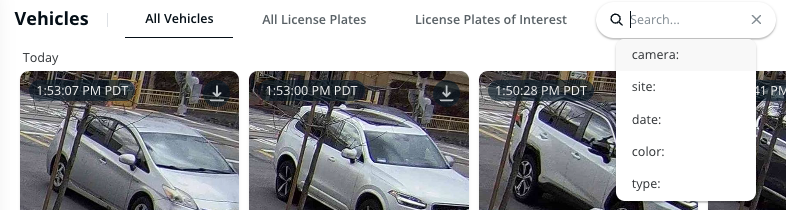
**左上の検索バーで、カメラ、サイト、日付などのオプションを絞り込んで検索範囲を狭めます。**
{% endstep %}
{% endstepper %}
### すべてのナンバープレートを検索
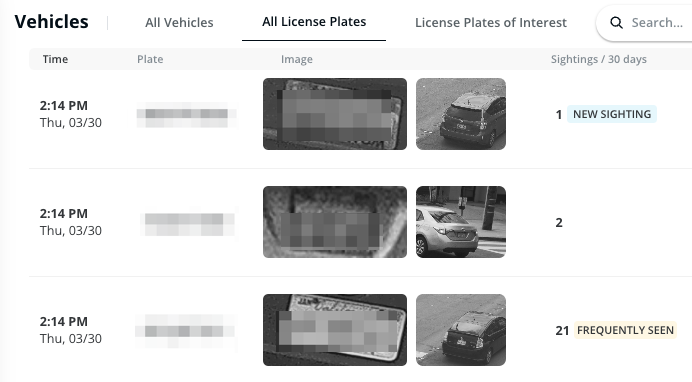
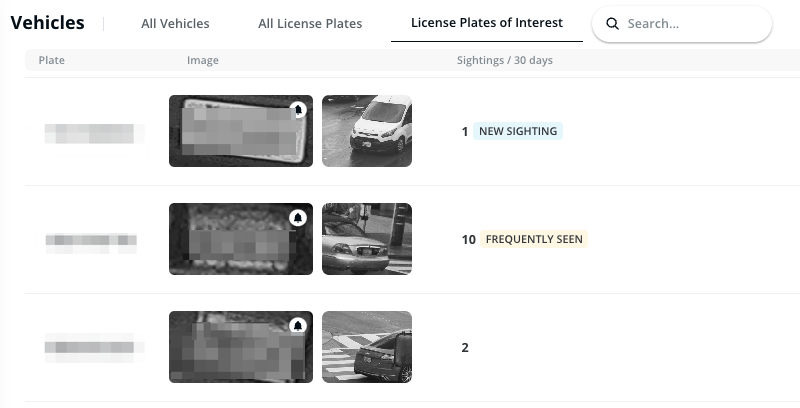
Verkada ナンバープレート認識(LPR)カメラが設置されている場合は、次を使用できます **すべてのナンバープレート** および **注目のナンバープレート** タブを使えます。
{% stepper %}
{% step %}
**Verkada Command で、\[すべての製品] > \[カメラ] > \[車両] に移動します。**
{% endstep %}
{% step %}
**上部で、\[すべてのナンバープレート] または \[注目のナンバープレート] をクリックします。**
* 〜をクリックすると **すべてのナンバープレート**、組織内で検出されたすべてのナンバープレートと、その検出頻度を表示できます。ナンバープレートをクリックすると、そのプレートの最近の確認履歴をすべて表示できます。
* 〜をクリックすると **注目のナンバープレート**、このプレートが検出されるたびにアラートを受信できます。また、通知対象としてマークされたすべてのナンバープレートを表示し、それ以外のプレートを除外することもできます。
{% endstep %}
{% endstepper %}
### LPOI を POI に関連付ける
License Plate of Interestプロファイルを登録人物プロファイルに関連付けることができます。これにより、特定の人物を調査する際にイベントを確認しやすくなります。
{% stepper %}
{% step %}
**Verkada Command で、\[All Products] > \[Cameras] に移動します。**
{% endstep %}
{% step %}
**左側のナビゲーションで、Peopleを選択します。**
{% endstep %}
{% step %}
**左側で \[登録人物] をクリックします。**
{% endstep %}
{% step %}
**登録人物を選択します。**
a. 左側で、 **ナンバープレート** をクリックします :plus:.\
b. プロフィールに追加するナンバープレートを選択します。\
c. または、そのプレートがまだ Command に追加されていない場合は、検索バーにプレート番号を入力し、\[注目のナンバープレートを作成] をクリックします。
{% endstep %}
{% endstepper %}
{% hint style="warning" %}
アクセスコントロールのユーザーも POI にリンクできます。詳細は [アクセスユーザーから登録人物を作成する](/access-control/ja/toarto/create-a-person-of-interest-from-an-access-user.md) 詳細情報は
{% endhint %}
ナンバープレートが追加されると、関連付けられた車両の確認履歴が次に表示されます **確認履歴** に表示されます。アクセスコントロールのユーザーがリンクされている場合、そのアクセスコントロールイベントも表示されます。
{% endtab %}
{% endtabs %}
***
{% hint style="info" %}
**実際の動作をご覧になりますか?** こちらをご覧ください: [動画チュートリアル](https://www.youtube.com/watch?v=jJwzwAoJ190).
{% endhint %}
---
# Agent Instructions
This documentation is published with GitBook. GitBook is the documentation platform designed so that both humans and AI agents can read, navigate, and reason over technical content effectively. Learn more at gitbook.com.
## Querying This Documentation
If you need additional information that is not directly available in this page, you can query the documentation by asking a question.
Perform an HTTP GET request on the following URL with the `ask` and `goal` query parameters:
```
GET https://help.verkada.com/verkada-cameras/ja/fen-xi/people-and-vehicle-history-search.md?ask=&goal=
```
`ask` is the immediate question: it should be specific, self-contained, and written in natural language.
`goal` is what the user is ultimately trying to achieve, the reason they need the answer. Sharing it helps GitBook give you a better, more relevant answer. A goal is most helpful when it describes the outcome the user wants rather than restating the question. For example, with `ask=how do I create an API token`, a goal like `automate deployments from our CI pipeline` lets GitBook tailor the answer to that use case.
The response will contain a direct answer to the question and relevant excerpts and sources from the documentation.
Use this mechanism when the answer is not explicitly present in the current page, you need clarification or additional context, or you want to retrieve related documentation sections.