> For the complete documentation index, see [llms.txt](https://help.verkada.com/llms.txt). Markdown versions of documentation pages are available by appending `.md` to page URLs; this page is available as [Markdown](https://help.verkada.com/verkada-cameras/ja/fen-xi/create-camera-event-alerts/inactivity-detection-alerts.md).
# 非アクティビティ検出アラート
Inactivity Detectionアラートは、監視エリア内で人や車両が選択したしきい値より長く存在しない場合にユーザーへ通知します。動きが発生したときにトリガーされる従来のアラートとは異なり、これらのアラートは、警備詰所、小売通路、製造ラインなど、活動があるはずの場所で活動が欠けていることを検出します。
{% hint style="warning" %}
アクティビティ検出アラートは、2世代および3世代のすべての Verkada カメラに加え、高度な分析が有効になっている Command Connector カメラでもサポートされています。
{% endhint %}
***
## アクティビティ検出アラートを構成する
### アラートを作成 > カメラ
{% stepper %}
{% step %}
**Commandのホームページで、左側のナビゲーションから「アラート」をクリックします。**
{% endstep %}
{% step %}
**上部で、\[新しいアラート] をクリックします。**
{% endstep %}
{% step %}
**[イベントの選択]で、Camera > Inactivity Detection を選択します。**
{% endstep %}
{% step %}
**サポートされているモーションタイプ、人物または車両を選択します。**
{% endstep %}
{% step %}
**[カメラ]で:**
1. アラートの受信元として **サイト** または **個別のカメラ**.
2. 2つ以上のサイトのカメラが選択されている場合は、次のいずれかを選択します。
* **いずれかのサイトが非アクティブ -** デフォルトでは、システムはサイト構造に基づいてカメラをグループ化します。各サイトを個別に非アクティビティ監視し、同じサイトまたはサブサイト内のカメラ全体で人や車両が検出されない場合にのみアラートを出します。たとえば、アラートルールに6つのサイトが含まれている場合、システムはサイトごとに6件の個別のアラートを生成します。
* **選択したすべてのカメラが非アクティブ -** ユーザーはサイト構造を無視して、選択したすべてのカメラをまとめてグループ化できます。このモードでは、サイト構造に関係なく、選択したカメラのいずれも人や車両を検出しない場合にのみ、システムが非アクティビティアラートをトリガーします。
3. クリックします **[完了]** して続行します。
{% endstep %}
{% step %}
**非アクティビティゾーンでは:**
* クリックします **X 台のカメラを設定** 自由形式のポリゴンを描画して、非アクティビティゾーンのカスタム領域を定義します。
* クリックします **フルフレーム領域を使用** カメラの全フレームを選択し、非アクティビティゾーンを画面全体に適用します。
{% hint style="warning" %}
指定した関心領域の外で検出されたあらゆる活動は、カメラによって無視されます。
{% endhint %}
{% endstep %}
{% step %}
**非アクティビティのしきい値では:**
ドロップダウンを使用して、非アクティビティアラートをトリガーする時間しきい値を定義します。利用可能なオプションには、10分、15分、20分、30分、1時間があります。
{% hint style="warning" %}
考慮事項:
* サイトまたはカメラが最初のアラートのトリガー後も非アクティブのままである場合、システムは設定された非アクティビティのしきい値に一致する単位でイベントの継続時間を更新し続けます。たとえば、15分のしきい値では、非アクティブが続く間、イベントは15分、30分、45分、と更新されます。
* システムは、非アクティブなサイトやカメラに **継続中** フラグを付けます。このフラグは、選択した非アクティビティのしきい値に合わせた間隔で更新されます。そのため、カメラが新しい活動を検出していても、イベントにはまだ **継続中** 次の更新サイクルまで表示されることがあります。
* Command Events タブでは、非アクティビティ検出アラートに、そのアラートに関連付けられたすべてのカメラのカルーセルが表示されます。各カメラには **最終検出** 動画クリップが含まれており、カルーセルは最新の検出順にカメラを自動で並べ替え、最新の活動を先頭に表示します。
* システムは「存在」と「活動」を区別します。人や車両が関心領域に入っても長時間静止したままの場合、システムはその領域を非アクティブと分類し、アラートをトリガーすることがあります。
{% endhint %}
{% endstep %}
{% step %}
**[完了]をクリックし、続いてアラートの** [**アクティブ時間**](#create-alert-greater-than-cameras)**.**
{% endstep %}
{% endstepper %}
### アラートを作成 > アクティブ時間
{% stepper %}
{% step %}
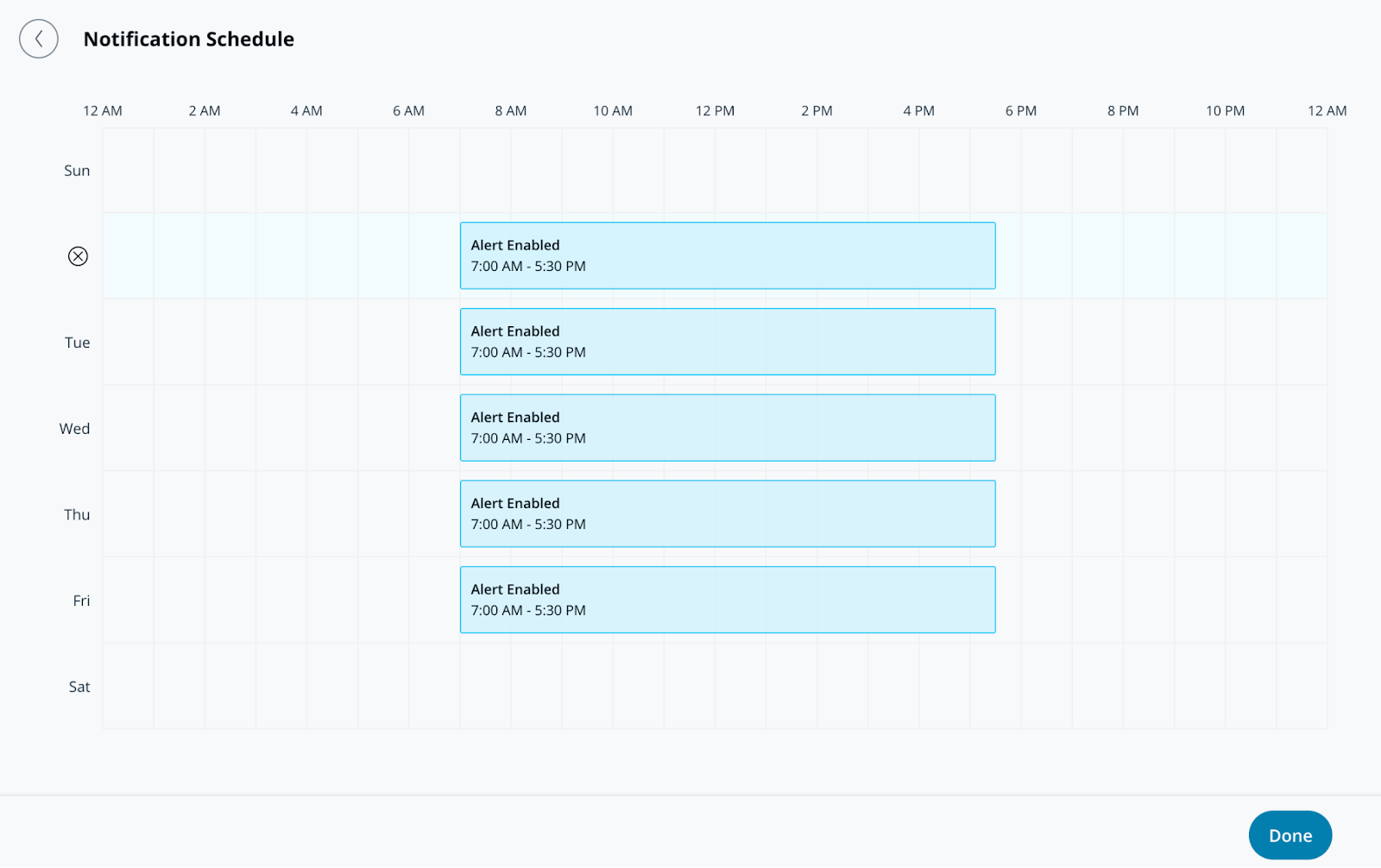
**通知スケジュールでは、アラートが通知を送信する曜日と時刻を指定します。アラートは既定で24時間365日送信されます。**
{% endstep %}
{% step %}
**「完了」をクリックして、アラートの設定を続行します** [**通知**](#create-alert-greater-than-notification)**.**
{% endstep %}
{% endstepper %}
### アラートの作成 > 通知
{% stepper %}
{% step %}
**通知では、ユーザーを個別に追加するか、アラートをグループに割り当てます。**
{% endstep %}
{% step %}
**ユーザーまたはグループの横にあるドロップダウンメニューを選択して、通知方法を選びます。受信者には、プッシュ通知、SMS、メッセージングプラットフォームのアラート、またはメール通知で通知できます。**
{% hint style="info" %}
このアラートに追加された受信者には、以下の **共有アラート** 各自の **アラート** ページ。
{% endhint %}
{% endstep %}
{% step %}
**(オプション)既定では、あなたはアラートの受信者になります。ドロップダウンメニューを選択し、「削除」をクリックして自分を削除します。**
{% endstep %}
{% step %}
**「完了」をクリックして、アラートの** [**オプション設定**](#optional-settings)**、または** [**アラートを完了します**](#finish-the-alert)**.**
{% endstep %}
{% endstepper %}
### オプション設定
#### アラートの作成 > 運用
{% stepper %}
{% step %}
**アラートからチケットを作成するには、[運用へルーティング]をオンにします。**
{% endstep %}
{% step %}
**(オプション)[チケットの手順]を選択してチケットに情報を追加し、「完了」をクリックします。**
{% endstep %}
{% step %}
**「完了」をクリックして次へ進みます** [**アラートを完了します**](#finish-the-alert)**.**
{% endstep %}
{% endstepper %}
#### アラートの作成 > デバイスアクション
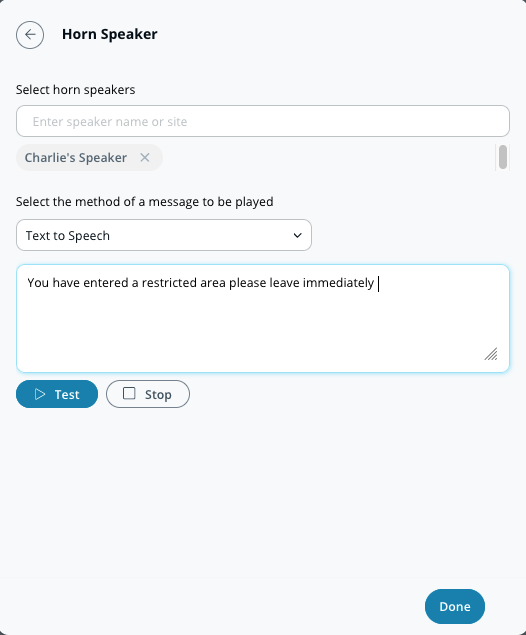
個人への通知に加えて、アラートがトリガーされたときにホーンスピーカーを再生するよう設定できます。これらのアラートは、テキスト読み上げまたはアップロードしたMP3ファイルを使用できます。
{% stepper %}
{% step %}
**デバイスアクションでは、メッセージを再生したいホーンスピーカーを選択します。**
{% endstep %}
{% step %}
**通知の設定を選択します(テキスト読み上げまたは音声ファイル)。**
a. **テキスト読み上げ、** 200文字以内のメッセージを入力します。\
b. **音声ファイル、** ファイルをドラッグ&ドロップするか、 **ファイルを選択** して音声クリップをアップロードします。
{% endstep %}
{% step %}
**「完了」をクリックして次へ進みます** [**アラートを完了します**](#finish-the-alert)**.**
{% endstep %}
{% endstepper %}
### アラートを完了する
{% stepper %}
{% step %}
**構成ウィンドウの右下で、「次へ」をクリックします。**
{% endstep %}
{% step %}
**アラートの説明的な名前を入力します。**
{% endstep %}
{% step %}
**設定を完了するには、「完了」をクリックします。**
{% endstep %}
{% endstepper %}
---
# Agent Instructions
This documentation is published with GitBook. GitBook is the documentation platform designed so that both humans and AI agents can read, navigate, and reason over technical content effectively. Learn more at gitbook.com.
## Querying This Documentation
If you need additional information that is not directly available in this page, you can query the documentation by asking a question.
Perform an HTTP GET request on the following URL with the `ask` and `goal` query parameters:
```
GET https://help.verkada.com/verkada-cameras/ja/fen-xi/create-camera-event-alerts/inactivity-detection-alerts.md?ask=&goal=
```
`ask` is the immediate question: it should be specific, self-contained, and written in natural language.
`goal` is what the user is ultimately trying to achieve, the reason they need the answer. Sharing it helps GitBook give you a better, more relevant answer. A goal is most helpful when it describes the outcome the user wants rather than restating the question. For example, with `ask=how do I create an API token`, a goal like `automate deployments from our CI pipeline` lets GitBook tailor the answer to that use case.
The response will contain a direct answer to the question and relevant excerpts and sources from the documentation.
Use this mechanism when the answer is not explicitly present in the current page, you need clarification or additional context, or you want to retrieve related documentation sections.