> For the complete documentation index, see [llms.txt](https://help.verkada.com/llms.txt). Markdown versions of documentation pages are available by appending `.md` to page URLs; this page is available as [Markdown](https://help.verkada.com/verkada-cameras/ja/fen-xi/create-camera-event-alerts.md).
# カメライベントアラート
カメライベント用のアラートを設定して有効にします
カメライベントの種類に応じて、さまざまなカメライベントのアラートを有効にできます。カメライベントの種類の詳細については、次を参照してください [以下](#h_24383ad992).
***
## カメライベントのアラートを設定する
### アラートを作成 > イベント
{% stepper %}
{% step %}
**Command のホームページの左側ナビゲーションで、[アラート]をクリックします。**
{% endstep %}
{% step %}
**上部で、\[新しいアラート] をクリックします。**
{% endstep %}
{% step %}
**[イベントの選択]で、[カメラ]と設定するイベントを選択します。**
{% endstep %}
{% step %}
**デバイス/サイトを選択します。イベントは、デバイス固有、サイト固有、またはすべてのデバイス向けに設定できます。**
{% hint style="warning" %}
アラート作成後に追加された新しいデバイスは、選択すると自動的にアラートを生成します。 **サイト** または **すべてのデバイス。**
{% endhint %}
クリックします **[完了]** して続行します。
{% endstep %}
{% step %}
**(省略可)一部のイベントタイプには追加の設定手順があります。追加の手順をクリックし、設定ウィンドウのプロンプトに従ってください。**
{% endstep %}
{% step %}
**「完了」をクリックして、アラートの設定を続行します** [**通知スケジュール**](#create-alert-greater-than-cameras)**.**
{% endstep %}
{% endstepper %}
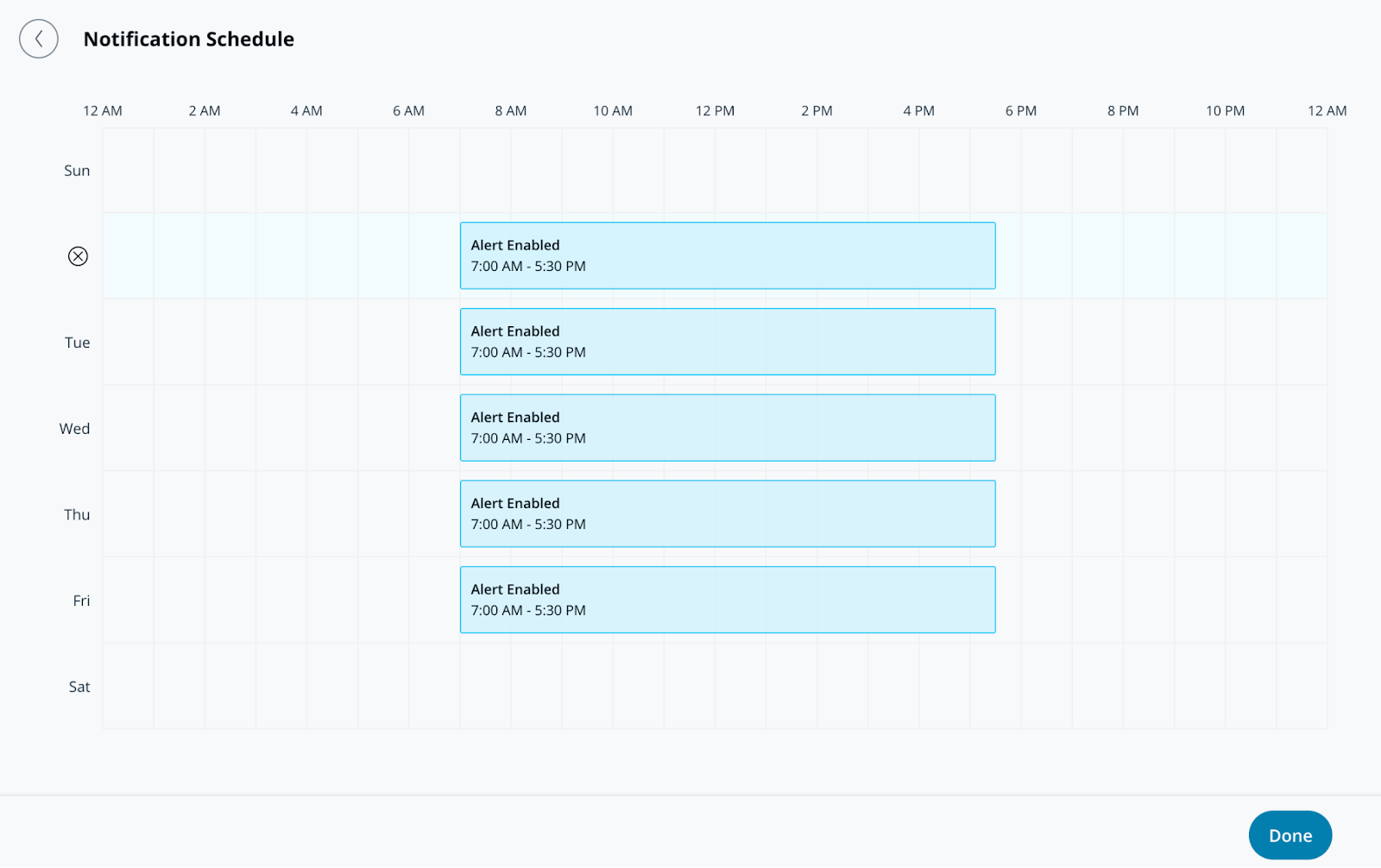
### アラートの作成 > 通知スケジュール
{% stepper %}
{% step %}
**通知スケジュールでは、アラートが通知を送信する曜日と時刻を指定します。アラートは既定で24時間365日送信されます。**
{% endstep %}
{% step %}
**「完了」をクリックして、アラートの設定を続行します** [**通知**](#create-alert-greater-than-notification)**.**
{% endstep %}
{% endstepper %}
### アラートの作成 > 通知
{% stepper %}
{% step %}
**通知では、ユーザーを個別に追加するか、アラートをグループに割り当てます。**
{% endstep %}
{% step %}
**ユーザーまたはグループの横にあるドロップダウンメニューを選択して、通知方法を選びます。受信者には、プッシュ通知、SMS、メッセージングプラットフォームのアラート、またはメール通知で通知できます。**
{% hint style="info" %}
このアラートに追加された受信者には、以下の **共有アラート** 各自の **アラート** ページ。
{% endhint %}
{% endstep %}
{% step %}
**(オプション)既定では、あなたはアラートの受信者になります。ドロップダウンメニューを選択し、「削除」をクリックして自分を削除します。**
{% endstep %}
{% step %}
**「完了」をクリックして、アラートの** [**オプション設定**](#optional-settings)**、または** [**アラートを完了します**](#finish-the-alert)**.**
{% endstep %}
{% endstepper %}
### オプション設定
#### アラートの作成 > 運用
{% stepper %}
{% step %}
**アラートからチケットを作成するには、[運用へルーティング]をオンにします。**
{% endstep %}
{% step %}
**(オプション)[チケットの手順]を選択してチケットに情報を追加し、「完了」をクリックします。**
{% endstep %}
{% step %}
**「完了」をクリックして次へ進みます** [**アラートを完了します**](#finish-the-alert)**.**
{% endstep %}
{% endstepper %}
#### アラートの作成 > デバイスアクション
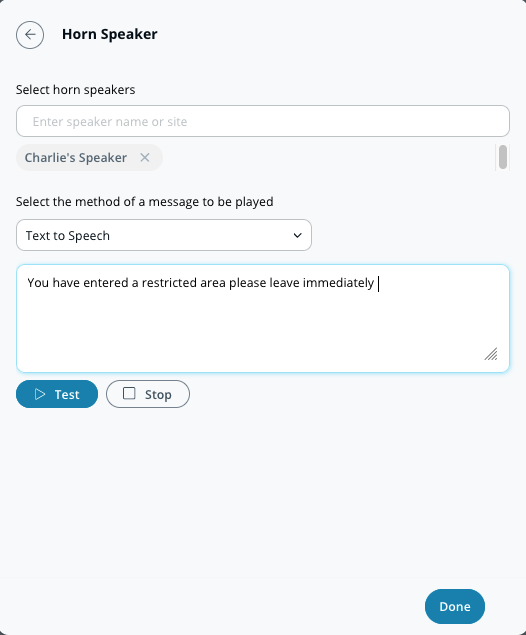
個人への通知に加えて、アラートがトリガーされたときにホーンスピーカーを再生するよう設定できます。これらのアラートは、テキスト読み上げまたはアップロードしたMP3ファイルを使用できます。
{% stepper %}
{% step %}
**デバイスアクションでは、メッセージを再生したいホーンスピーカーを選択します。**
{% endstep %}
{% step %}
**通知の設定を選択します(テキスト読み上げまたは音声ファイル)。**
a. **テキスト読み上げ、** 200文字以内のメッセージを入力します。\
b. **音声ファイル、** ファイルをドラッグ&ドロップするか、 **ファイルを選択** して音声クリップをアップロードします。
{% endstep %}
{% step %}
**「完了」をクリックして次へ進みます** [**アラートを完了します**](#finish-the-alert)**.**
{% endstep %}
{% endstepper %}
### アラートを完了する
{% stepper %}
{% step %}
**構成ウィンドウの右下で、「次へ」をクリックします。**
{% endstep %}
{% step %}
**アラートの説明的な名前を入力します。**
{% endstep %}
{% step %}
**設定を完了するには、「完了」をクリックします。**
{% endstep %}
{% endstepper %}
***
## さまざまなカメライベントの種類を理解する
| | |
| ------------------------------------------------------------------------------------------------------------ | -------------------------------- |
| **アラートタイプ** | **説明** |
| **AI搭載アラート** | 自由形式のテキストクエリを使用したAI搭載アラート。 |
| **アクティビティ検知** | 転倒、フェンスを乗り越えるなどの行動。 |
| [**人および車両検知**](/verkada-cameras/ja/fen-xi/create-camera-event-alerts/motion-alerts.md) | 人、車両、および/または物体の動きが検知されました。 |
| **ライン横断** | 人または車両があらかじめ設定された線を横切るのが検知されました。 |
| [**登録人物**](/verkada-cameras/ja/fen-xi/create-camera-event-alerts/person-of-interest-alerts.md) | 特定の人物が検知されました。 |
| [**注目のナンバープレート**](/verkada-cameras/ja/fen-xi/create-camera-event-alerts/license-plate-of-interest-alerts.md) | 特定のナンバープレートが検知されました。 |
| **滞留** | 人または車両が一定時間静止しているのが検知されました。 |
| [**群衆**](/verkada-cameras/ja/fen-xi/create-camera-event-alerts/crowd-alerts.md) | 指定エリアで人または車両のグループが検知されました。 |
| [**オンライン/オフライン**](/verkada-cameras/ja/fen-xi/create-camera-event-alerts.md) | カメラの状態がオンラインまたはオフラインに変化しました。 |
| [**タンパー**](/verkada-cameras/ja/fen-xi/create-camera-event-alerts/tamper-alerts.md) | 干渉または改ざんが検知されました。 |
| **遮蔽** | カメラの遮蔽が検知されました。 |
| [**Helix**](/verkada-cameras/ja/fen-xi/create-camera-event-alerts/helix-alerts.md) | Helixイベントがトリガーされるとアラートします。 |
{% hint style="info" %}
利用可能な場合は、人物検知の代わりにラインクロスと滞留検知を使用してください。滞留検知とラインクロスは、CF81 および第3世代以降のカメラ(モデル名の末尾が「2」以上のもの)でのみ利用可能です。ただし、CP52 を除きます。
{% endhint %}
---
# Agent Instructions
This documentation is published with GitBook. GitBook is the documentation platform designed so that both humans and AI agents can read, navigate, and reason over technical content effectively. Learn more at gitbook.com.
## Querying This Documentation
If you need additional information that is not directly available in this page, you can query the documentation by asking a question.
Perform an HTTP GET request on the following URL with the `ask` and `goal` query parameters:
```
GET https://help.verkada.com/verkada-cameras/ja/fen-xi/create-camera-event-alerts.md?ask=&goal=
```
`ask` is the immediate question: it should be specific, self-contained, and written in natural language.
`goal` is what the user is ultimately trying to achieve, the reason they need the answer. Sharing it helps GitBook give you a better, more relevant answer. A goal is most helpful when it describes the outcome the user wants rather than restating the question. For example, with `ask=how do I create an API token`, a goal like `automate deployments from our CI pipeline` lets GitBook tailor the answer to that use case.
The response will contain a direct answer to the question and relevant excerpts and sources from the documentation.
Use this mechanism when the answer is not explicitly present in the current page, you need clarification or additional context, or you want to retrieve related documentation sections.