> For the complete documentation index, see [llms.txt](https://help.verkada.com/llms.txt). Markdown versions of documentation pages are available by appending `.md` to page URLs; this page is available as [Markdown](https://help.verkada.com/verkada-cameras/ja/bideonosutorminguto/live-streaming/modify-high-quality-video-bitrates.md).
# 高品質ビデオのビットレートを変更する
HQ ビットレートを調整してカメラのビデオ品質を最適化する
カメラの高品質(HQ)ビットレートを変更して、視聴体験を最適化できます。
{% hint style="danger" %}
この機能は次のものと互換性がありません [PTZシリーズのカメラ](https://www.verkada.com/security-cameras/ptz/#overview).
{% endhint %}
### 考慮事項
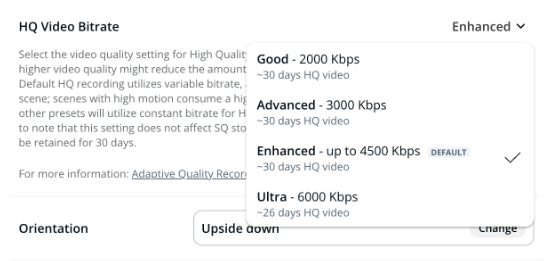
* 既定のHQビットレートプリセット(Enhanced)は可変ビットレートを使用し、シーンに応じて動的に調整されます。動きの多いシーンではより高い品質のためにより多くの帯域幅を使用し、より単純なシーンでは少なくなり、これにより保存容量が最適化されます。対照的に、他のプリセットはHQビデオに対して固定ビットレートを使用します。
* より高いビデオ品質を選択すると、後で確認できるHQビデオの保存時間は短くなります。
* 推定は、カメラの録画履歴に基づいて計算されます。保持期間中の動きのレベルを推定するために、既存のHQ映像を使用します。カメラがごく短時間しか設置されていない場合(例: 1時間)、Commandが正確な推定を提供するための十分なデータがないことがあります。
{% hint style="info" %}
ビットレートを下げてネットワークリソースを節約し、帯域幅が制約される環境でパフォーマンスを最適化します。人通りの多い廊下など、動きの多いエリアではビットレートを上げて、より良いビデオ品質を確保します。
{% endhint %}
***
## HQビデオ品質を変更する
{% hint style="danger" %}
必要です [サイト管理者](/verkada-cameras/ja/hajimeni/roles-and-permissions-for-cameras.md) カメラのHQビデオビットレートを変更する権限。
{% endhint %}
{% stepper %}
{% step %}
**Verkada Command で、\[All Products] > \[Cameras] に移動します。**
{% endstep %}
{% step %}
**変更したいカメラを選択します。**
{% endstep %}
{% step %}
**右側で、[設定]をクリックします。**
{% endstep %}
{% step %}
**[デバイス > HQビデオビットレート]で、ドロップダウンからオプションを選択します。**
{% endstep %}
{% endstepper %}
{% hint style="warning" %}
この設定はSQの保存には影響しません。SQ映像は、カメラに設定された保存日数分保持されます。
{% endhint %}
***
### HQビットレート(Kbps)
| | | | | |
| ---------------------------------------------------------------------------------------------------------------------------------------------------------------------------------------------------------------------------------------------------------------------------------------------------------------------------------------- | ------ | ------ | ---------------- | -------- |
| **モデル** | **良好** | **上級** | **Enhanced(既定)** | **ウルトラ** |
| CR63-E | 2,000 | 2,000 | 2,000 | 2,000 |
| CD63-E, CD63-F, CD63-E-F, CD63, CD62-E, CD62, CD61-E, CD61, CF83-E, CF81-E, CB63-TE, CB63-E, CB62-TE, CB62-E, CB61-TE, CB61-E, CY63-E, CH63-E | 2,000 | 3,000 | 4,500 | 6,000 |
| CD53-E, CD53-F, CD53-E-F, CD53, CD43-E, CD43-F, CD43-E-F, CD43, CD52-E, CD52, CD52-F, CD52-E-F, CD51-E, CD51, CD42-E, CD42, CD42-F, CD42-E-F, CD41-E, CD41, CD32-E, CD32, CD31-E, CD31, CD22-E, CD22, CY53-E, CH53-E, CH52-E, CH52-E-F, CB53-TE, CB53-E, CB52-TE, CB52-E, CB51-TE, CB51-E, CM42, CM42-S, CM41-E, CM41, CM41-S, CM22, D40 | 1,000 | 1,500 | 3,000 | 4,500 |
| CM61, D80 | 1,000 | 2,000 | 3,000 | 4,000 |
| D30, D50 | 800 | 1,000 | 2,000 | 3,000 |
### SQおよび音声ビットレート(Kbps)
| | | |
| ------------------------------------------------------------------------------------------------------------------------------------------------------------------------------------------------------------------------------------------------------------------------------------------------------------------------------------------------------------------ | ------------ | ------------ |
| **モデル** | **SQビットレート** | **音声ビットレート** |
| CD53-E, CD53-F, CD53-E-F, CD53, CD43-E, CD43-F, CD43-E-F, CD43, CD52-E, CD52-F, CD52-E-F, CD52, CD51-E, CD51, CD42-E, CD42-F, CD42-E-F, CD42, CD41-E, CD41, CD32-E, CD32, CD31-E, CD31, CD22-E, CD22, CY53-E, CH53-E, CH52-E, CH52-E-F, CB53-TE\*, CB53-E\*, CB52-TE\*, CB52-E\*, CB51-TE\*, CB51-E\*, CM42, CM42-S, CM41-E, CM41, CM41-S, CM22\*, D50\*, D40, D30 | 300 | 16 |
| CR63-E, CD63-E, CD63-F, CD63-E-F, CD63, CD62-E, CD62, CD61-E, CD61, CF83-E, CF81-E, CB63-TE\*, CB63-E\*, CB62-TE\*, CB62-E\*, CB61-TE\*, CB61-E\*, CY63-E, CH63-E, CM61, D80\* | 600 | 16 |
{% hint style="warning" %}
※音声はサポートされていません。
{% endhint %}
---
# Agent Instructions
This documentation is published with GitBook. GitBook is the documentation platform designed so that both humans and AI agents can read, navigate, and reason over technical content effectively. Learn more at gitbook.com.
## Querying This Documentation
If you need additional information that is not directly available in this page, you can query the documentation dynamically by asking a question.
Perform an HTTP GET request on the current page URL with the `ask` query parameter, and the optional `goal` query parameter:
```
GET https://help.verkada.com/verkada-cameras/ja/bideonosutorminguto/live-streaming/modify-high-quality-video-bitrates.md?ask=&goal=
```
`ask` is the immediate question: it should be specific, self-contained, and written in natural language.
`goal` is optional and describes the broader end goal you are ultimately trying to accomplish on behalf of the user. GitBook uses it to tailor the answer towards what is most useful for that goal.
The response will contain a direct answer to the question and relevant excerpts and sources from the documentation.
Use this mechanism when the answer is not explicitly present in the current page, you need clarification or additional context, or you want to retrieve related documentation sections.