> For the complete documentation index, see [llms.txt](https://help.verkada.com/llms.txt). Markdown versions of documentation pages are available by appending `.md` to page URLs; this page is available as [Markdown](https://help.verkada.com/verkada-cameras/fr/installation/camera-deployment/set-up-verkada-with-zscaler.md).
# Configurer Verkada avec Zscaler
Apprenez à déployer les caméras Verkada avec Zscaler
Dans le cadre de l’architecture sécurisée par défaut de Verkada, toute la connectivité des caméras est sortante uniquement et utilise TLS 1.2 pour la connexion à nos serveurs Verkada.
Des proxys interceptent le trafic provenant d’un client et le transfèrent à la destination prévue. Ils sont utilisés pour un certain nombre de raisons : filtrage du trafic, audit, sécurité, et plus encore. Certains sites configurent leur réseau pour rediriger tout le trafic destiné à Internet via un proxy afin de tirer parti de ces avantages.
***
## Gérer les certificats via Command
Pour empêcher *les attaques de l’homme du milieu*, les caméras Verkada et Verkada Command utilisent des certificats gérés. Selon le fonctionnement d’un proxy déployé, si des ajustements sont apportés à ces certificats (par exemple avec le déchiffrement SSL/TLS), la caméra ne démarre pas ou ne fonctionne pas correctement.
## Configurer l’inspection SSL
Les utilisateurs de proxys utilisent souvent des règles de contournement pour les technologies qui ne prennent pas en charge l’inspection SSL. Cela précise certaines adresses, certains FQDN ou d’autres caractéristiques d’identification à utiliser pour autoriser le trafic à contourner le proxy.
{% hint style="info" %}
Nous recommandons de configurer cela pour que les caméras Verkada fonctionnent correctement.
{% endhint %}
## Exemples
### Exemple Zscaler
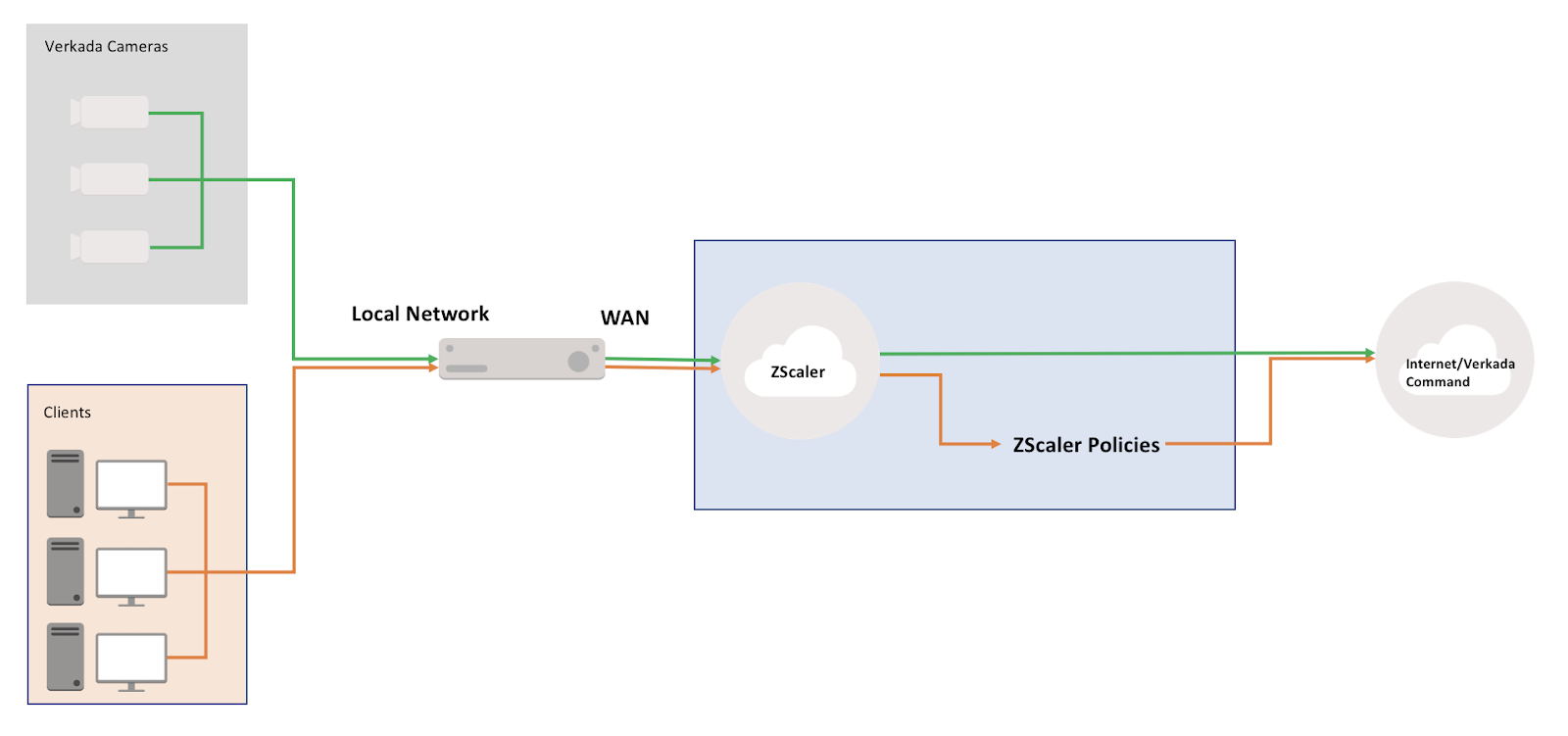
Zscaler est une solution de proxy et de pare-feu basée sur le cloud. Le trafic est acheminé depuis les installations sur site vers le service, où diverses politiques peuvent être appliquées.
### Exemple de topologie
Cette topologie décrit l’objectif final souhaité. Tout le trafic est transmis à Zscaler en fonction de la configuration initiale.
{% hint style="info" %}
Pour éviter que Verkada soit soumis à l’une des politiques Zscaler susceptibles de poser problème aux caméras lors de l’établissement d’une connexion sécurisée, il faut mettre en place des politiques d’exclusion afin d’exclure le trafic des caméras Verkada de ces politiques.
{% endhint %}
## Configurer des exemptions
Lorsque vous utilisez l’inspection SSL avec Zscaler, vous devez configurer une politique d’exemption. En savoir plus sur [la procédure](https://help.zscaler.com/zia/skipping-inspection-traffic-specific-urls-or-cloud-apps).
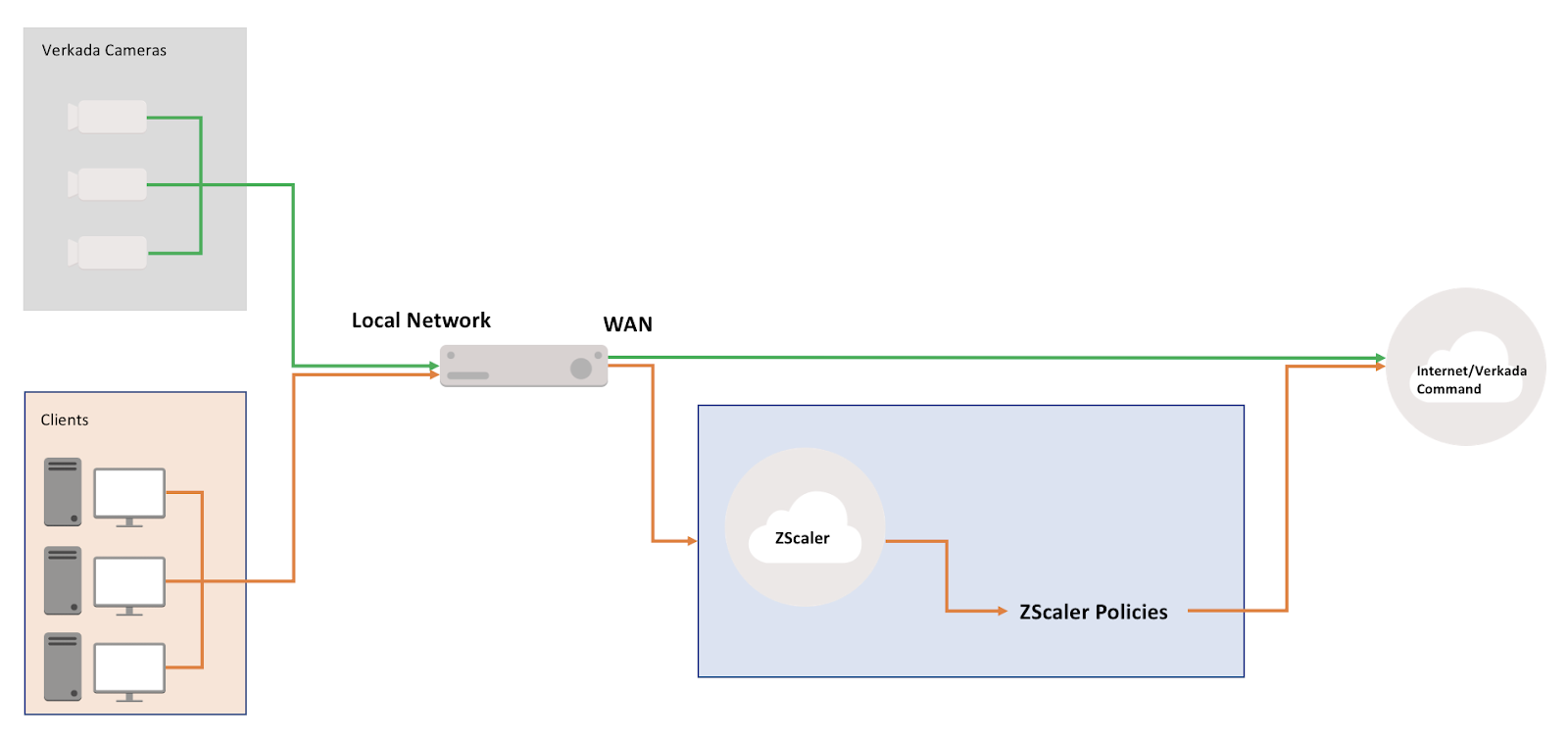
## Contourner Zscaler localement pour le trafic des caméras
Selon la configuration du service Zscaler, il peut également être possible de ne pas transmettre du tout le trafic des caméras Verkada à Zscaler. Par exemple, si vous utilisez le PBR pour ne transmettre à Zscaler que le trafic du VLAN client, au lieu d’utiliser une route par défaut pour faire passer le trafic via le tunnel GRE/IPSec vers le centre de données Zscaler, il est possible d’ajuster le routage.
Cela signifie que si les caméras Verkada se trouvent sur un VLAN dédié, vous pouvez configurer le réseau pour acheminer le trafic de ce VLAN vers Internet par des moyens normaux, tout en continuant à faire transiter les VLANs des clients vers Zscaler, comme indiqué ci-dessous
### Exemple de topologie
## Fonctionnalités Zscaler à prendre en compte
Zscaler propose de nombreuses fonctionnalités supplémentaires que vous pouvez utiliser. En savoir plus sur [le contrôle de la bande passante](https://help.zscaler.com/zia/about-bandwidth-control) afin de déterminer ce qui peut affecter le fonctionnement de la caméra Verkada.
Si vos caméras Verkada ne sont toujours pas en ligne, lisez [Une nouvelle caméra ne se met pas en ligne](/verkada-cameras/fr/maintenance-et-depannage/troubleshooting/troubleshoot-offline-camera.md).
---
# Agent Instructions
This documentation is published with GitBook. GitBook is the documentation platform designed so that both humans and AI agents can read, navigate, and reason over technical content effectively. Learn more at gitbook.com.
## Querying This Documentation
If you need additional information that is not directly available in this page, you can query the documentation by asking a question.
Perform an HTTP GET request on the following URL with the `ask` and `goal` query parameters:
```
GET https://help.verkada.com/verkada-cameras/fr/installation/camera-deployment/set-up-verkada-with-zscaler.md?ask=&goal=
```
`ask` is the immediate question: it should be specific, self-contained, and written in natural language.
`goal` is what the user is ultimately trying to achieve, the reason they need the answer. Sharing it helps GitBook give you a better, more relevant answer. A goal is most helpful when it describes the outcome the user wants rather than restating the question. For example, with `ask=how do I create an API token`, a goal like `automate deployments from our CI pipeline` lets GitBook tailor the answer to that use case.
The response will contain a direct answer to the question and relevant excerpts and sources from the documentation.
Use this mechanism when the answer is not explicitly present in the current page, you need clarification or additional context, or you want to retrieve related documentation sections.