# Timelapse vidéo
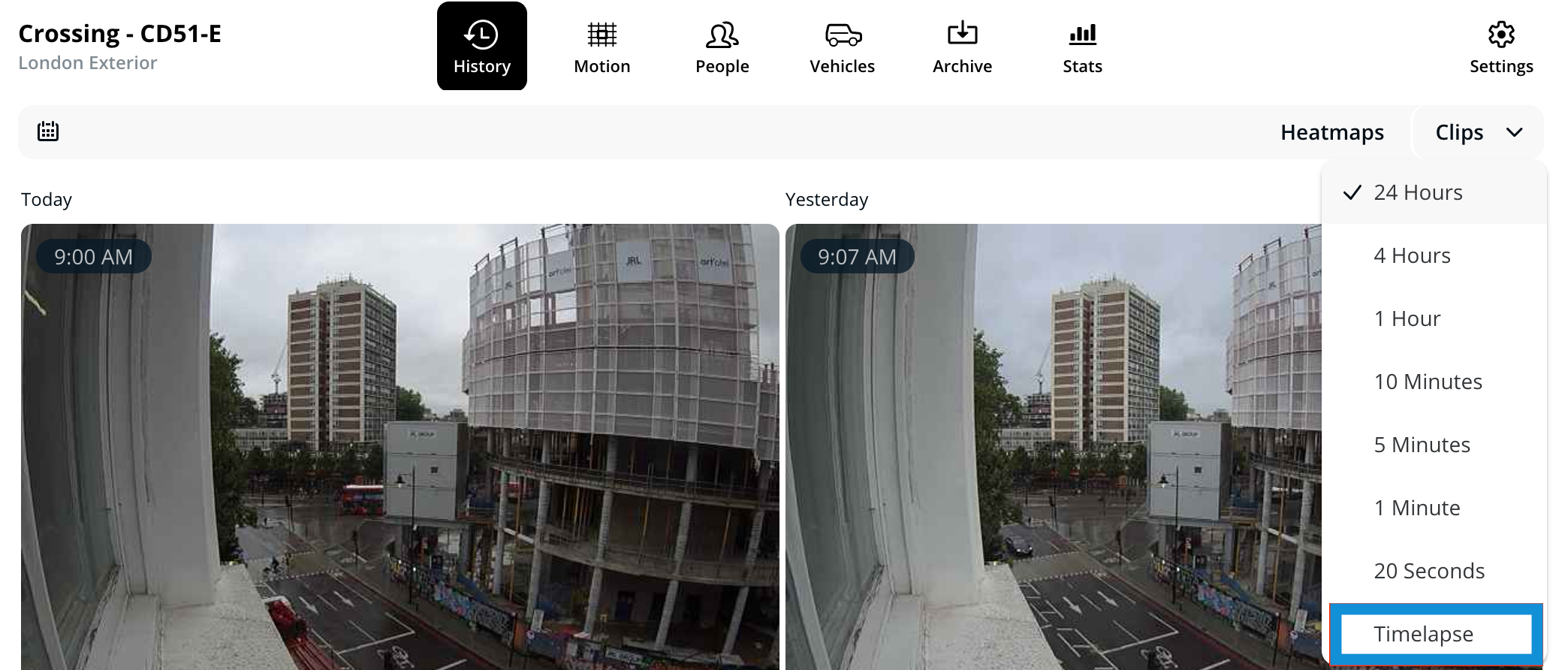
[Verkada Command](https://app.gitbook.com/s/NRq5qDDjsYNxwNzF1bcB/getting-started/get-started-with-verkada-command) assemble des vignettes sur une période de 24 heures vous permettant de visualiser l’intégralité du temps sous forme de timelapse que vous pouvez télécharger en tant que fichier MP4 pour le partager.
{% hint style="warning" %}
Les timelapses ne sont disponibles que pour les 30 derniers jours d’enregistrements.
{% endhint %}
## Activer le timelapse
{% hint style="danger" %}
Vous devez activer la fonction timelapse avant de pouvoir l’utiliser, elle ne peut pas être générée rétroactivement à partir du point d’activation.
{% endhint %}
{% stepper %}
{% step %}
**Dans Verkada Command, allez dans Tous les produits > Caméras.**
{% endstep %}
{% step %}
**Sélectionnez une caméra.**
{% endstep %}
{% step %}
**À droite du flux vidéo de la caméra, cliquez sur l’icône Paramètres.**
{% endstep %}
{% step %}
**À gauche, sélectionnez Périphérique.**
{% endstep %}
{% step %}
**Activez le Timelapse.**
{% endstep %}
{% endstepper %}
## Utiliser le timelapse
{% stepper %}
{% step %}
**Dans Verkada Command, allez dans Tous les produits > Caméras.**
{% endstep %}
{% step %}
**Sélectionnez une caméra.**
{% endstep %}
{% step %}
**Sous le flux vidéo de la caméra, cliquez sur l’icône Historique.**
{% endstep %}
{% step %}
**En dessous et à droite, cliquez sur le menu déroulant Clips et sélectionnez Timelapse.**
{% endstep %}
{% step %}
**Déplacez votre curseur sur la barre de mouvement pour faire défiler le timelapse.**
{% endstep %}
{% step %}
**Cliquez sur la vignette pour lire le timelapse.**
{% endstep %}
{% step %}
**(Optionnel) Lors de la lecture d’un timelapse, cliquez sur l’icône Télécharger pour l’enregistrer en tant que fichier MP4.**
{% endstep %}
{% endstepper %}
{% hint style="warning" %}
La fonction timelapse n’est disponible que pour des durées de 24 heures et est indisponible s’il y a moins de 24 heures d’enregistrements.
{% endhint %}
**Regardez cette vidéo** pour voir comment cette fonctionnalité fonctionne