> For the complete documentation index, see [llms.txt](https://help.verkada.com/llms.txt). Markdown versions of documentation pages are available by appending `.md` to page URLs; this page is available as [Markdown](https://help.verkada.com/verkada-cameras/fr/diffusion-et-partage-video/view-historical-footage/history-player-search-and-unified-timeline.md).
# Frise chronologique unifiée
Utilisez la recherche alimentée par l’IA pour localiser et combiner automatiquement des événements vidéo de différentes caméras dans une seule frise chronologique basée sur une carte.
La recherche dans le lecteur d'historique permet aux utilisateurs de localiser rapidement des personnes ou des véhicules sur plusieurs caméras afin de créer une frise chronologique de leurs déplacements. Cela élimine le besoin de parcourir l’enregistrement manuellement et offre un moyen fluide et efficace de suivre les personnes ou les véhicules d’intérêt.
La frise chronologique unifiée alimentée par l’IA regroupe les événements vidéo de toutes les caméras dans une vue unique basée sur une carte. Elle recherche automatiquement six heures avant et après un événement (une fenêtre de 12 heures) pour reconstruire l’intégralité du trajet d’une personne ou d’un véhicule, réduisant ainsi le temps d’enquête.
La frise chronologique unifiée en direct suit le trajet d’une personne à travers les flux vidéo en direct des caméras. Verkada Command ajoute de nouveaux signalements à la même frise chronologique à mesure que la personne se déplace sur le site.
{% hint style="info" %}
La frise chronologique unifiée en direct ne suit que les personnes, en se basant sur leur apparence. Elle ne suit pas les véhicules. Le suivi en direct nécessite des caméras des séries CV2x ou CV7x.
{% endhint %}
{% hint style="warning" %}
Chaque frise chronologique unifiée peut inclure une personne, un véhicule ou une combinaison des deux. Vous pouvez suivre le déplacement d’une seule personne, suivre l’itinéraire d’un véhicule ou voir comment une personne et un véhicule interagissent dans la même frise chronologique.
{% endhint %}
***
### Rechercher des personnes
{% hint style="danger" %}
La détection faciale et/ou les attributs de la personne, ainsi que les paramètres par défaut de recherche dans le lecteur d'historique, doivent être activés sur la caméra pour utiliser cette fonctionnalité. Pour une précision optimale, assurez-vous que les visages sont visibles. Les obstructions, telles que les chapeaux et les masques, peuvent affecter la qualité de la détection. Voir [Guide d’utilisation de l’Analyse des personnes](https://docs.verkada.com/docs/people-analytics-guide.pdf) pour connaître les bonnes pratiques.
{% endhint %}
{% stepper %}
{% step %}
**Dans Verkada Command, allez dans Tous les produits > Caméras.**
{% endstep %}
{% step %}
**Sélectionnez une caméra et cliquez sur Historique.**
{% hint style="info" %}
Vous pouvez également accéder à la recherche dans le lecteur d'historique à l'aide de la détection faciale, de la recherche par attributs ou de la recherche alimentée par l’IA.
{% endhint %}
{% endstep %}
{% step %}
**En bas à droite, cliquez sur** :gear: **et sélectionnez Frise chronologique unifiée.**
Sélectionnez le modèle de recherche souhaité :
* **Détection faciale :** Localise les personnes à l’aide de la reconnaissance faciale.
* **Recherche par apparence :** Localise les personnes à l’aide des vêtements et des attributs physiques.
{% hint style="danger" %}
Assurez-vous que la détection faciale et les attributs de la personne sont tous deux activés sur vos caméras pour utiliser les deux modèles simultanément.
{% endhint %}
{% endstep %}
{% step %}
**Sélectionnez la date et l’heure que vous souhaitez consulter. Pour suivre une personne actuellement sur site, commencez à partir d’un flux en direct ou d’une alerte.**
{% endstep %}
{% step %}
**Mettez en pause le lecteur d'historique une fois que la personne est visible. Sur un flux en direct, cliquez sur la recherche visuelle, puis sur Rechercher par personne et sélectionnez la personne mise en évidence.**
{% endstep %}
{% step %}
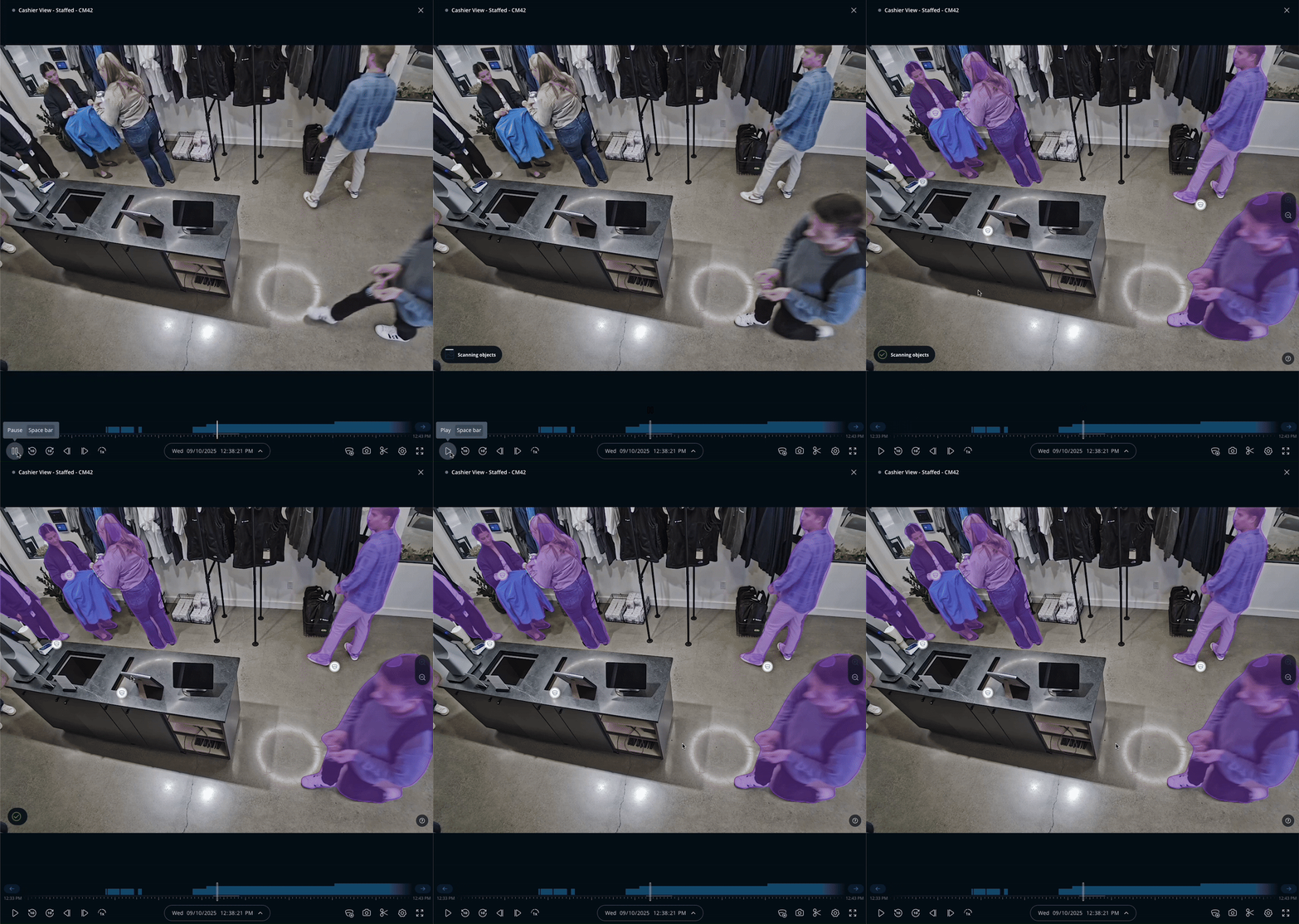
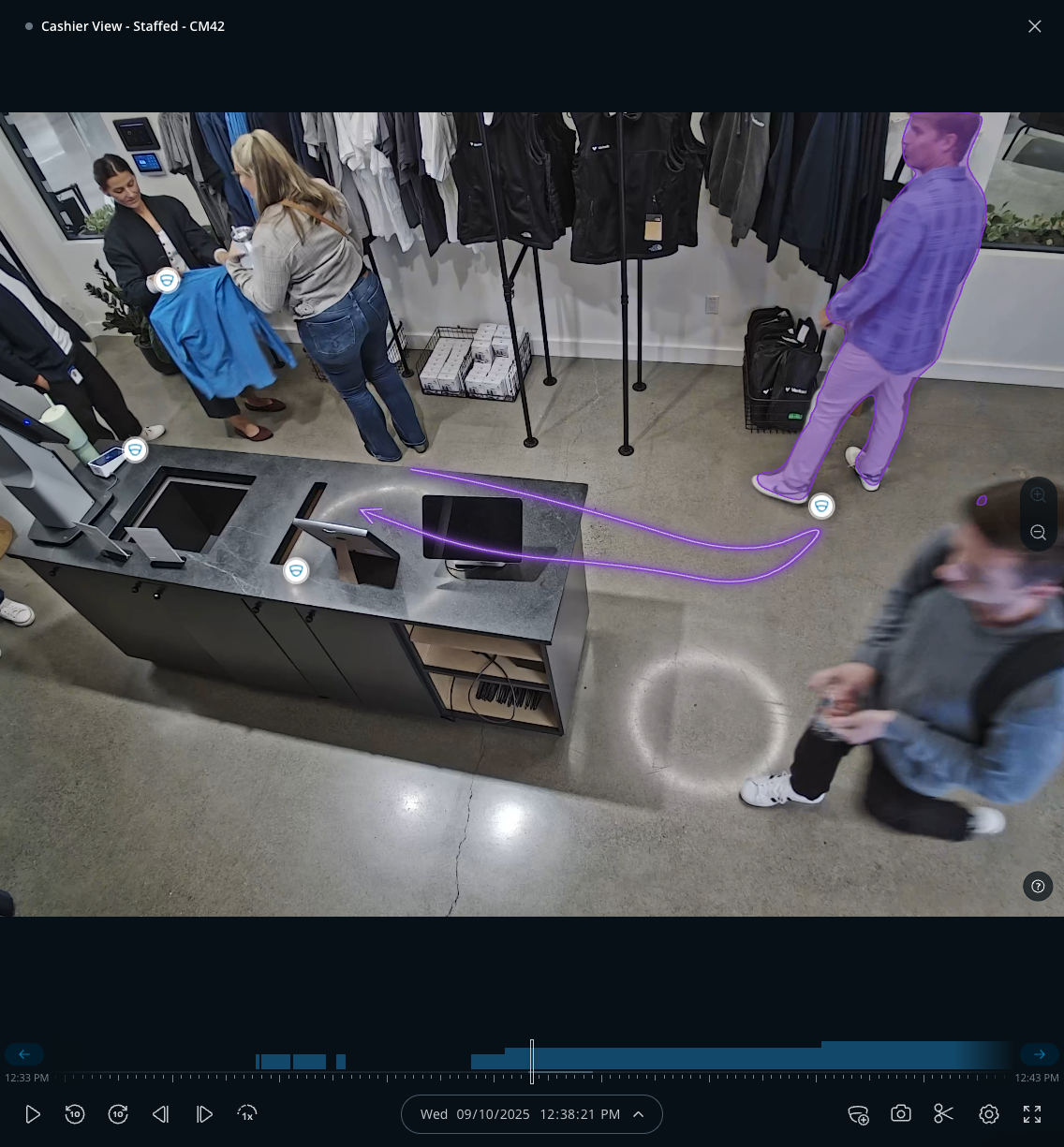
**Toutes les personnes détectées dans le cadre sont automatiquement mises en évidence.**
{% hint style="info" %}
Les mises en évidence n’apparaîtront que si votre curseur se trouve sur le flux vidéo.
{% endhint %}
{% endstep %}
{% step %}
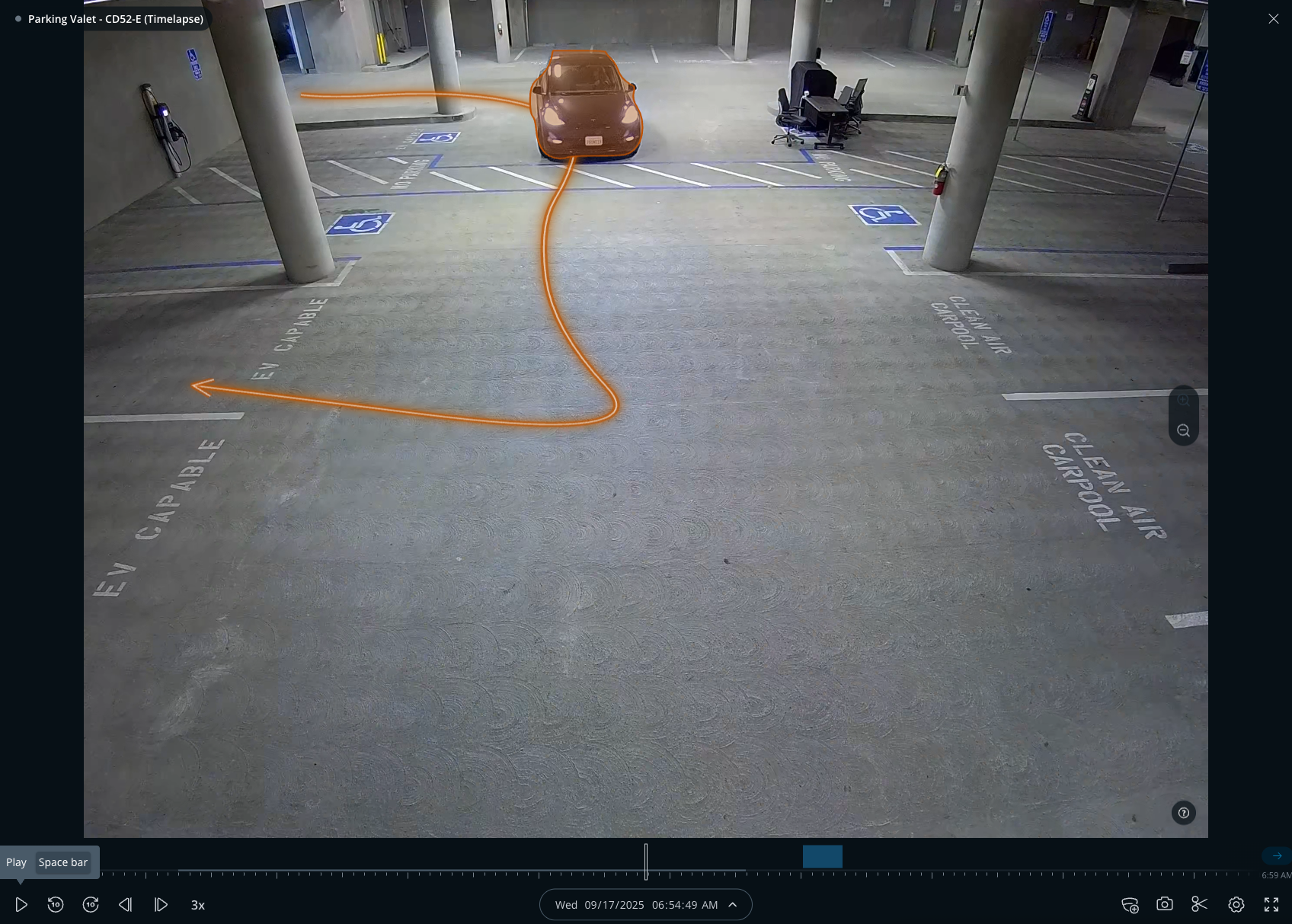
**Faites glisser votre curseur sur la personne mise en évidence pour voir sa trajectoire et ses déplacements dans le cadre de la caméra.**
{% endstep %}
{% step %}
**Cliquez sur la personne mise en évidence pour générer une frise chronologique de ses signalements et des enregistrements associés.**
{% endstep %}
{% step %}
**Pour suivre la personne en temps réel, restez sur le flux en direct. Verkada Command ajoute de nouveaux signalements à mesure que la personne passe d’une caméra à l’autre.**
{% endstep %}
{% step %}
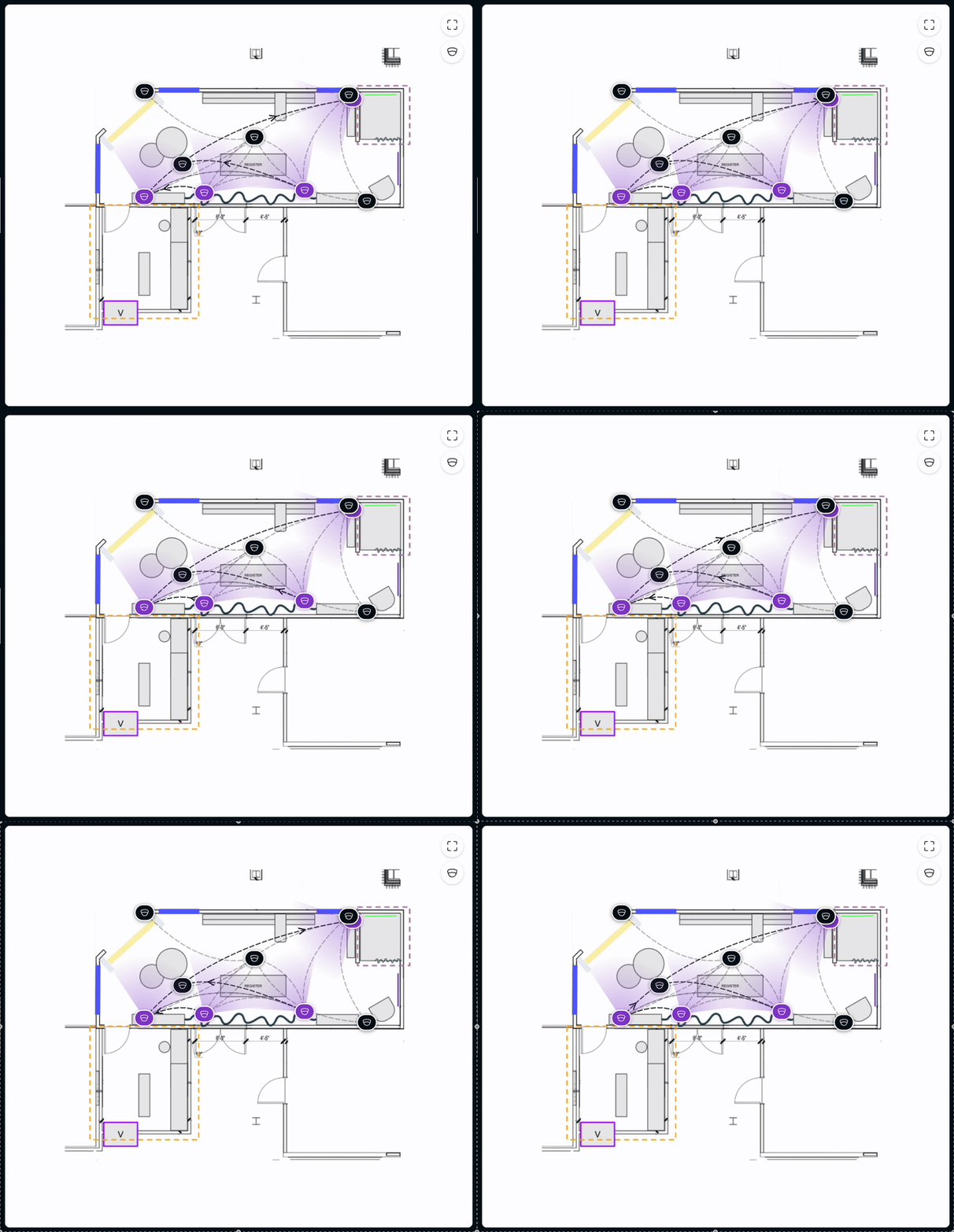
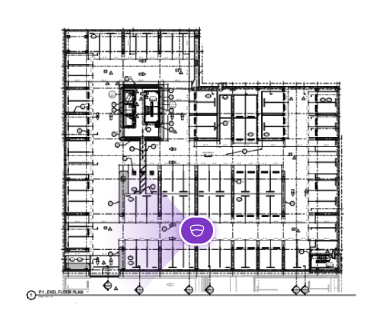
**Si les caméras où le signalement a eu lieu sont ajoutées à un plan de niveau ou à une carte, elles apparaissent mises en évidence et affichent le flux vidéo dans Verkada Command.**
{% endstep %}
{% step %}
**Cliquez sur une vignette dans la frise chronologique pour lire l’enregistrement dans le lecteur d'historique. Si la personne apparaît simultanément sur plusieurs caméras, l’enregistrement est lu dans une vue multi-caméras.** [**Limites de vitesse de lecture multi-caméras**](/verkada-cameras/fr/diffusion-et-partage-video/view-historical-footage/add-cameras-to-a-multicamera-view.md#multi-camera-playback-speed-limits) **s’appliquent en fonction du nombre de caméras affichées.**
{% endstep %}
{% step %}
**À droite, sélectionnez le menu déroulant Date/Heure pour ajuster la plage.**
{% endstep %}
{% step %}
**Cliquez sur Localiser pour afficher les signalements détaillés de la personne.**
{% endstep %}
{% step %}
**Cliquez de nouveau sur Localiser pour basculer entre l’aperçu de tous les clips et la vue détaillée des signalements.**
{% endstep %}
{% endstepper %}
### Basculer entre le direct et l’historique
À partir d’une frise chronologique unifiée, passez du flux vidéo en direct à l’enregistrement sur la même frise chronologique.
* Reculez pour voir d’où vient la personne
* Sélectionnez un signalement récent pour revenir au flux en direct
***
## Rechercher des véhicules
{% hint style="danger" %}
Les analyses des véhicules et les paramètres par défaut de recherche dans le lecteur d'historique doivent être activés sur la caméra pour utiliser cette fonctionnalité. Pour une précision optimale, assurez-vous que les véhicules sont visibles, car les obstructions peuvent affecter la qualité de détection. Voir [Analyses des véhicules](/verkada-cameras/fr/analytique/vehicle-analytics.md) pour plus d’informations.
{% endhint %}
{% stepper %}
{% step %}
**Dans Verkada Command, allez dans Tous les produits > Caméras.**
{% endstep %}
{% step %}
**Sélectionnez une caméra et cliquez sur Historique.**
{% endstep %}
{% step %}
**En bas à droite, cliquez sur et sélectionnez Frise chronologique unifiée.**
{% endstep %}
{% step %}
**Sélectionnez la date et l’heure que vous souhaitez consulter.**
{% endstep %}
{% step %}
**Mettez en pause le lecteur d'historique une fois que le véhicule est visible.**
{% endstep %}
{% step %}
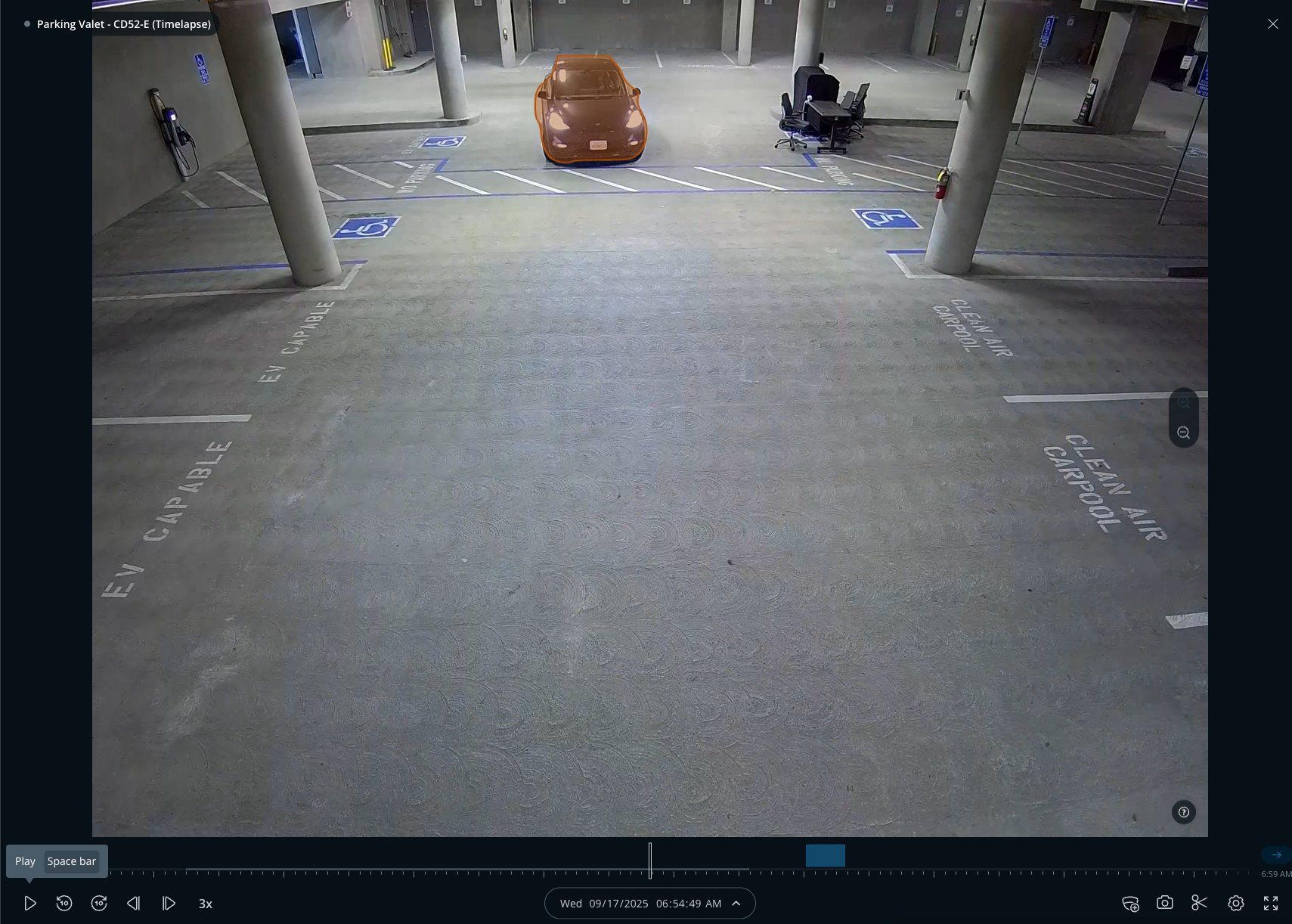
**Tous les véhicules détectés dans le cadre sont automatiquement mis en évidence.**
{% hint style="warning" %}
Les mises en évidence n’apparaissent que lorsque votre curseur est au-dessus du flux vidéo.
{% endhint %}
{% endstep %}
{% step %}
**Faites glisser votre curseur sur le véhicule mis en évidence pour voir sa trajectoire et ses déplacements dans le cadre de la caméra.**
{% endstep %}
{% step %}
**Cliquez sur le véhicule mis en évidence pour générer une frise chronologique de ses signalements et des enregistrements associés.**
{% endstep %}
{% step %}
**Si les caméras où le signalement a eu lieu sont ajoutées à un plan de niveau, elles apparaissent mises en évidence en violet et affichent le flux vidéo dans Verkada Command.**
{% endstep %}
{% step %}
**Cliquez sur une vignette dans la frise chronologique pour lire l’enregistrement dans le lecteur d'historique. Si le véhicule apparaît simultanément sur plusieurs caméras, l’enregistrement est lu dans une vue multi-caméras.** [**Limites de vitesse de lecture multi-caméras**](/verkada-cameras/fr/diffusion-et-partage-video/view-historical-footage/add-cameras-to-a-multicamera-view.md#multi-camera-playback-speed-limits) **s’appliquent en fonction du nombre de caméras affichées.**
{% endstep %}
{% step %}
**Cliquez sur Actualiser la recherche de véhicule pour modifier la couleur, la marque et le modèle du véhicule. Si cette option est activée, vous pouvez également filtrer par plaque d’immatriculation.**
{% endstep %}
{% endstepper %}
***
## Ajouter des événements de contrôle d’accès à une frise chronologique
La frise chronologique unifiée peut afficher des événements de contrôle d’accès à côté des signalements des caméras.
{% stepper %}
{% step %}
**Dans le panneau d’identité de gauche, cliquez sur Connecter pour accéder à l’utilisateur d’accès.**
{% endstep %}
{% step %}
**Sélectionnez l’utilisateur d’accès correspondant à la personne vue dans la frise chronologique unifiée**
{% endstep %}
{% step %}
**Cliquez sur Connecter l’utilisateur**
{% endstep %}
{% step %}
Un déverrouillage de porte accordé, une porte forcée, une porte maintenue ouverte ou un événement de talonnage devraient désormais apparaître avec le clip de caméra associé.
{% endstep %}
{% endstepper %}
* Ouvrez le profil d’un utilisateur d’accès pour consulter l’historique des portes de cet utilisateur avec les signalements de caméra associés.
{% hint style="info" %}
Vous pouvez également ajouter des événements manuellement en sélectionnant **Ajouter des événements** dans le panneau d’identité de gauche.
{% endhint %}
***
## Exporter une frise chronologique vers un incident
Vous pouvez exporter un trajet reconstitué, y compris une enquête en temps réel, depuis une frise chronologique unifiée vers un incident nouveau ou existant.
{% hint style="danger" %}
Les frises chronologiques et les enregistrements d’événements d'accès associés exportés vers un incident sont conservés dans Verkada Command jusqu’à la suppression de l’incident.
{% endhint %}
{% stepper %}
{% step %}
**Dans la navigation de gauche d’une frise chronologique unifiée générée, cliquez sur Exporter vers l’incident**  .
{% endstep %}
{% step %}
**Choisissez Créer un nouvel incident ou sélectionnez un incident existant dans la liste.**
{% endstep %}
{% step %}
**Lorsque le message de confirmation apparaît, cliquez sur Accéder à l’incident pour ouvrir la frise chronologique exportée.**
Après l’exportation vers un incident, vous pouvez modifier le nom du sujet, ajouter des notes, rogner des clips ou joindre des archives.
{% endstep %}
{% endstepper %}
***
## Désactiver la recherche dans le lecteur d'historique pour une organisation
{% stepper %}
{% step %}
**Dans Verkada Command, allez dans Tous les produits > Caméras > Paramètres de la caméra.**
{% endstep %}
{% step %}
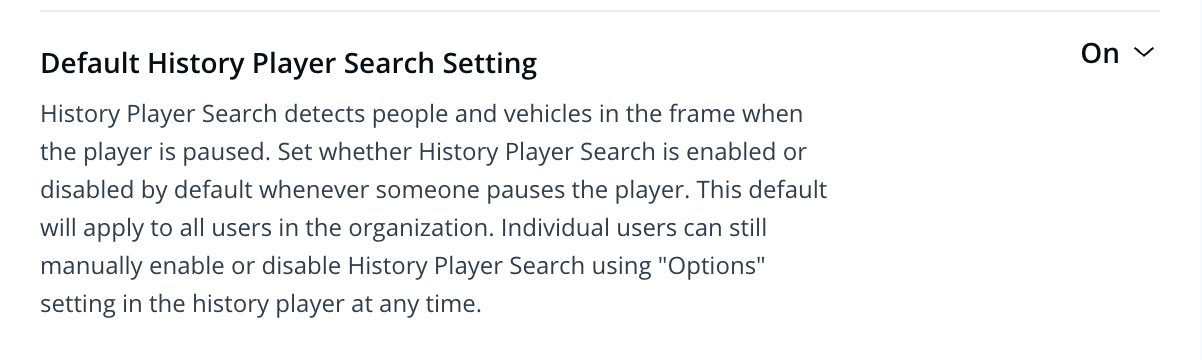
**Vous pouvez modifier le paramètre par défaut de recherche dans le lecteur d'historique. Lorsqu’il est désactivé, la recherche dans le lecteur d'historique ne se déclenchera pas automatiquement lorsque vous mettez la vidéo en pause dans le lecteur d'historique. Ce paramètre concerne tous les utilisateurs de l’organisation.**
{% endstep %}
{% endstepper %}
{% hint style="warning" %}
Lorsque le paramètre par défaut est désactivé, les utilisateurs peuvent toujours déclencher la recherche dans le lecteur d'historique si nécessaire en cliquant sur
.
{% endstep %}
{% step %}
**Choisissez Créer un nouvel incident ou sélectionnez un incident existant dans la liste.**
{% endstep %}
{% step %}
**Lorsque le message de confirmation apparaît, cliquez sur Accéder à l’incident pour ouvrir la frise chronologique exportée.**
Après l’exportation vers un incident, vous pouvez modifier le nom du sujet, ajouter des notes, rogner des clips ou joindre des archives.
{% endstep %}
{% endstepper %}
***
## Désactiver la recherche dans le lecteur d'historique pour une organisation
{% stepper %}
{% step %}
**Dans Verkada Command, allez dans Tous les produits > Caméras > Paramètres de la caméra.**
{% endstep %}
{% step %}
**Vous pouvez modifier le paramètre par défaut de recherche dans le lecteur d'historique. Lorsqu’il est désactivé, la recherche dans le lecteur d'historique ne se déclenchera pas automatiquement lorsque vous mettez la vidéo en pause dans le lecteur d'historique. Ce paramètre concerne tous les utilisateurs de l’organisation.**
{% endstep %}
{% endstepper %}
{% hint style="warning" %}
Lorsque le paramètre par défaut est désactivé, les utilisateurs peuvent toujours déclencher la recherche dans le lecteur d'historique si nécessaire en cliquant sur  dans le lecteur d'historique et en sélectionnant **Recherche dans le lecteur d'historique**.
{% endhint %}
***
## Gérer la recherche dans le lecteur d'historique par utilisateur
{% stepper %}
{% step %}
**Dans Verkada Command, allez dans Tous les produits > Caméras.**
{% endstep %}
{% step %}
**Sélectionnez une caméra et cliquez sur Historique.**
{% endstep %}
{% step %}
**Cliquez sur** :gear: **pour choisir entre la recherche dans le lecteur d'historique, la frise chronologique unifiée, ou désactiver cette fonctionnalité en décochant Recherche dans le lecteur d'historique.**
{% endstep %}
{% step %}
**(Facultatif) Sélectionnez un modèle de recherche :**
* **Détection faciale :** Effectue une recherche sur les caméras où la détection faciale est activée.
* **Recherche par apparence :** Effectue une recherche sur les caméras où les attributs de la personne sont activés.
{% endstep %}
{% endstepper %}
{% hint style="warning" %}
La modification de ce paramètre n’affecte que l’utilisateur qui effectue le changement. Ce choix persiste sur toutes les caméras auxquelles l’utilisateur a accès.
{% endhint %}
***
### À prendre en compte
* Tous les modèles de caméras Verkada, à l’exception des modèles D30, D40, D50, D80, CD22, CD22-E et CM22, prennent en charge la recherche dans le lecteur d'historique et la frise chronologique unifiée.
* Le suivi en direct entre caméras est pris en charge sur les caméras de deuxième et troisième génération.
* Cette fonctionnalité n’est actuellement pas prise en charge sur mobile (web et application).
---
# Agent Instructions
This documentation is published with GitBook. GitBook is the documentation platform designed so that both humans and AI agents can read, navigate, and reason over technical content effectively. Learn more at gitbook.com.
## Querying This Documentation
If you need additional information that is not directly available in this page, you can query the documentation by asking a question.
Perform an HTTP GET request on the following URL with the `ask` and `goal` query parameters:
```
GET https://help.verkada.com/verkada-cameras/fr/diffusion-et-partage-video/view-historical-footage/history-player-search-and-unified-timeline.md?ask=&goal=
```
`ask` is the immediate question: it should be specific, self-contained, and written in natural language.
`goal` is what the user is ultimately trying to achieve, the reason they need the answer. Sharing it helps GitBook give you a better, more relevant answer. A goal is most helpful when it describes the outcome the user wants rather than restating the question. For example, with `ask=how do I create an API token`, a goal like `automate deployments from our CI pipeline` lets GitBook tailor the answer to that use case.
The response will contain a direct answer to the question and relevant excerpts and sources from the documentation.
Use this mechanism when the answer is not explicitly present in the current page, you need clarification or additional context, or you want to retrieve related documentation sections.
dans le lecteur d'historique et en sélectionnant **Recherche dans le lecteur d'historique**.
{% endhint %}
***
## Gérer la recherche dans le lecteur d'historique par utilisateur
{% stepper %}
{% step %}
**Dans Verkada Command, allez dans Tous les produits > Caméras.**
{% endstep %}
{% step %}
**Sélectionnez une caméra et cliquez sur Historique.**
{% endstep %}
{% step %}
**Cliquez sur** :gear: **pour choisir entre la recherche dans le lecteur d'historique, la frise chronologique unifiée, ou désactiver cette fonctionnalité en décochant Recherche dans le lecteur d'historique.**
{% endstep %}
{% step %}
**(Facultatif) Sélectionnez un modèle de recherche :**
* **Détection faciale :** Effectue une recherche sur les caméras où la détection faciale est activée.
* **Recherche par apparence :** Effectue une recherche sur les caméras où les attributs de la personne sont activés.
{% endstep %}
{% endstepper %}
{% hint style="warning" %}
La modification de ce paramètre n’affecte que l’utilisateur qui effectue le changement. Ce choix persiste sur toutes les caméras auxquelles l’utilisateur a accès.
{% endhint %}
***
### À prendre en compte
* Tous les modèles de caméras Verkada, à l’exception des modèles D30, D40, D50, D80, CD22, CD22-E et CM22, prennent en charge la recherche dans le lecteur d'historique et la frise chronologique unifiée.
* Le suivi en direct entre caméras est pris en charge sur les caméras de deuxième et troisième génération.
* Cette fonctionnalité n’est actuellement pas prise en charge sur mobile (web et application).
---
# Agent Instructions
This documentation is published with GitBook. GitBook is the documentation platform designed so that both humans and AI agents can read, navigate, and reason over technical content effectively. Learn more at gitbook.com.
## Querying This Documentation
If you need additional information that is not directly available in this page, you can query the documentation by asking a question.
Perform an HTTP GET request on the following URL with the `ask` and `goal` query parameters:
```
GET https://help.verkada.com/verkada-cameras/fr/diffusion-et-partage-video/view-historical-footage/history-player-search-and-unified-timeline.md?ask=&goal=
```
`ask` is the immediate question: it should be specific, self-contained, and written in natural language.
`goal` is what the user is ultimately trying to achieve, the reason they need the answer. Sharing it helps GitBook give you a better, more relevant answer. A goal is most helpful when it describes the outcome the user wants rather than restating the question. For example, with `ask=how do I create an API token`, a goal like `automate deployments from our CI pipeline` lets GitBook tailor the answer to that use case.
The response will contain a direct answer to the question and relevant excerpts and sources from the documentation.
Use this mechanism when the answer is not explicitly present in the current page, you need clarification or additional context, or you want to retrieve related documentation sections.