> For the complete documentation index, see [llms.txt](https://help.verkada.com/llms.txt). Markdown versions of documentation pages are available by appending `.md` to page URLs; this page is available as [Markdown](https://help.verkada.com/verkada-cameras/fr/diffusion-et-partage-video/view-historical-footage.md).
# Voir les enregistrements historiques
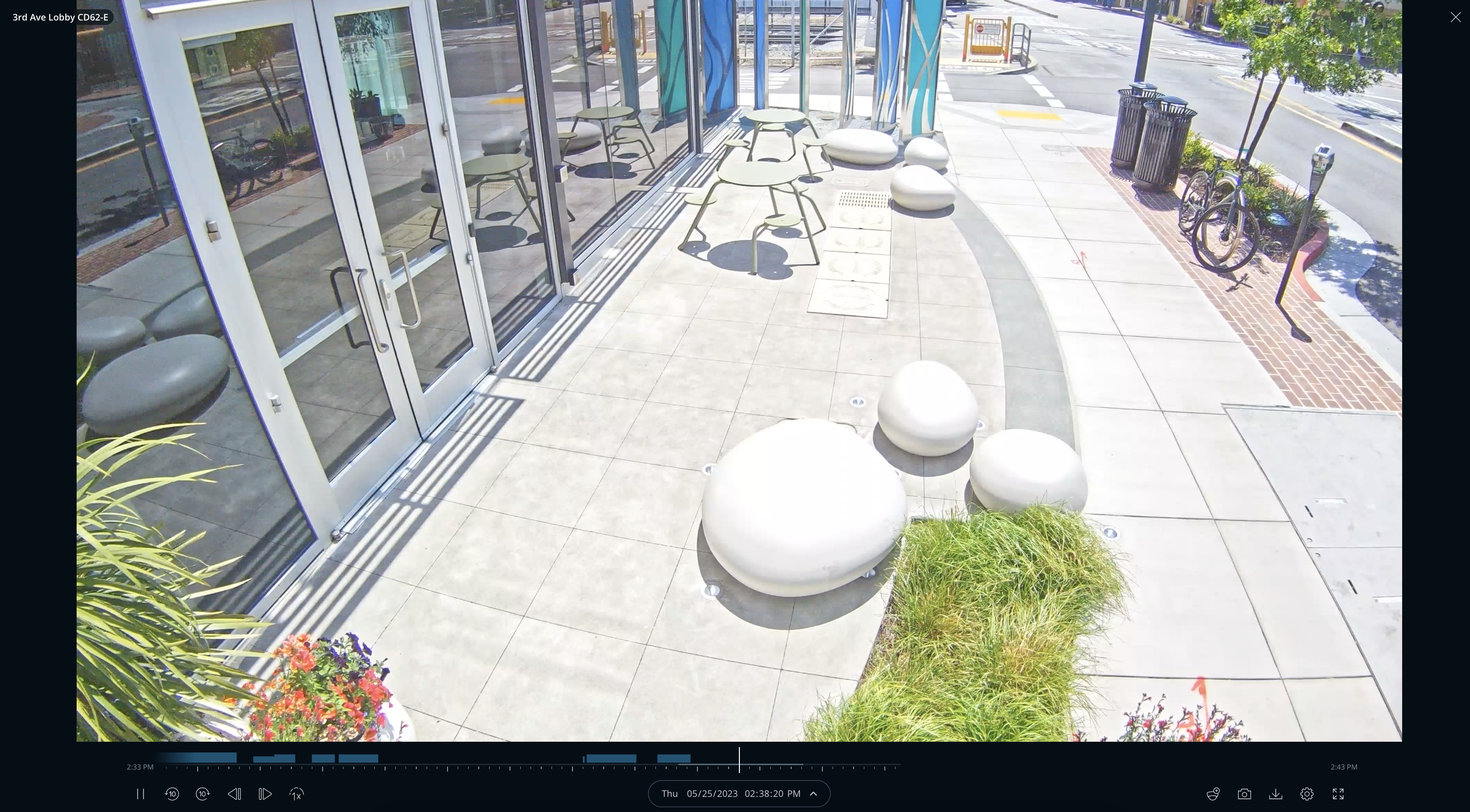
Apprenez à accéder aux enregistrements vidéo et à les consulter
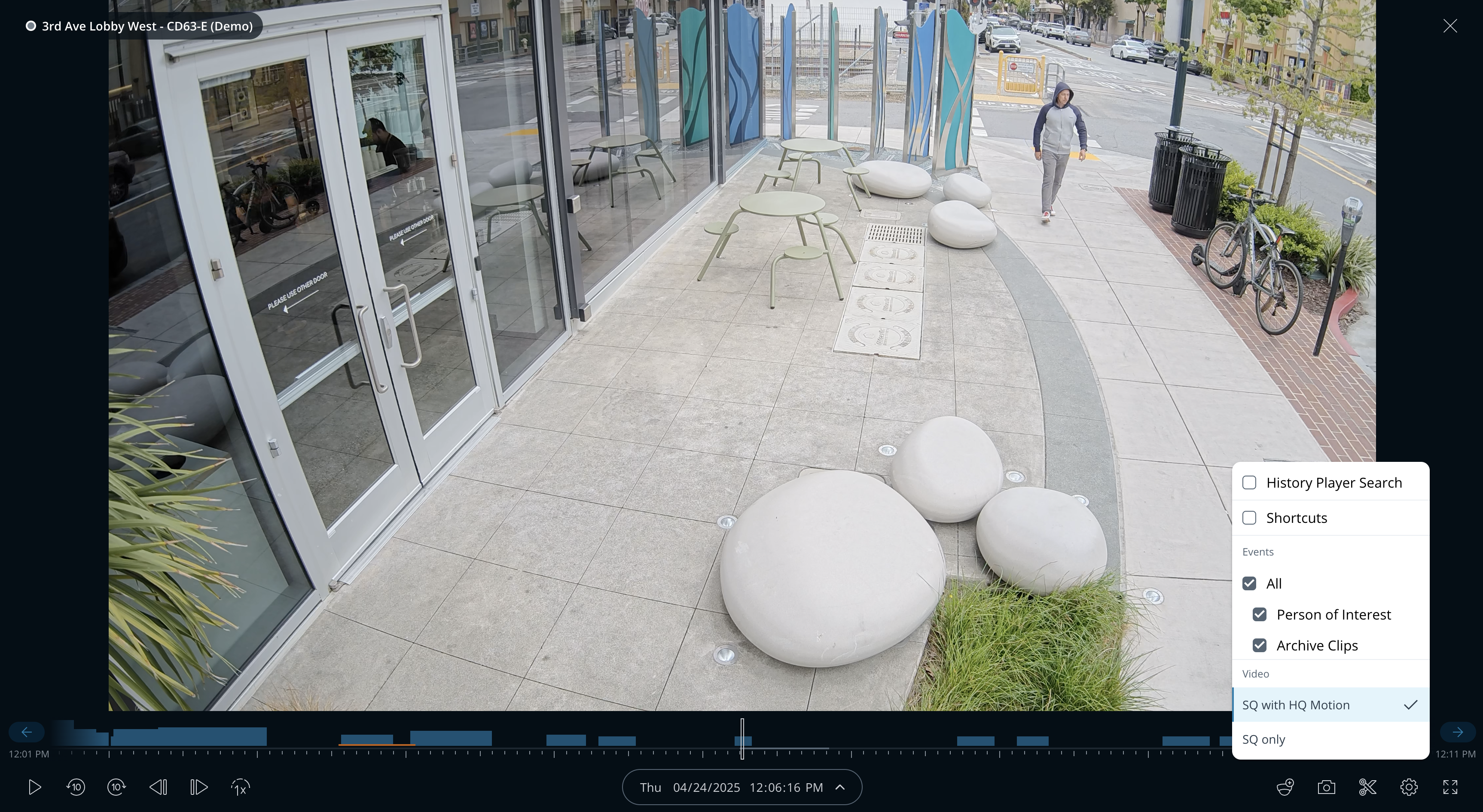
Le lecteur d’historique de Verkada Command vous permet de consulter l’enregistrement vidéo de vos caméras. Par défaut, Command sélectionne l’enregistrement de la meilleure qualité disponible pour la lecture. Bien que cela soit idéal dans la plupart des situations, l’affichage en qualité standard est pertinent dans certains cas (lorsque l’utilisation de la bande passante est un sujet de préoccupation). Il est possible de configurer le lecteur d’historique pour n’afficher que la vidéo en SQ.
***
## Afficher l’enregistrement historique
### Afficher l’historique dans Command
{% stepper %}
{% step %}
**Dans Verkada Command, accédez à Tous les produits > Caméras.**
{% endstep %}
{% step %}
**Sélectionnez une caméra et cliquez sur Historique.**
{% endstep %}
{% step %}
**(Facultatif) Cliquez sur** :calendar: **pour modifier la date et l’heure que vous souhaitez afficher.**
{% endstep %}
{% step %}
**Sélectionnez le segment d’enregistrement que vous souhaitez consulter.**
{% endstep %}
{% step %}
**Passez la souris sur l’écran de lecture pour voir l’enregistrement.**
a. Utilisez votre molette de défilement (ou votre pavé tactile) pour faire défiler et avancer ou reculer l’enregistrement.\
b. Passez la souris sur une frise chronologique, puis cliquez et faites glisser pour avancer ou reculer l’enregistrement.
{% hint style="warning" %}
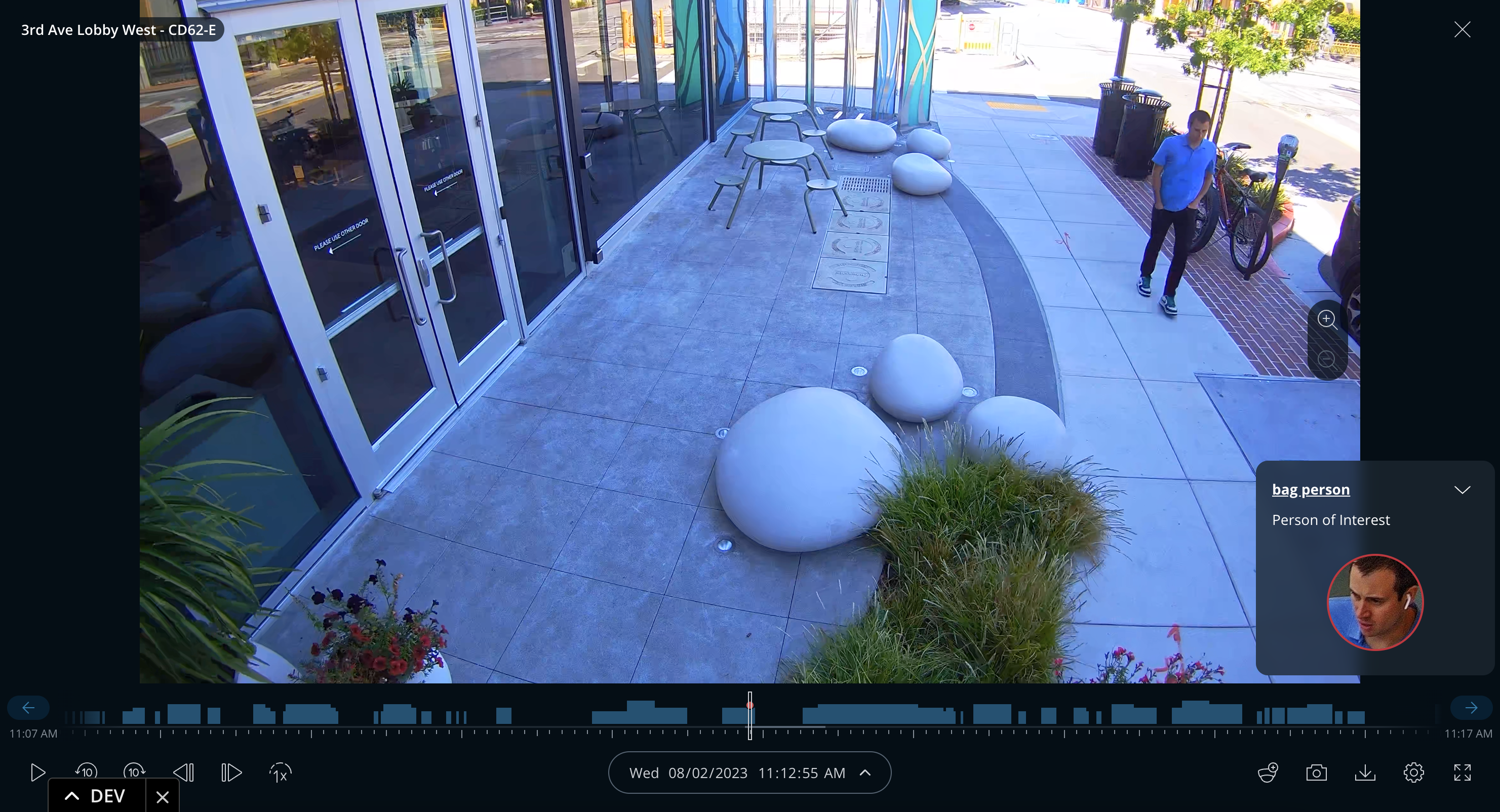
Les segments bleus sur la frise chronologique indiquent que la caméra a détecté un mouvement de personnes.
{% endhint %}
{% endstep %}
{% endstepper %}
### Afficher uniquement l’enregistrement en SQ
Pour afficher un enregistrement historique, la caméra est configurée pour diffuser l’enregistrement vers Command, puis il est transmis à votre appareil de visualisation. La lecture couvrant un mouvement est en HQ, tandis que les périodes sans mouvement sont en SQ.
Afficher l’historique en SQ plutôt qu’en HQ réduit la quantité de bande passante utilisée sur le réseau. L’ampleur de la variation de l’utilisation de la bande passante est [fonction du modèle de caméra](/verkada-cameras/fr/installation/bandwidth-consumption-uplink-requirements-for-video.md). Lorsque vous regardez [plusieurs caméras](/verkada-cameras/fr/diffusion-et-partage-video/view-historical-footage/add-cameras-to-a-multicamera-view.md) en même temps ou que vous lisez l’enregistrement à des vitesses plus élevées, les réseaux à bande passante plus faible peuvent être saturés par le débit de données élevé de l’enregistrement en HQ. La vitesse de lecture maximale en vue multi-caméras dépend du nombre de caméras sélectionnées. Dans ce cas, lire l’enregistrement en SQ entraînera moins de mise en mémoire tampon et une meilleure expérience utilisateur.
{% stepper %}
{% step %}
**Dans Verkada Command, accédez à Tous les produits > Caméras.**
{% endstep %}
{% step %}
**Sélectionnez une caméra et cliquez sur Historique.**
{% endstep %}
{% step %}
**(Facultatif) Cliquez sur** :calendar: **pour modifier la date et l’heure que vous souhaitez afficher.**
{% endstep %}
{% step %}
**Sélectionnez le segment d’enregistrement que vous souhaitez consulter.**
{% endstep %}
{% step %}
**Cliquez et sélectionnez uniquement SQ.**
{% endstep %}
{% step %}
**Pour reprendre la lecture en HQ, sélectionnez SQ avec mouvement HQ.**
{% hint style="warning" %}
Vous pouvez également modifier la qualité vidéo dans [la lecture multi-caméras](/verkada-cameras/fr/diffusion-et-partage-video/view-historical-footage/add-cameras-to-a-multicamera-view.md).
{% endhint %}
{% endstep %}
{% endstepper %}
### Déterminer la bande passante requise
Vous pouvez déterminer la quantité de bande passante requise pour la lecture à l’aide de cette formule :
`Débit en HQ ou SQ * vitesse de lecture * nombre de caméras consultées = besoin total en bande passante`
En savoir plus sur [les besoins en bande passante selon le modèle de caméra](/verkada-cameras/fr/installation/bandwidth-consumption-uplink-requirements-for-video.md). Lorsque vous consultez [plusieurs caméras](/verkada-cameras/fr/diffusion-et-partage-video/view-historical-footage/add-cameras-to-a-multicamera-view.md), cela augmente les besoins en bande passante sur le réseau de manière linéaire.
***
### Limites de vitesse de lecture multi-caméra
La vitesse de lecture maximale dépend du nombre de caméras dans la grille. Cela s’applique aussi bien lorsque vous pouvez diffuser dans le cloud que localement.
| Caméras dans la vue multi-caméra | Vitesse de lecture maximale |
| -------------------------------- | --------------------------- |
| 1–4 | 3x |
| 5–8 | 2x |
| 9–12 | 1x |
L’ajout de caméras supplémentaires à une vue multi-caméras peut réduire la vitesse maximale que vous pouvez sélectionner. La lecture dans ces limites améliore la fiabilité, mais une mise en mémoire tampon peut tout de même se produire sur les réseaux à bande passante limitée.
### Contrôles du menu du lecteur vidéo
| Contrôles du menu de gauche (de gauche à droite) | Contrôles du menu de droite (de gauche à droite) |
| --------------------------------------------------------------------------------------------------------------------------------------------------------------------------------------------------------------------------------------------------------------------------------------------------------------------------------------------------------------------------------------------------------------------------------------------------------------------------------------------------------------------------------------------------------------- | -------------------------------------------------------------------------------------------------------------------------------------------------------------------------------------------------------------------------------------------------------- |
|  |  |
| Lire/mettre en pause l’enregistrement.
Reculer par incréments de 10 secondes.
Avancer par incréments de 10 secondes.
Reculer image par image.
Avancer image par image.
Modifier la vitesse de lecture. La vitesse minimale est de 0,25x. La vitesse maximale dépend du nombre de caméras : jusqu’à 3x pour 1 à 4 caméras, jusqu’à 2x pour 5 à 8 caméras, et jusqu’à 1x pour 9 à 12 caméras en lecture multi-caméras. La lecture sur une seule caméra prend en charge jusqu’à 3x lorsque vous pouvez diffuser via le cloud.
| Ajoutez jusqu’à 12 caméras à la lecture multi-caméras.
Capturer l’enregistrement à l’écran.
Lancer une archive.
Modifier les paramètres de qualité vidéo et sélectionner les événements d’intérêt.
Passer en plein écran.
|
{% hint style="info" %}
Lorsque [lorsque vous pouvez diffuser localement un enregistrement d’une seule caméra](/verkada-cameras/fr/diffusion-et-partage-video/live-streaming/local-streaming-on-verkada-cameras.md), vous pouvez modifier la vitesse de lecture jusqu’à **8x**. Les limites de vitesse de lecture en multi-caméras s’appliquent également lors de la diffusion locale. Voir [Limites de vitesse de lecture multi-caméra](#multi-camera-playback-speed-limits) ci-dessus.
{% endhint %}
***
## Comprendre comment diffuser localement par rapport au cloud
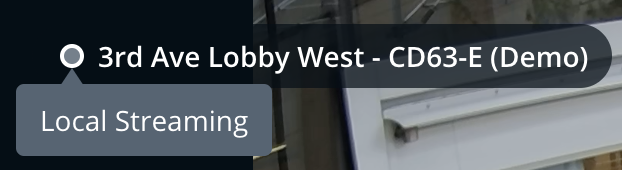
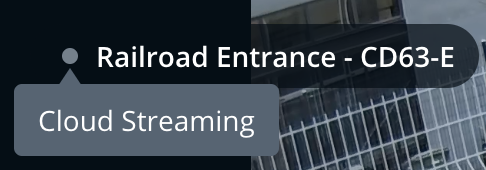
Pour savoir si vous êtes en train de diffuser un enregistrement historique via le réseau local ou le cloud, vous pouvez vous référer à l’icône à côté du nom de la caméra en haut à gauche du lecteur :
* Diffuser localement :
* Diffuser depuis le cloud :
***
## Consulter les événements de mouvement de personnes
Pour avancer ou reculer rapidement dans tous vos enregistrements disponibles :
{% stepper %}
{% step %}
**Passez la souris sur la frise chronologique sous le lecteur vidéo principal et faites défiler vers la gauche ou la droite.**
{% endstep %}
{% step %}
**Cliquez et faites glisser pour parcourir rapidement plusieurs jours. Vous pouvez vous en servir pour parcourir toute la période de rétention de la caméra.**
Si vous souhaitez passer rapidement à l’événement de mouvement de personnes suivant ou précédent (marqué par des barres bleues), vous pouvez cliquer sur les flèches bleues aux extrémités de la frise chronologique.
{% endstep %}
{% endstepper %}
***
## Gérer les événements dans la frise chronologique du lecteur
Les événements liés à la caméra dans l’interface Command sont marqués sur la frise chronologique du lecteur par des points rouges.
### Types d’événements pris en charge
Les types d’événements suivants sont actuellement pris en charge dans le lecteur d’historique :
* personne d’intérêt
* Plaque d’immatriculation d’intérêt
* Porte forcée ouverte
* Porte maintenue ouverte
* Badge d’accès refusé
* indice de vapotage
* Clips d’archive
### Développer un aperçu d’un événement
Lorsque le curseur de lecture s’approche d’un point rouge, un aperçu de l’événement apparaît en bas à droite du flux vidéo.
Pour développer cet aperçu, cliquez simplement une fois sur l’aperçu. Une fois développé, cliquez sur le titre de l’événement pour accéder à la page dédiée à l’événement, où vous pouvez rechercher d’autres résultats.
### Afficher des sections d’enregistrement archivé
Vous pouvez également afficher des sections d’enregistrement déjà archivé sur la frise chronologique. Ces segments archivés sont mis en évidence par une ligne jaune sur la frise chronologique du lecteur.
Cliquez sur l’aperçu de l’archive pour aller au début ou à la fin de l’archive.
### Télécharger ou partager une archive
Ouvrez la page de l’archive pour partager ou télécharger une archive.
### Masquer les marqueurs d’événements et les aperçus
Si nécessaire, vous pouvez choisir de masquer les marqueurs d’événements et les aperçus :
Cliquez sur **Paramètres** l’icône pour désélectionner les événements correspondants dans le lecteur.
{% hint style="warning" %}
Une caméra n’affiche que les événements qui lui sont spécifiquement liés. Cette liaison peut exister parce que la caméra a été configurée pour identifier ces événements spécifiques (comme personne d’intérêt ou plaques d’immatriculation d’intérêt), ou parce que la caméra sert de caméra contextuelle pour un capteur ou une porte (dans le cas d’événements tels que l’indice de vapotage ou les événements porte/badge d’accès).
{% endhint %}
***
## Rechercher dans un flux en direct dans l’application Command
Dans l’application mobile, vous lancez une recherche depuis un flux en direct et remontez dans le temps, ce qui diffère légèrement de l’expérience dans le navigateur. La méthode de balayage fluide et simple complète élégamment les capacités tactiles de l’appareil mobile tout en permettant une navigation facile entre l’affichage en temps réel et l’affichage historique.
### Parcourir l’historique
{% stepper %}
{% step %}
**Depuis n’importe quelle caméra, touchez le flux pour ouvrir le menu de parcours en bas du flux en direct.**
{% endstep %}
{% step %}
**Balayez vers la droite pour remonter dans le temps. Vous pouvez balayer vers la gauche ou la droite lorsque vous êtes revenu dans le temps afin de trouver le point exact**
{% endstep %}
{% step %}
**Arrêtez de parcourir une fois que vous avez trouvé le moment souhaité et attendez que l’indicateur de progression sur la date et l’heure charge l’enregistrement.**
{% endstep %}
{% step %}
**Laissez l’historique se dérouler.**
{% endstep %}
{% step %}
**Cliquez sur Live une fois que vous avez terminé pour revenir au temps réel.**
{% endstep %}
{% endstepper %}
***
### Raccourcis clavier
| Touche de raccourci | Référence de touche | Action |
| ------------------- | --------------------- | ----------------------------------------------------------------------------------------------------------------------------------------------------------------------------------------------------------------------------------------------------------------------------------------------------------------------------------------- |
| ⟶ | Touche fléchée droite | Avancer, une image à la fois. |
| ⟵ | Touche fléchée gauche | Reculer, une image à la fois. |
| ↑ | Touche fléchée haut | Avancer, de 10 secondes à la fois. |
| ↓ | Touche fléchée bas | Reculer, de 10 secondes à la fois. |
| (barre d’espace) | \[barre d’espace] | Met la vidéo en pause / la lit (voir ci-dessous).
|
***
{% hint style="info" %}
**Vous préférez le voir en action ?** Consultez [le tutoriel vidéo](https://www.youtube.com/watch?v=xBE68n-WFo4).
{% endhint %}
---
# Agent Instructions
This documentation is published with GitBook. GitBook is the documentation platform designed so that both humans and AI agents can read, navigate, and reason over technical content effectively. Learn more at gitbook.com.
## Querying This Documentation
If you need additional information that is not directly available in this page, you can query the documentation by asking a question.
Perform an HTTP GET request on the following URL with the `ask` and `goal` query parameters:
```
GET https://help.verkada.com/verkada-cameras/fr/diffusion-et-partage-video/view-historical-footage.md?ask=&goal=
```
`ask` is the immediate question: it should be specific, self-contained, and written in natural language.
`goal` is what the user is ultimately trying to achieve, the reason they need the answer. Sharing it helps GitBook give you a better, more relevant answer. A goal is most helpful when it describes the outcome the user wants rather than restating the question. For example, with `ask=how do I create an API token`, a goal like `automate deployments from our CI pipeline` lets GitBook tailor the answer to that use case.
The response will contain a direct answer to the question and relevant excerpts and sources from the documentation.
Use this mechanism when the answer is not explicitly present in the current page, you need clarification or additional context, or you want to retrieve related documentation sections.